

Agenda: pon tus horas y que te reserven la visita
Pones tus horas una vez y tus clientes reservan la visita solos, con un enlace o un QR.
Paso a paso
-
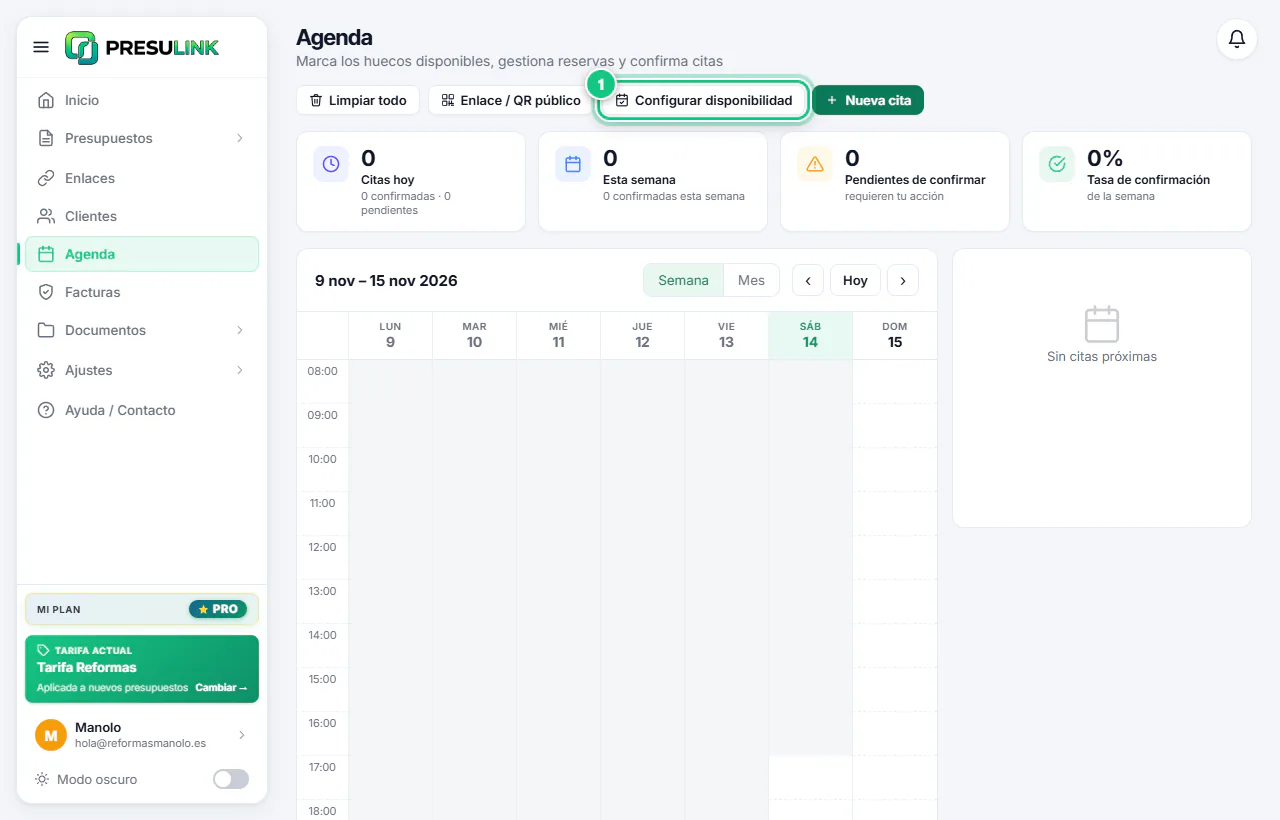
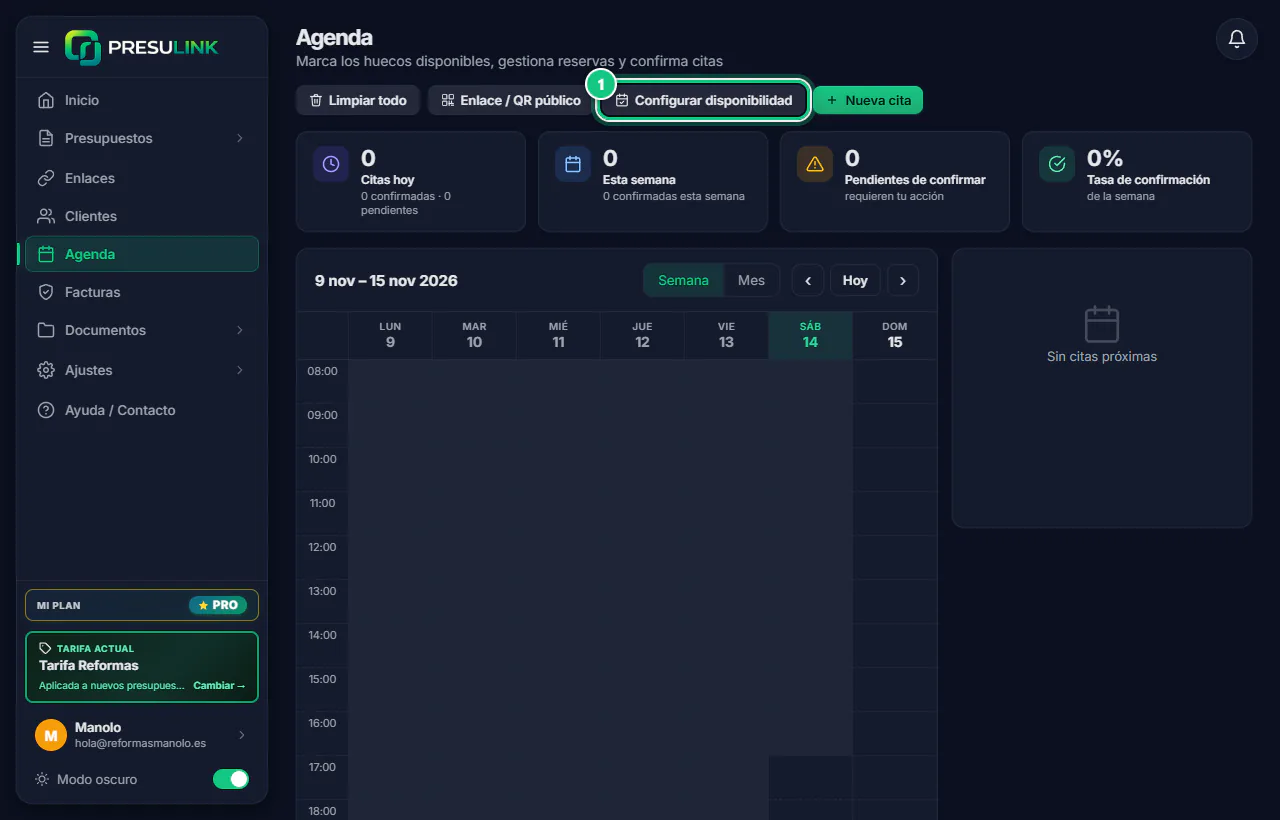
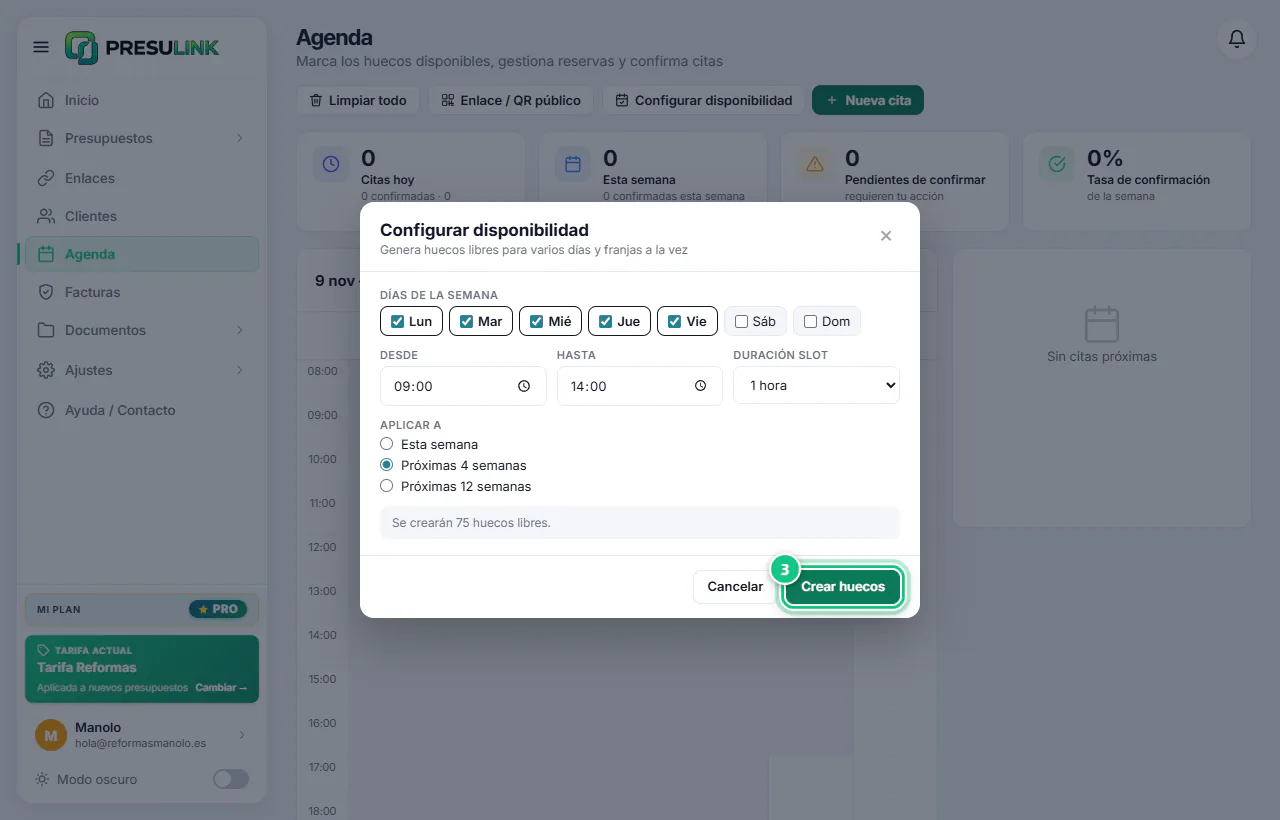
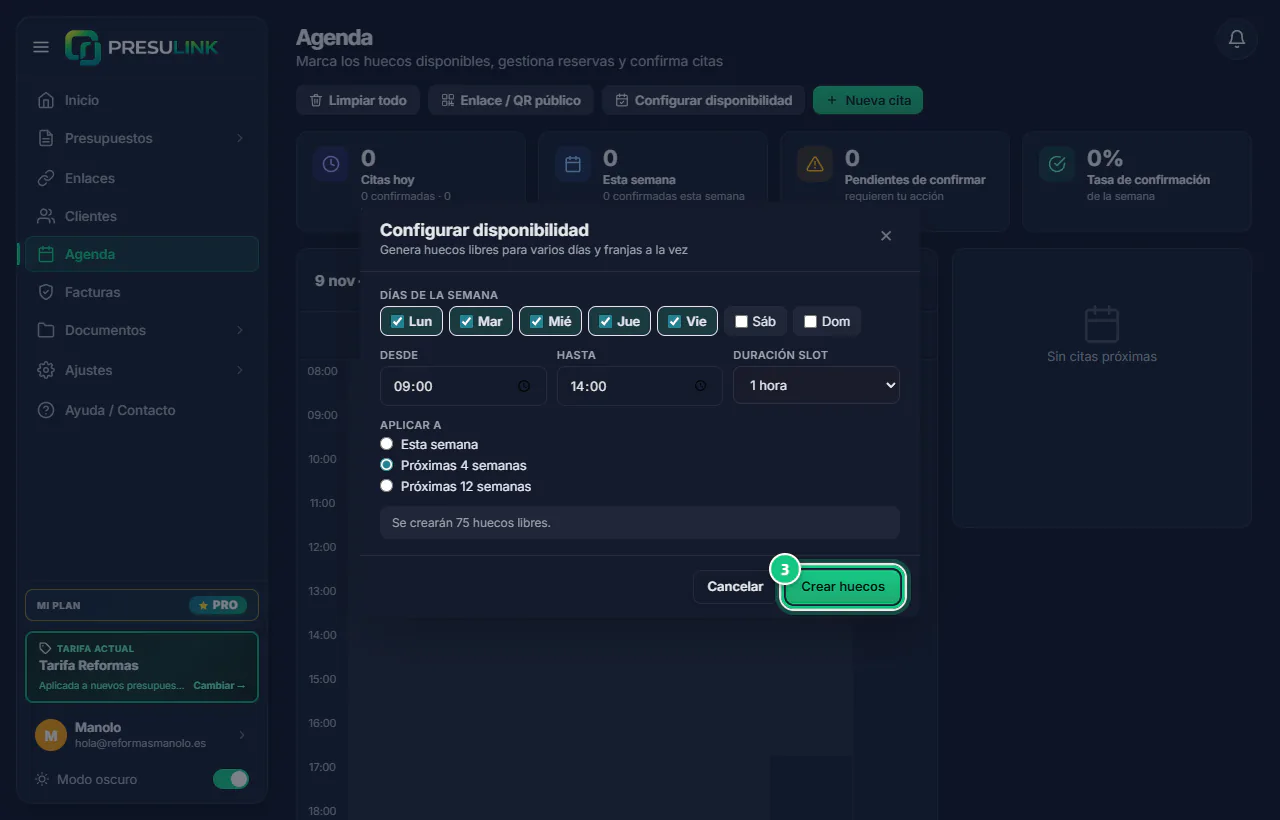
Haz clic en Agenda y luego en Configurar disponibilidad.
-
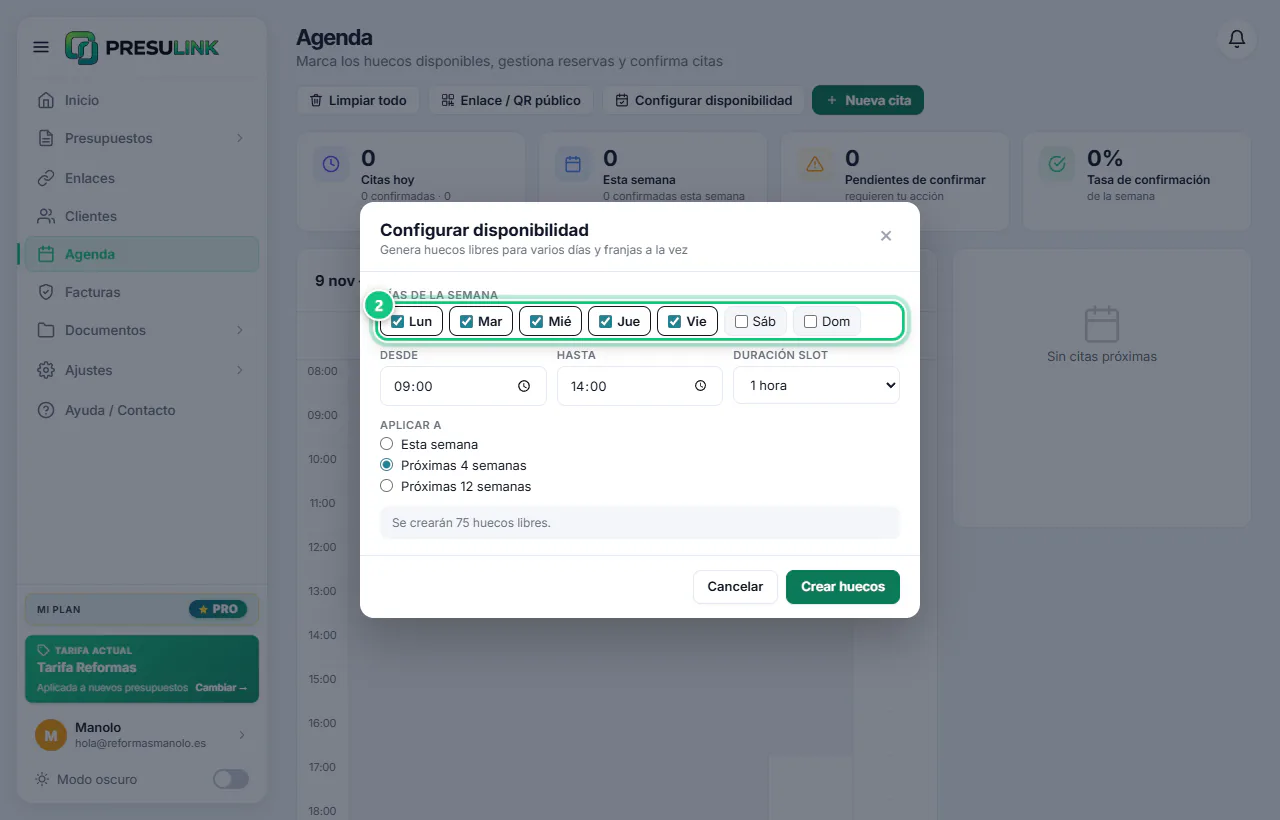
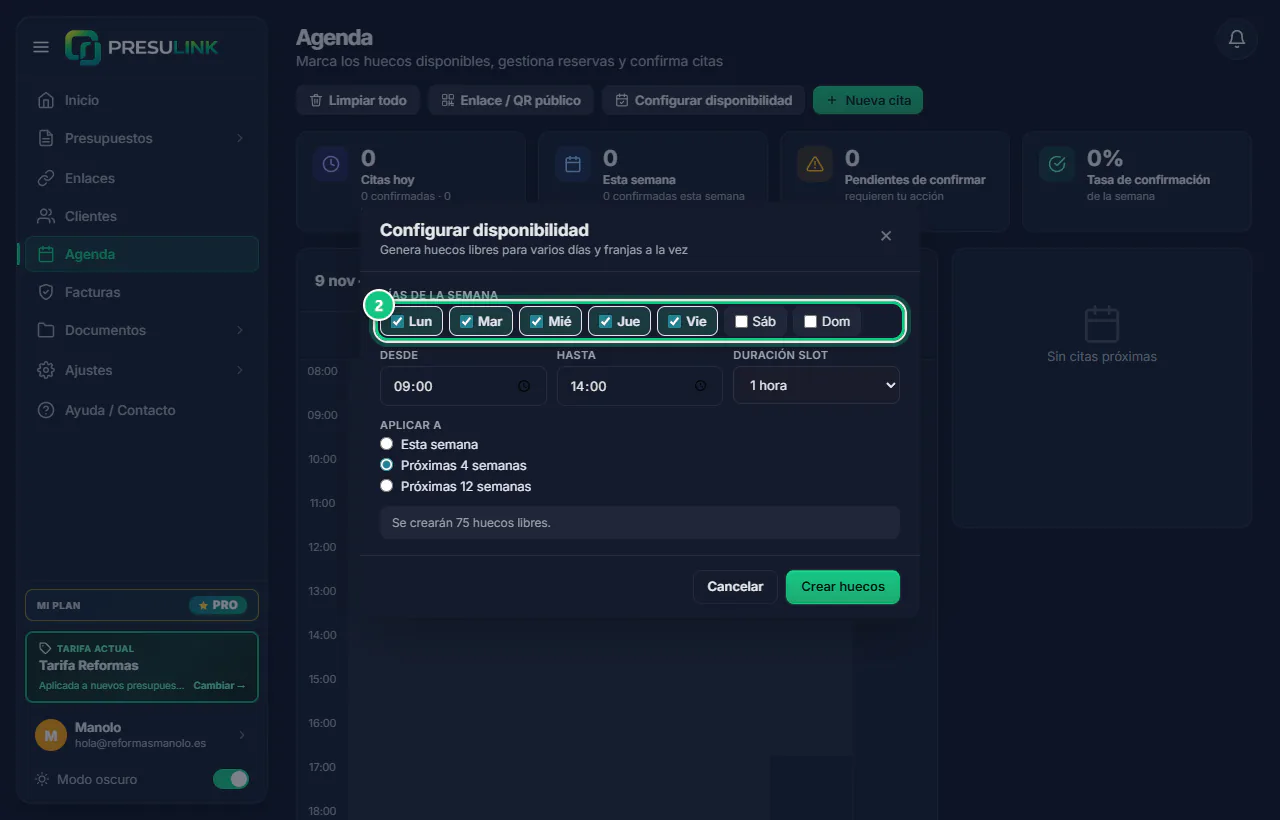
Marca los días y pon Desde, Hasta y la duración de cada visita.
-
En Aplicar a, elige Próximas 4 semanas y haz clic en Crear huecos.
Ojo: Los huecos se acaban: vuelve aquí antes de que pasen esas semanas.
-
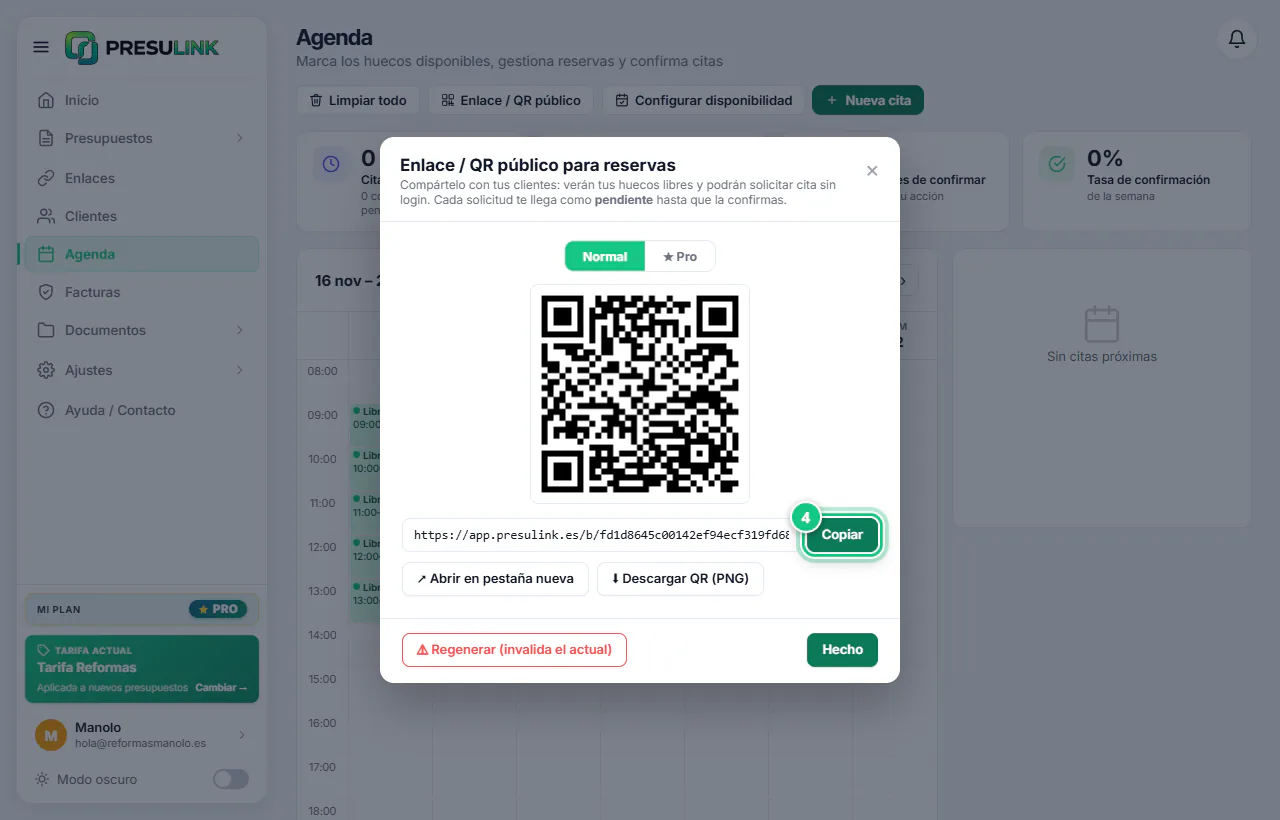
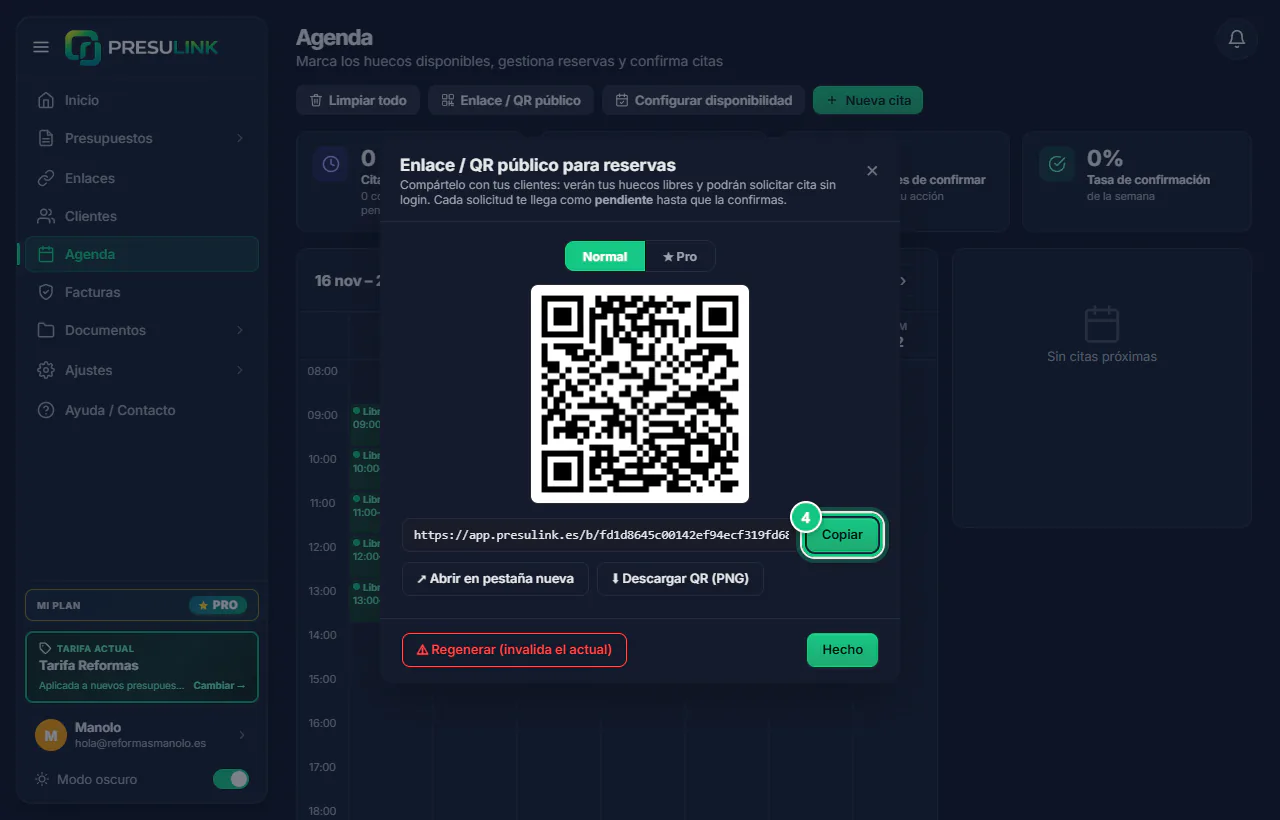
Haz clic en Enlace / QR público para copiar el enlace de reservas.
Ojo: Descargar QR (PNG) para tus tarjetas o la furgoneta.
-
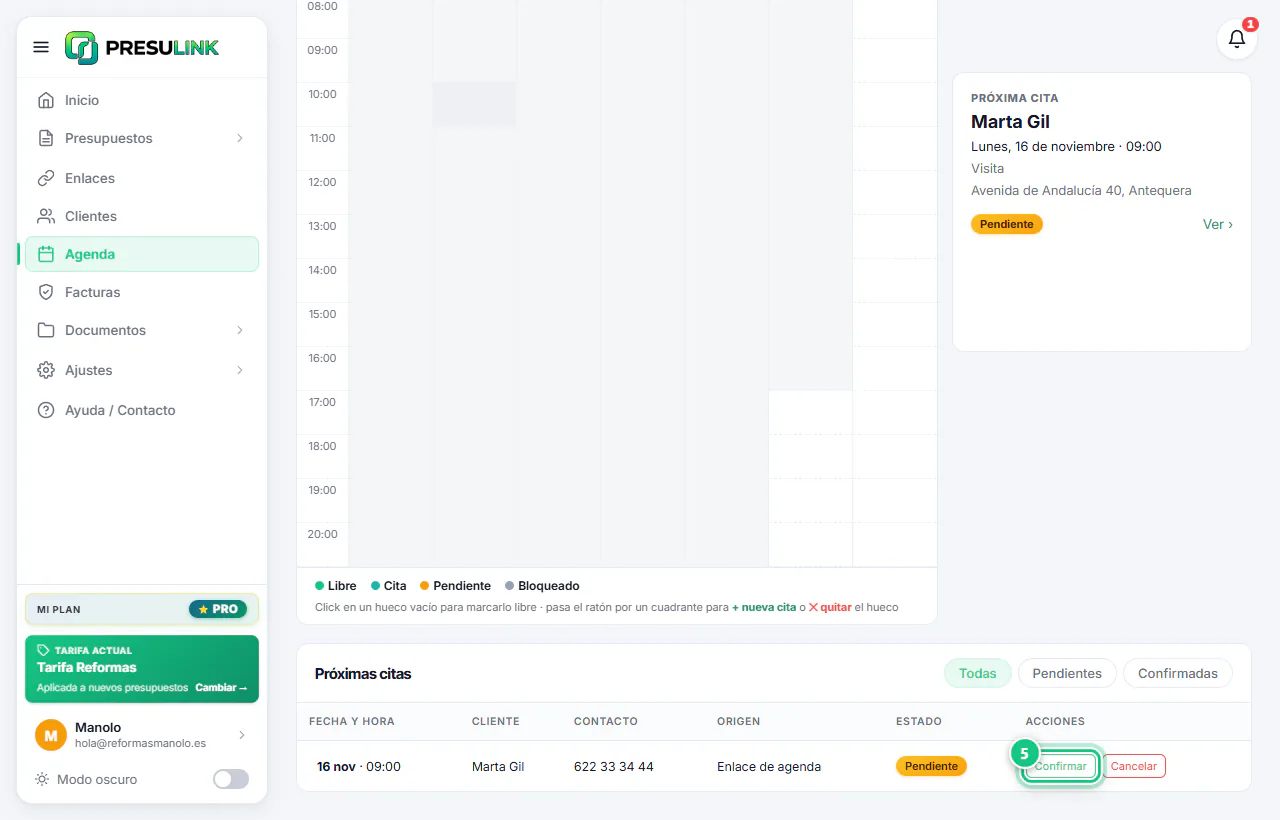
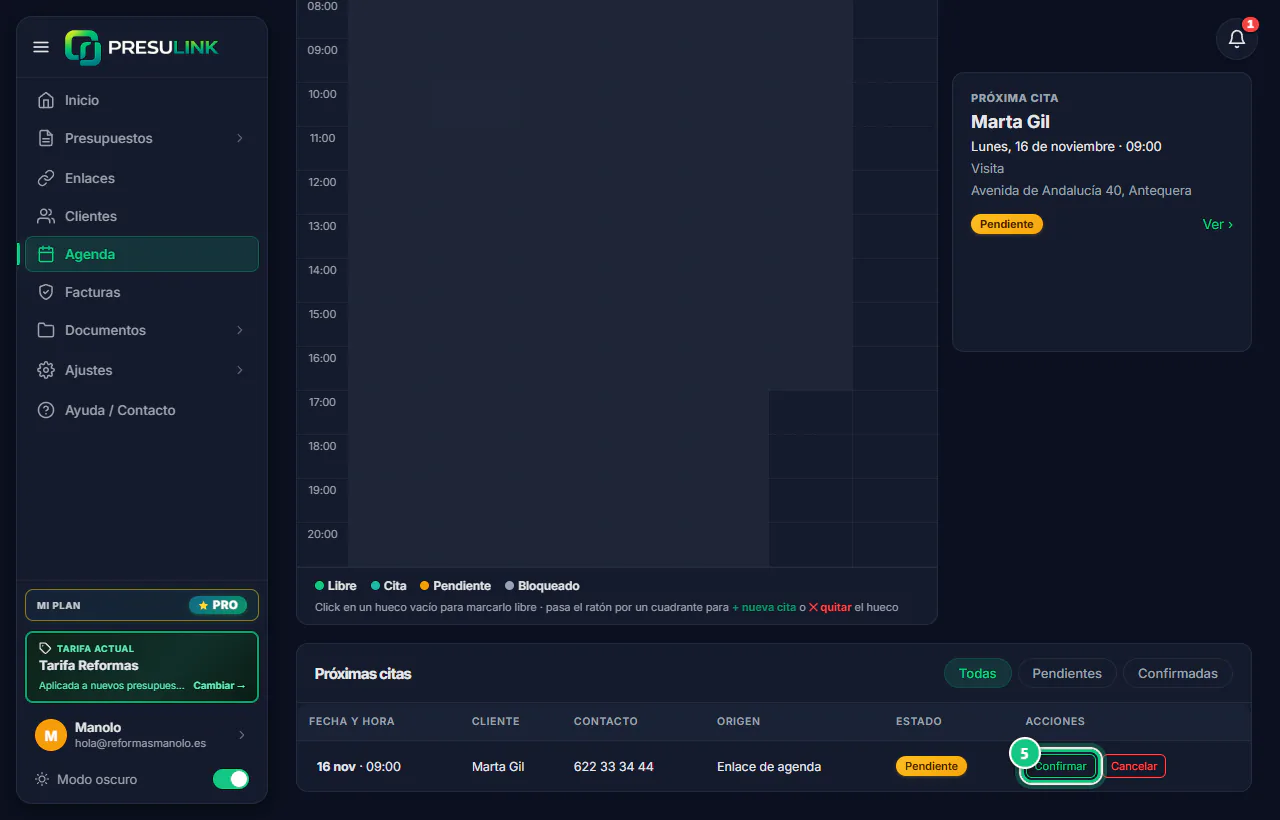
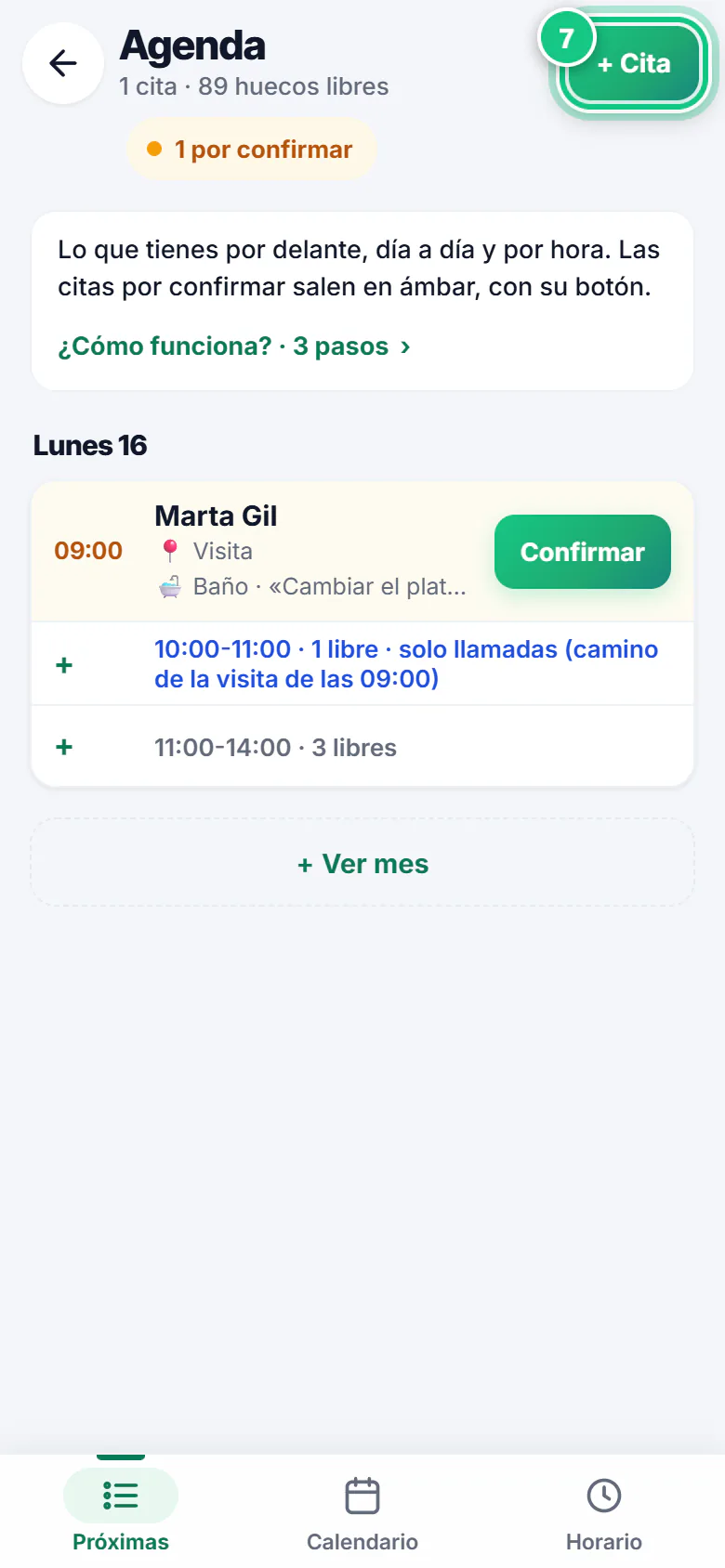
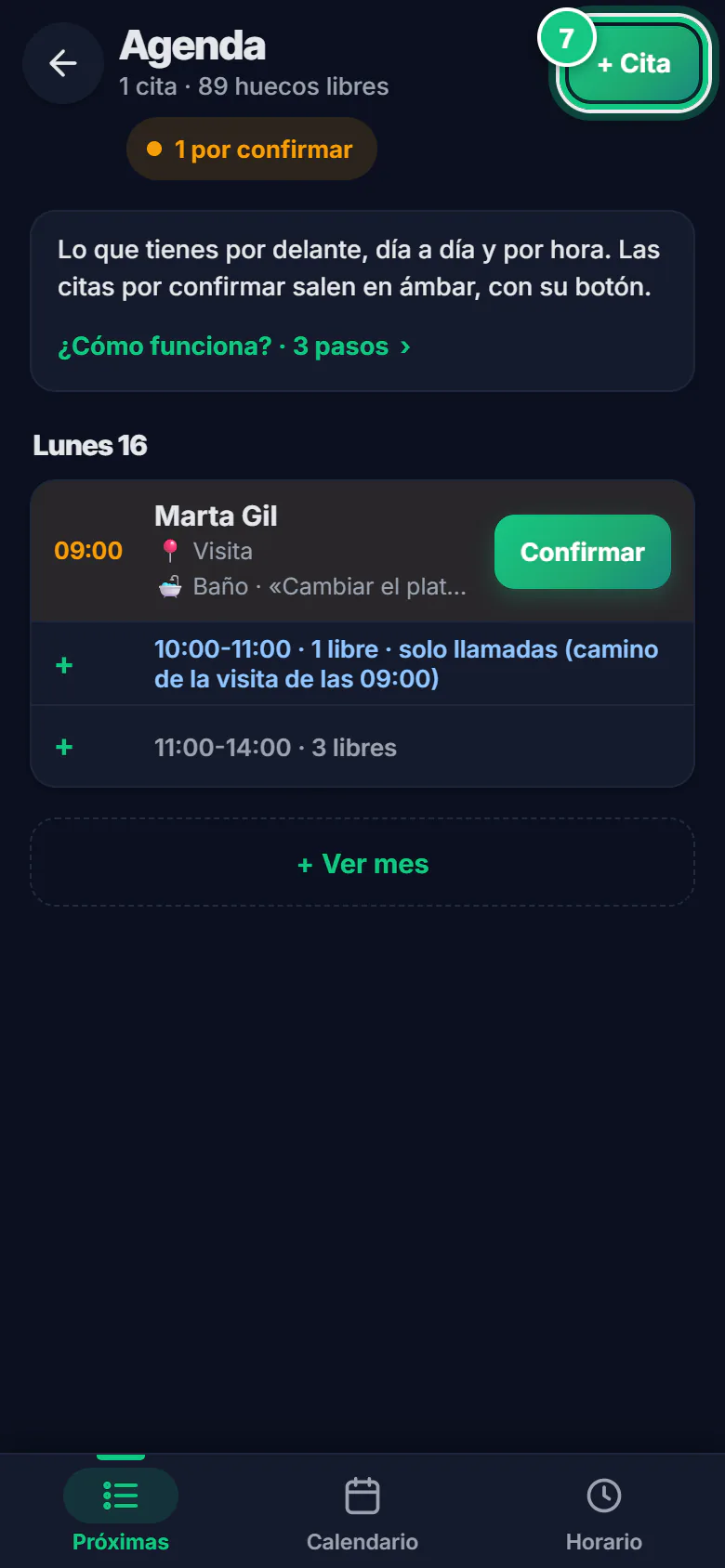
Las citas pedidas llegan pendientes: haz clic en Confirmar.
-
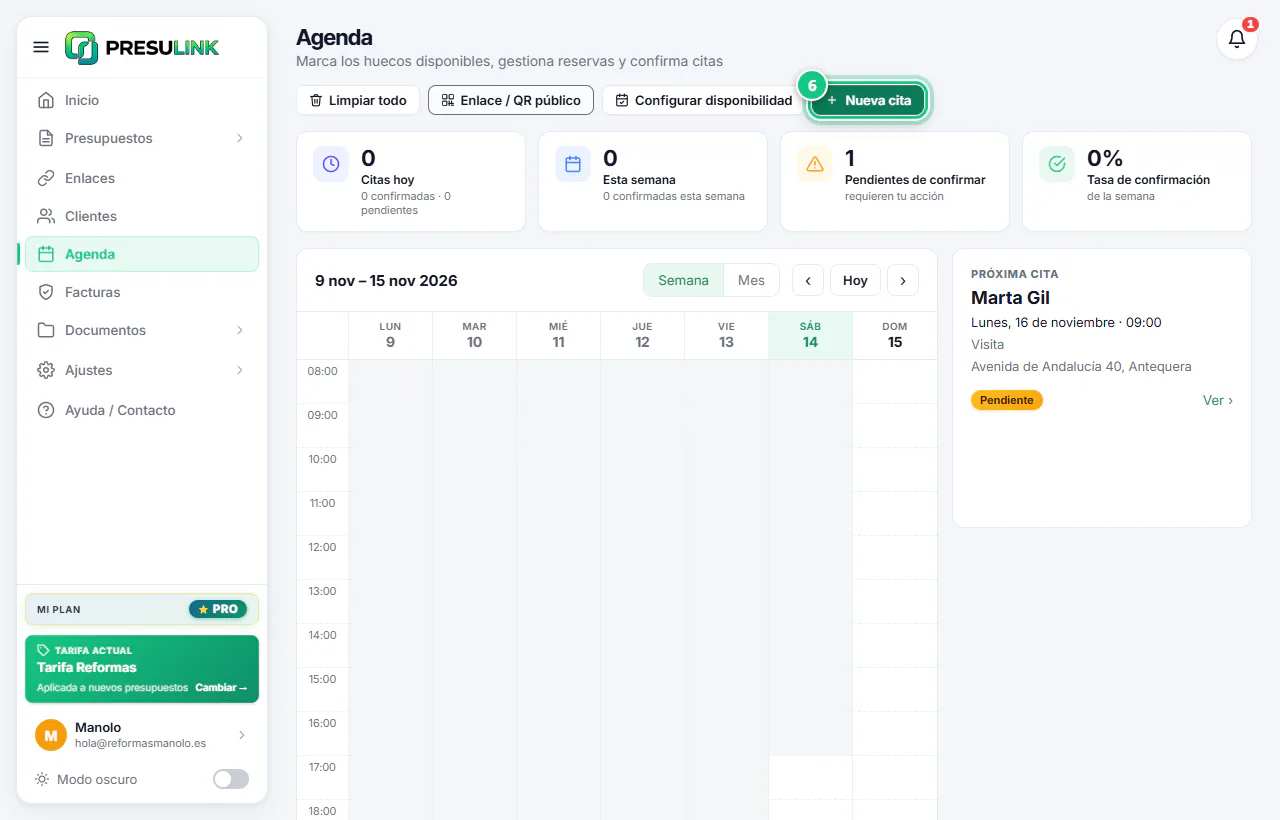
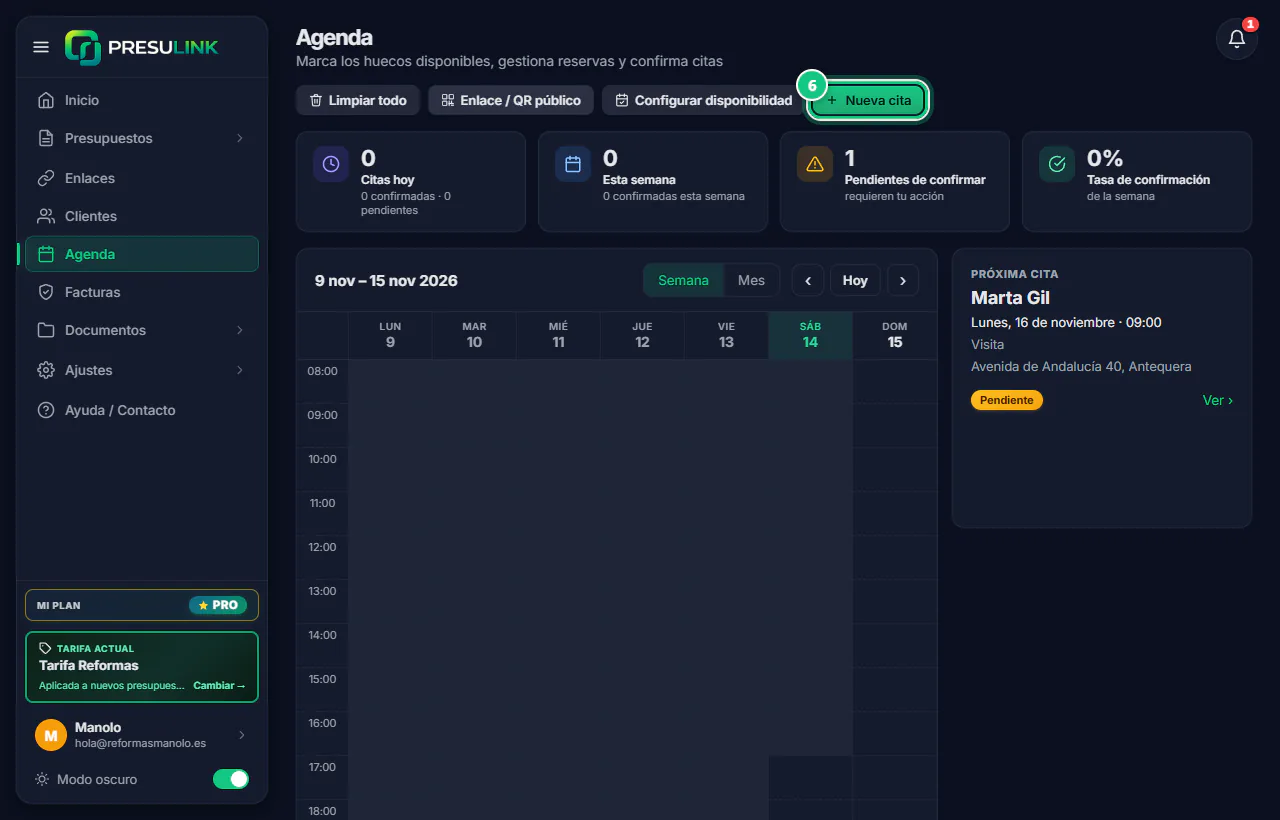
¿Una visita que te pidieron por teléfono? Haz clic en Nueva cita.
-
Toca Más y luego Agenda.
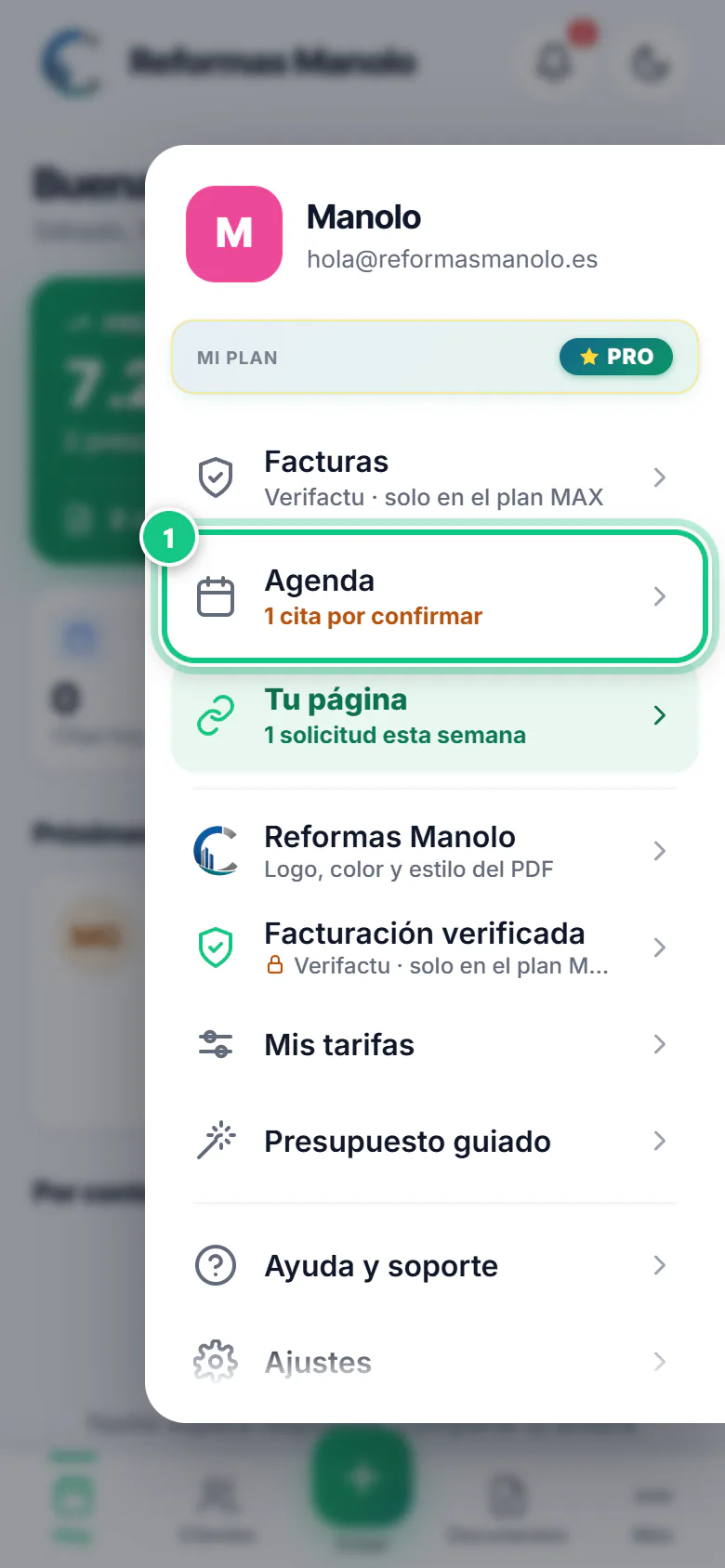
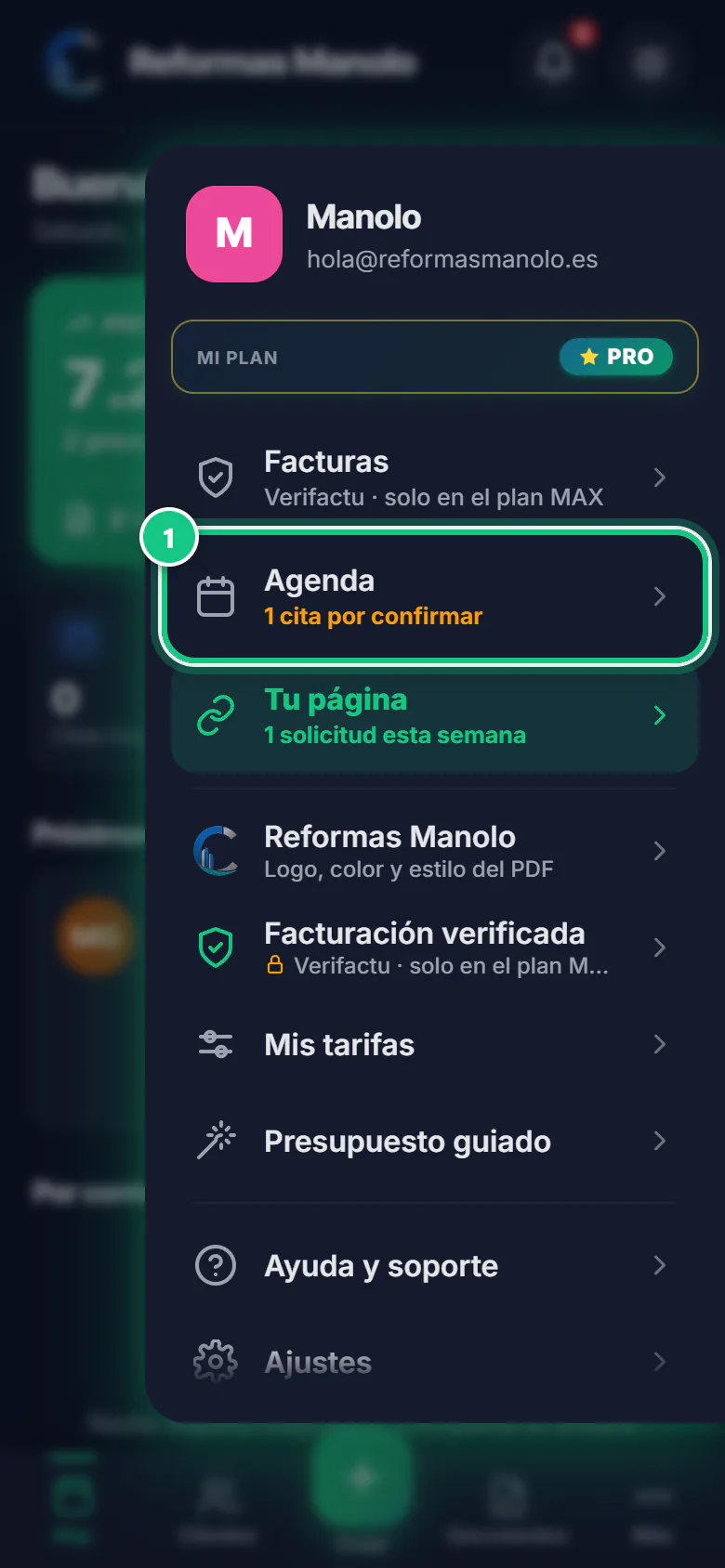
-
Toca la pestaña Horario.
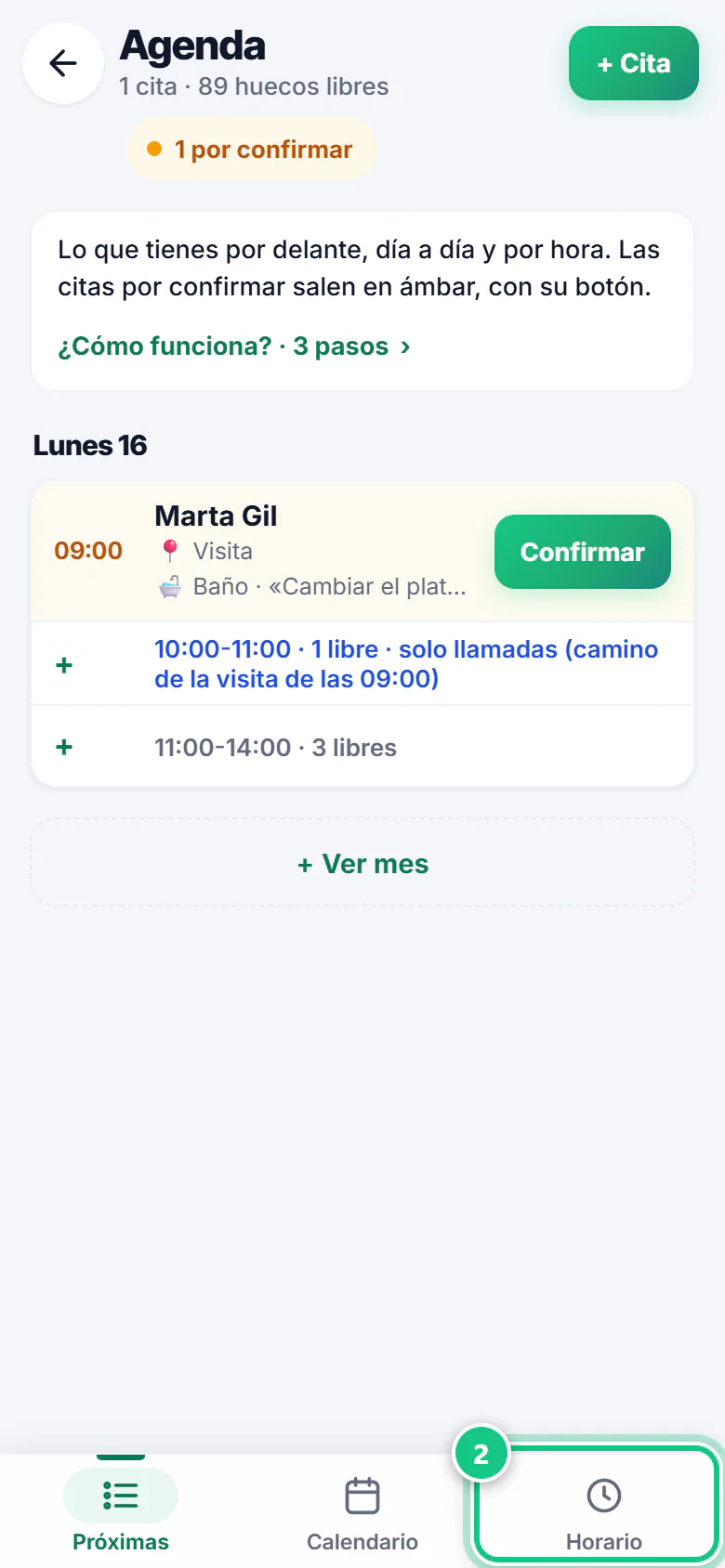
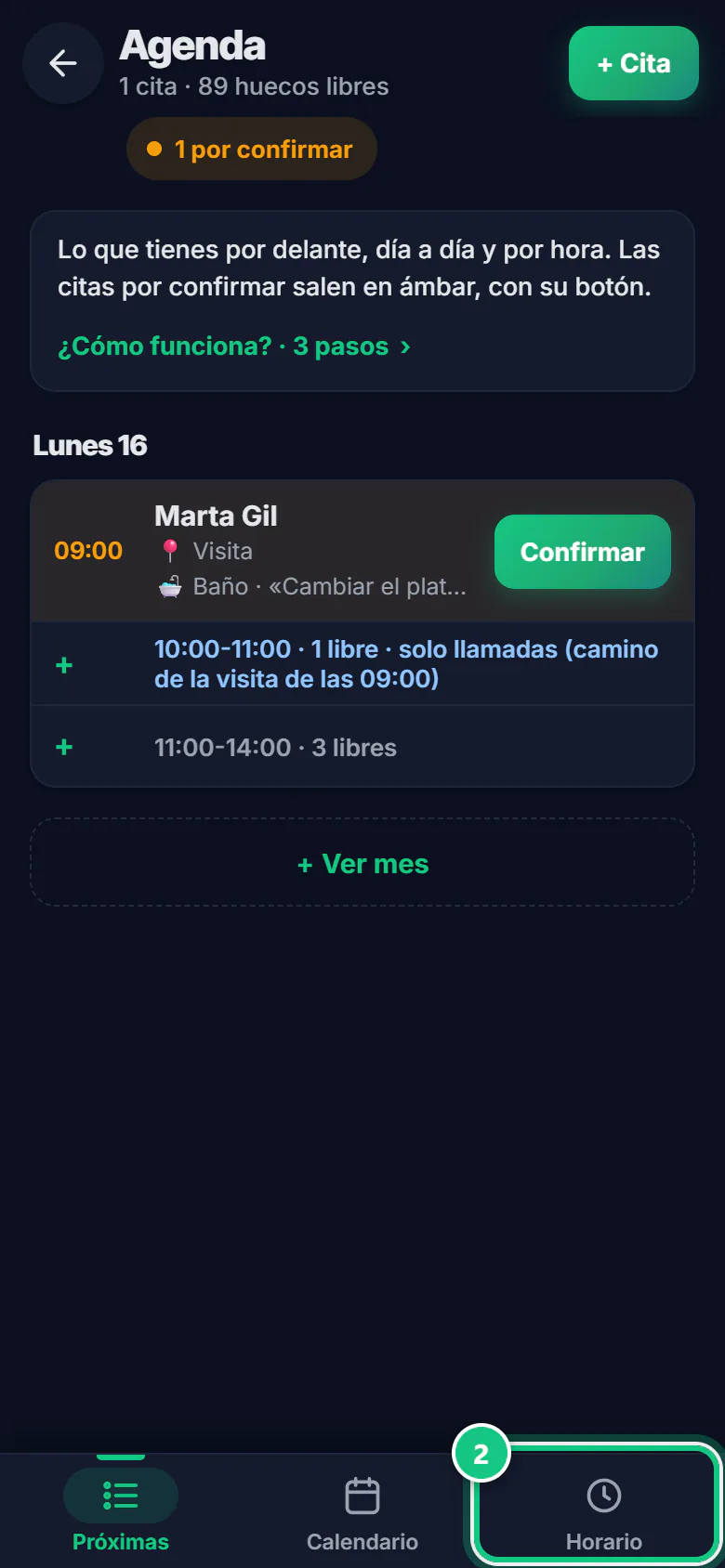
-
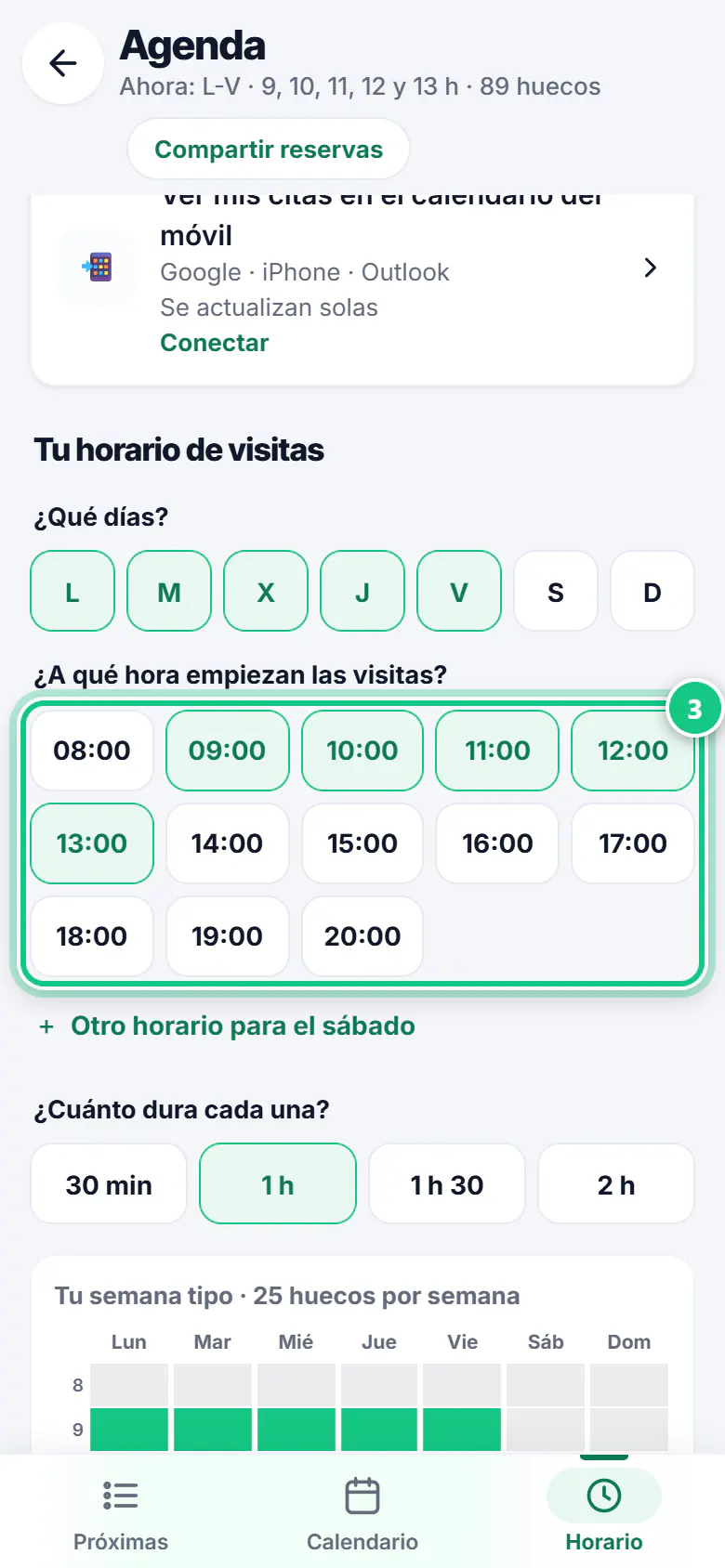
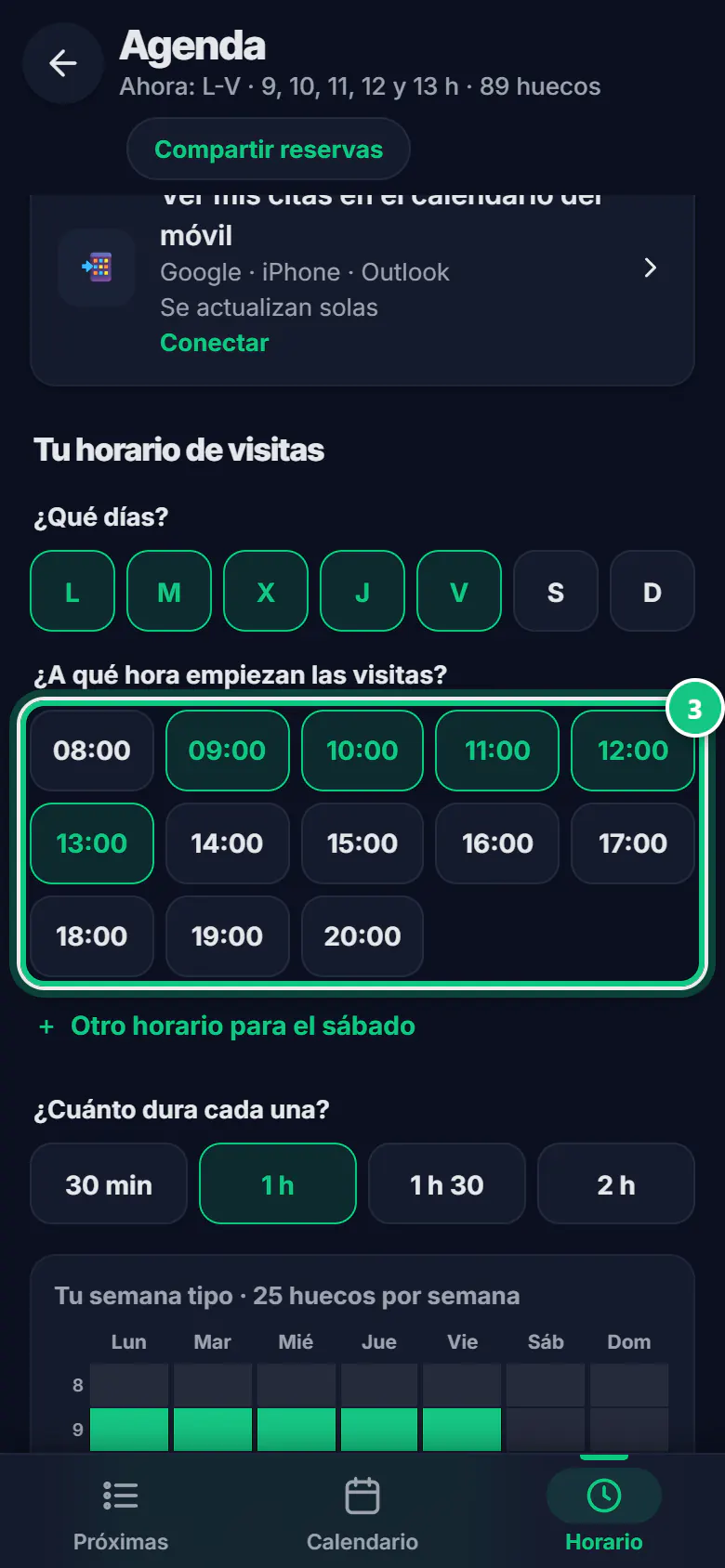
Marca los días y toca las horas a las que empiezan tus visitas.
Ojo: Elige también cuánto dura cada una.
-
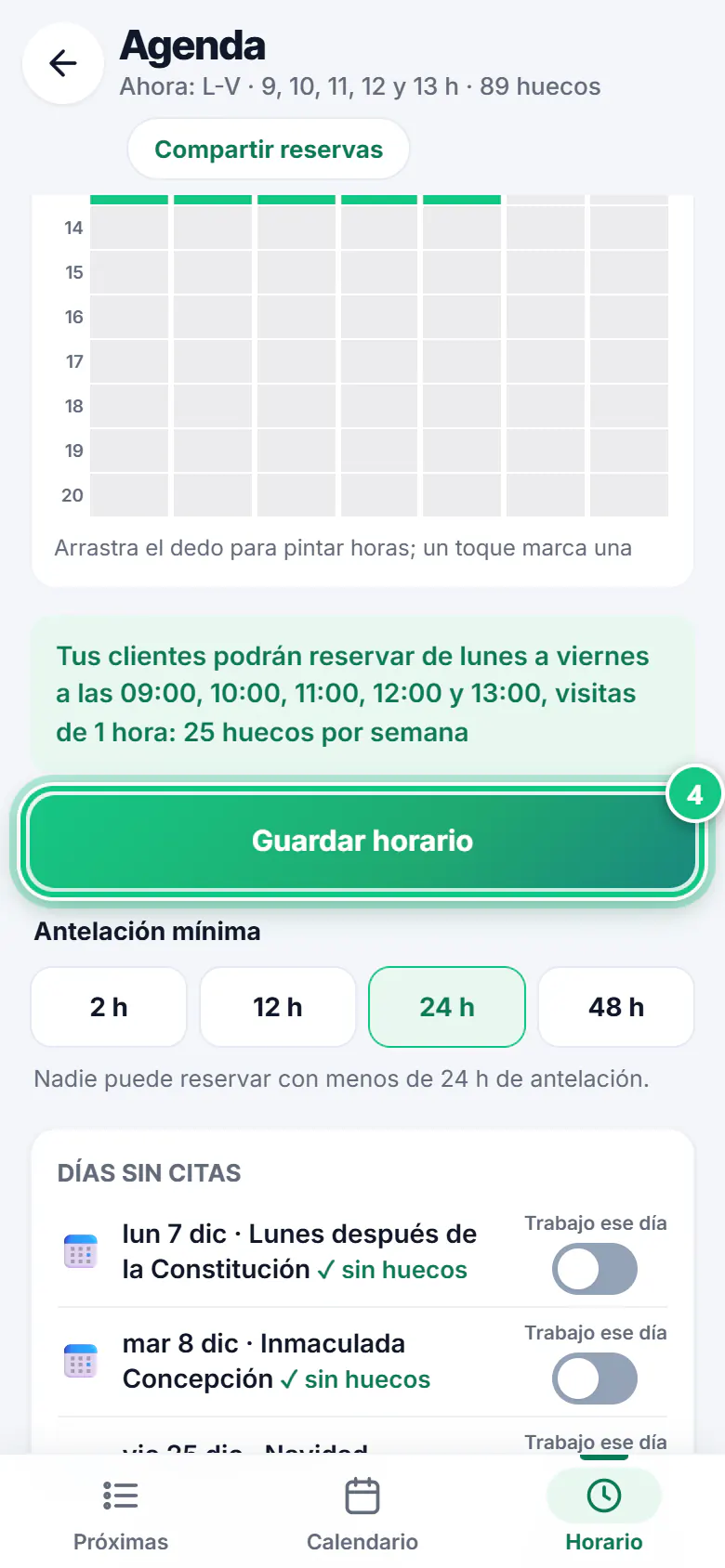
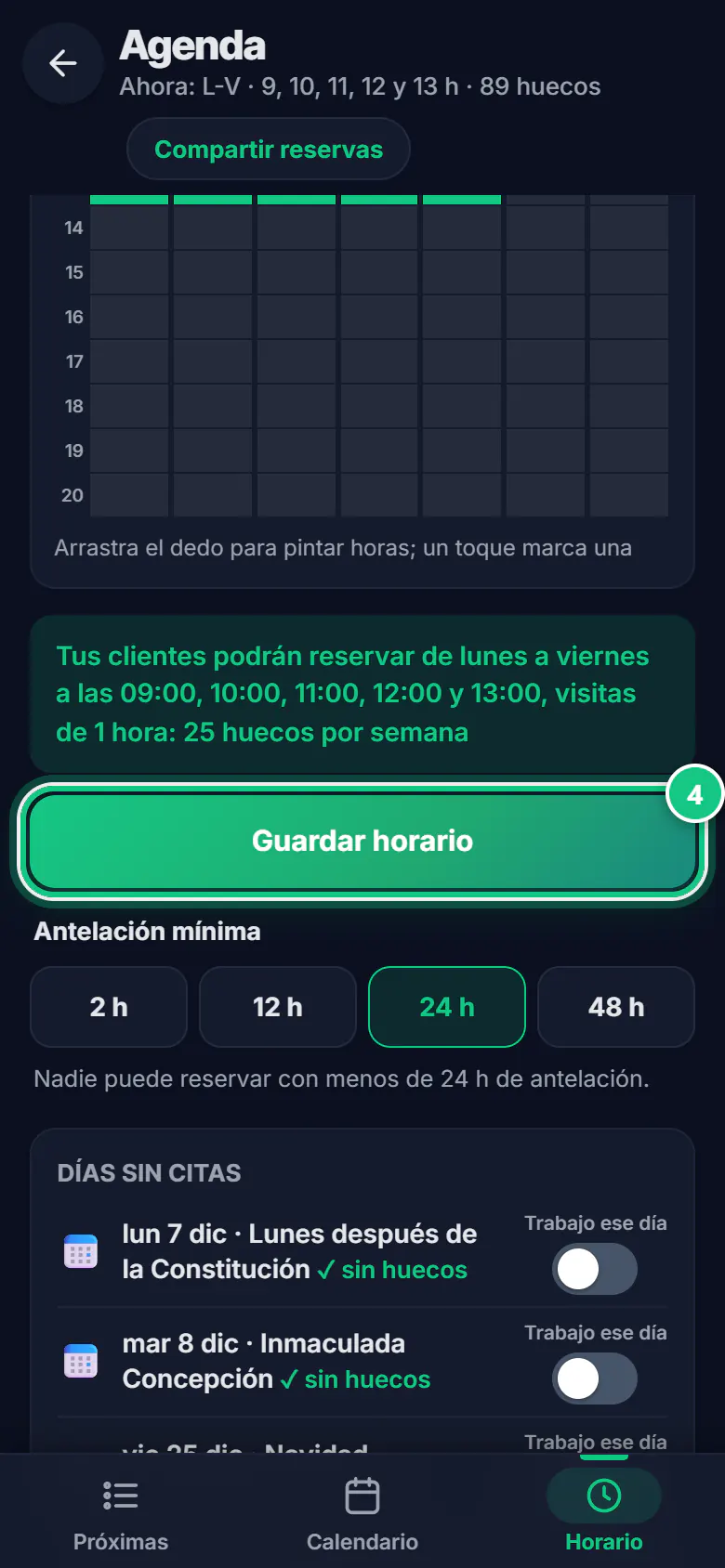
Toca Guardar horario. Se repite cada semana.
-
Toca Compartir reservas y mándalo por WhatsApp.
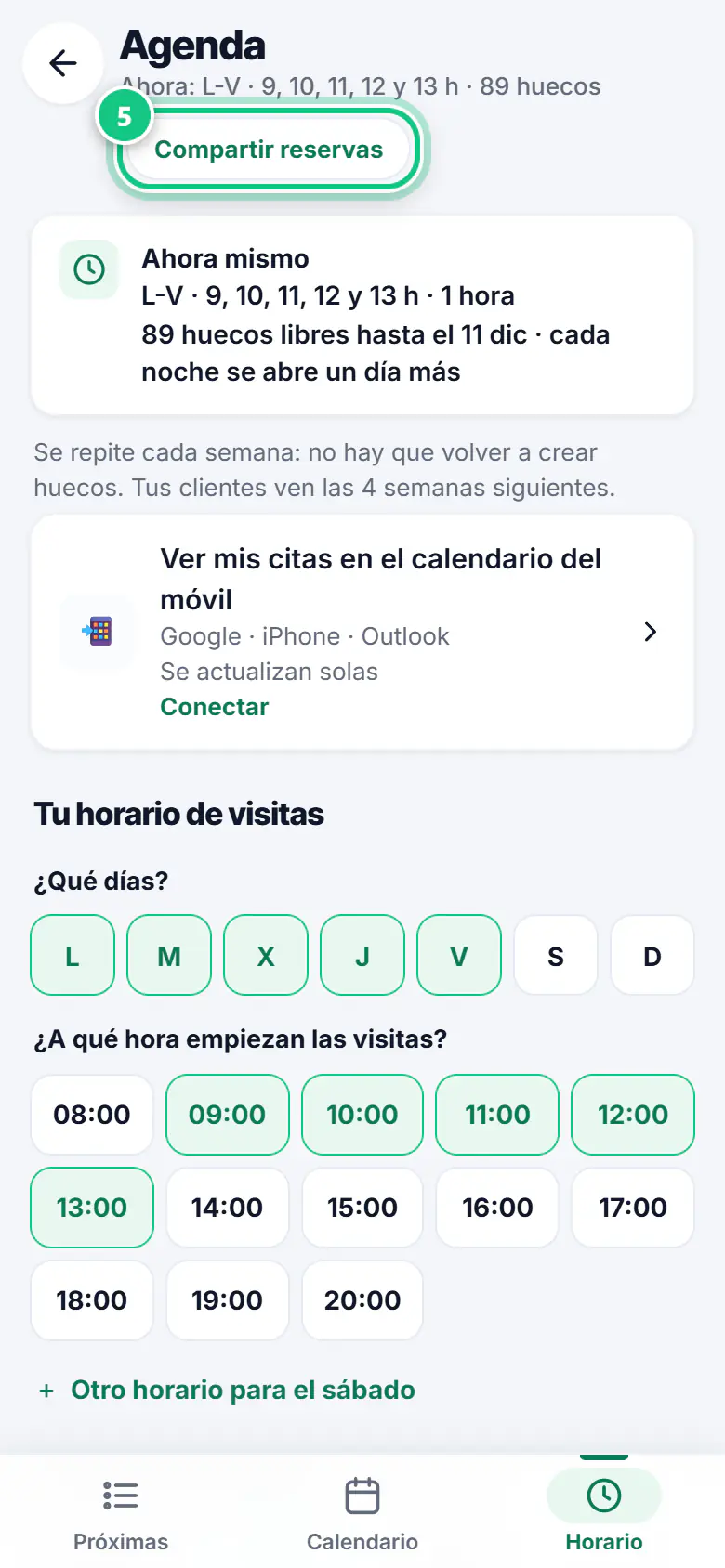
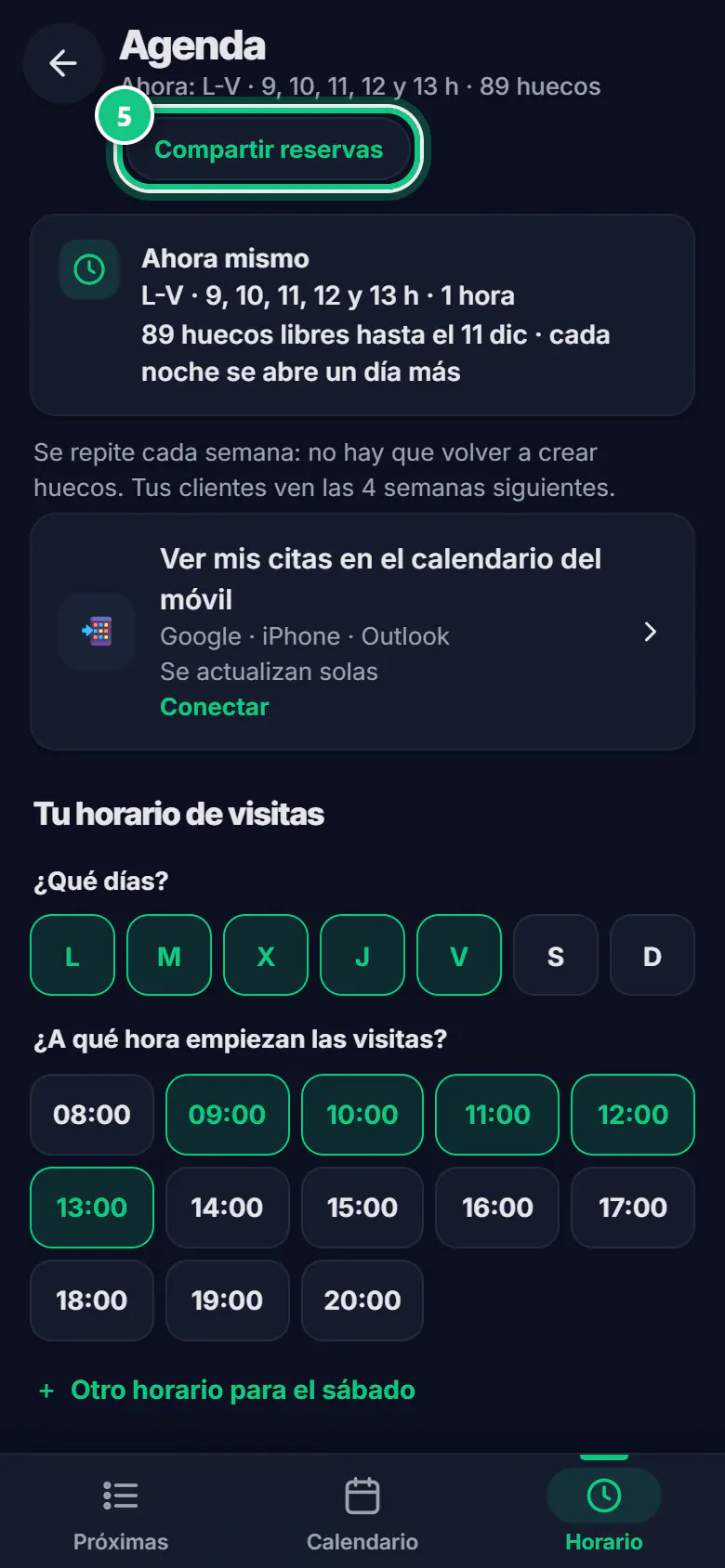
-
Cuando alguien reserva, la cita llega pendiente: toca Confirmar.
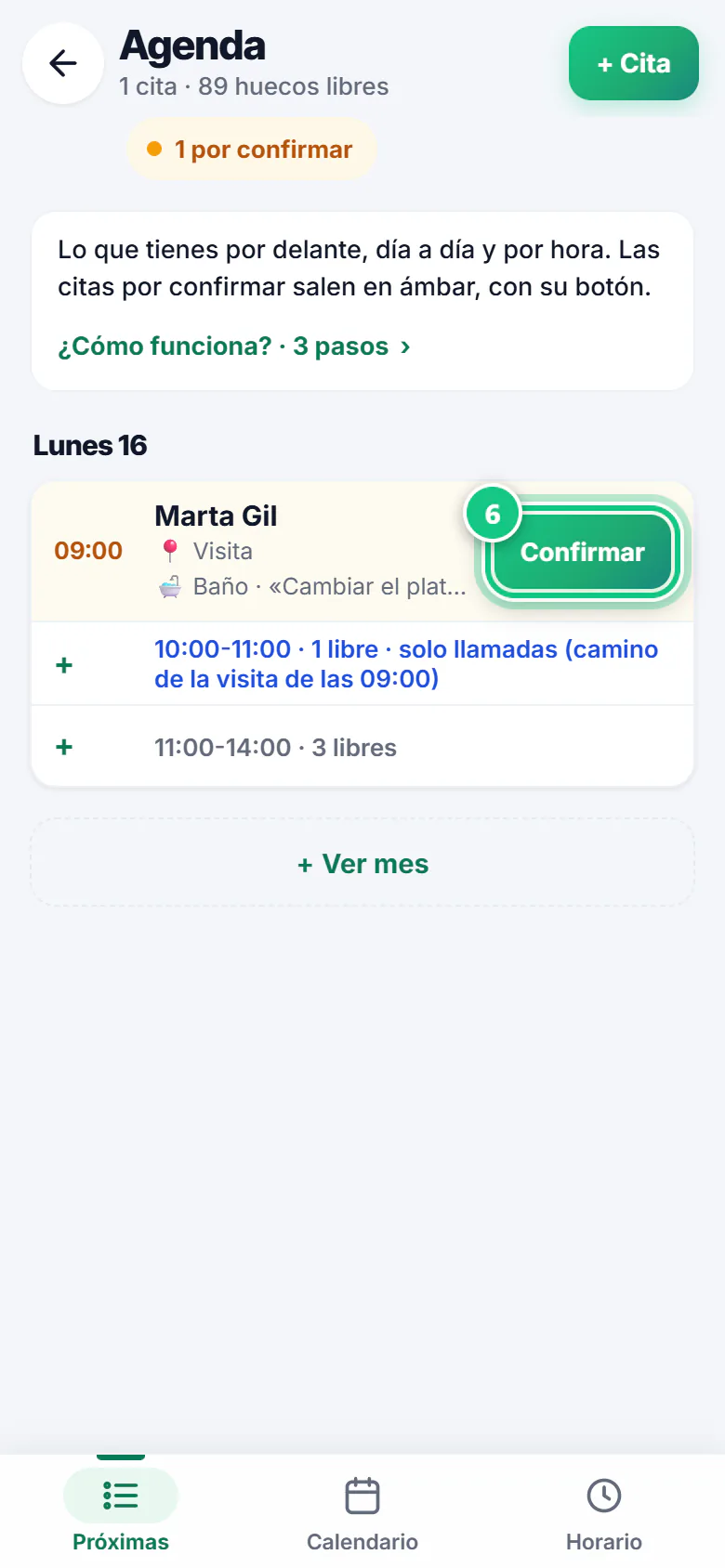
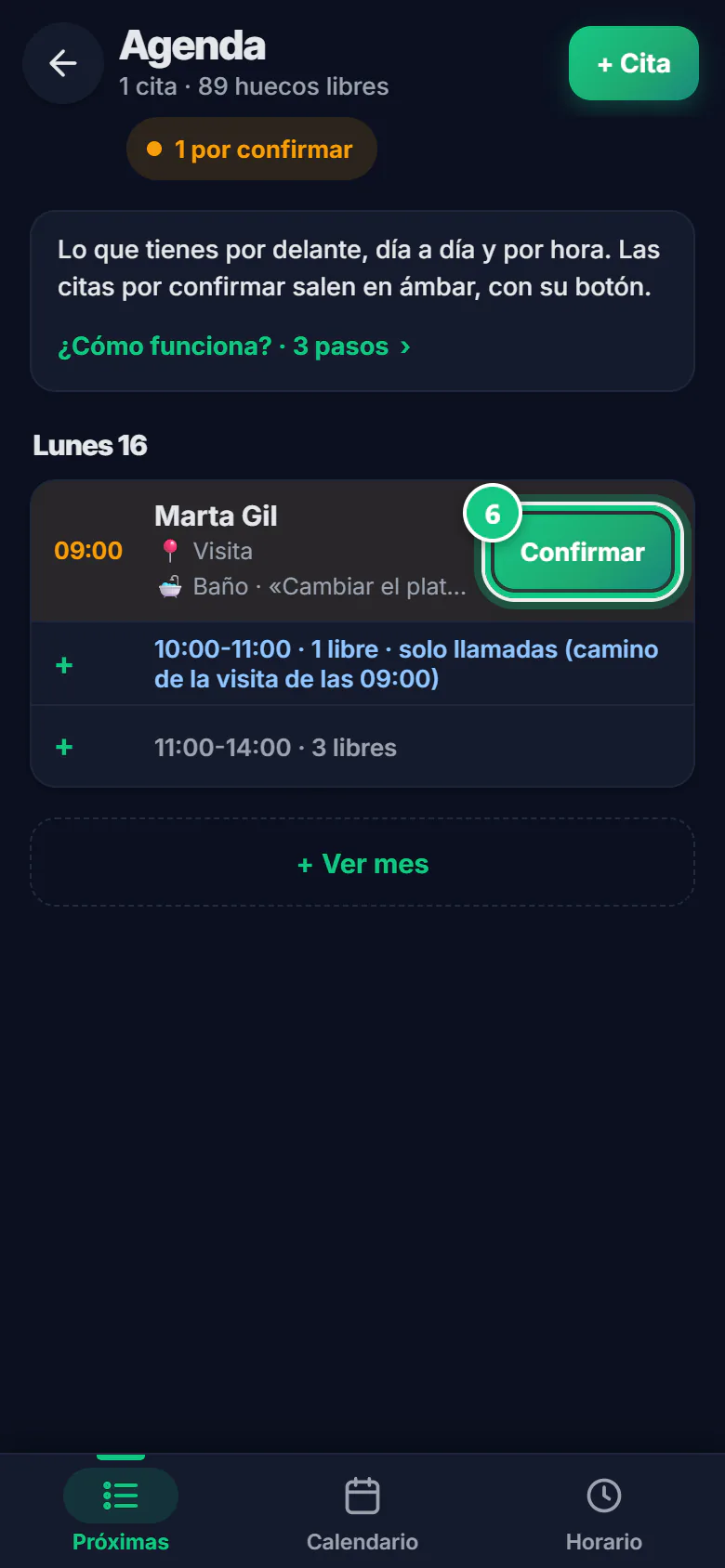
-
¿Una visita que te pidieron por teléfono? Toca + Cita.
Aquí se atasca la gente
- Sin horario, tu cliente no puede reservar. Pon tus horas antes de mandar ningún enlace.
- En el ordenador los huecos se acaban. Duran 4 o 12 semanas: créalos otra vez a tiempo.
- «Limpiar todo» borra todos los huecos libres. Las citas ya reservadas no se tocan, pero piénsalo antes.
- «Regenerar» el enlace de reservas deja sin servicio los QR impresos. Úsalo solo si el enlace se ha colado donde no debía.
Ábrelo en la app
En el móvil
Abre la app de PRESULINK y ve a:
Más›Agenda›Horario
En el ordenador
Te lleva a esa pantalla. Si no has entrado, primero te pide entrar y luego te deja allí.
Abrir la AgendaEn el ordenador, en app.presulink.es: Agenda›Configurar disponibilidad