

Del «sí» a la firma: el contrato que se firma con el dedo
Un contrato con el presupuesto aceptado, firmado por ti y por tu cliente desde el móvil, con fecha y hora.
Paso a paso
-
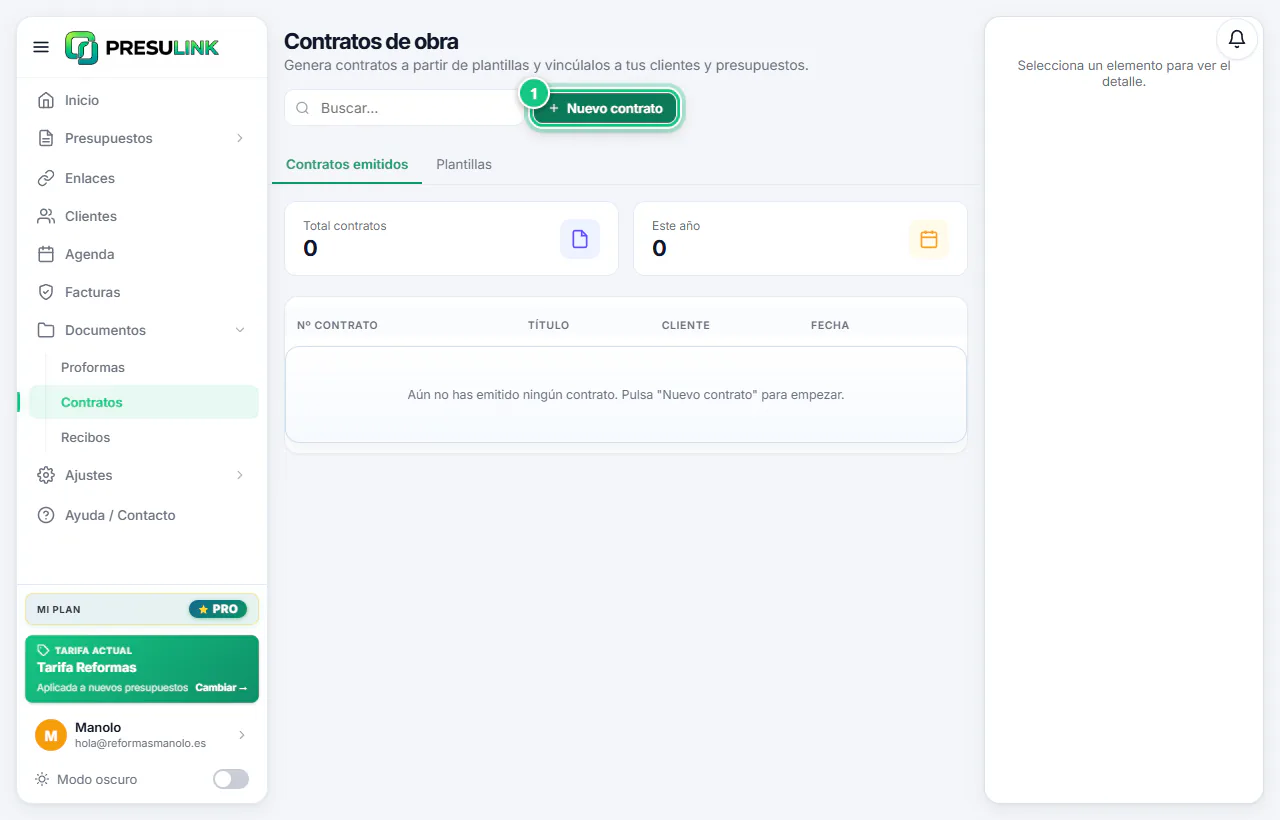
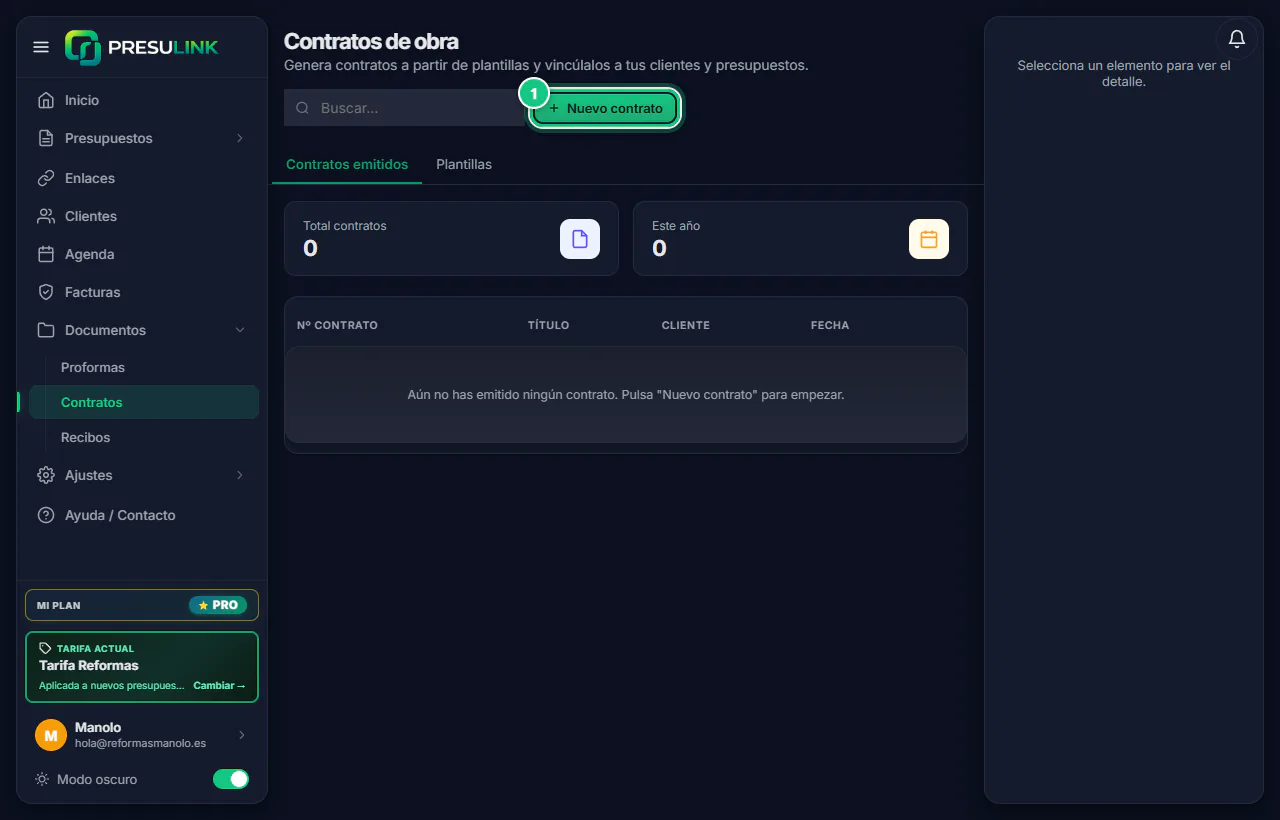
Haz clic en Documentos › Contratos › Nuevo contrato.
-
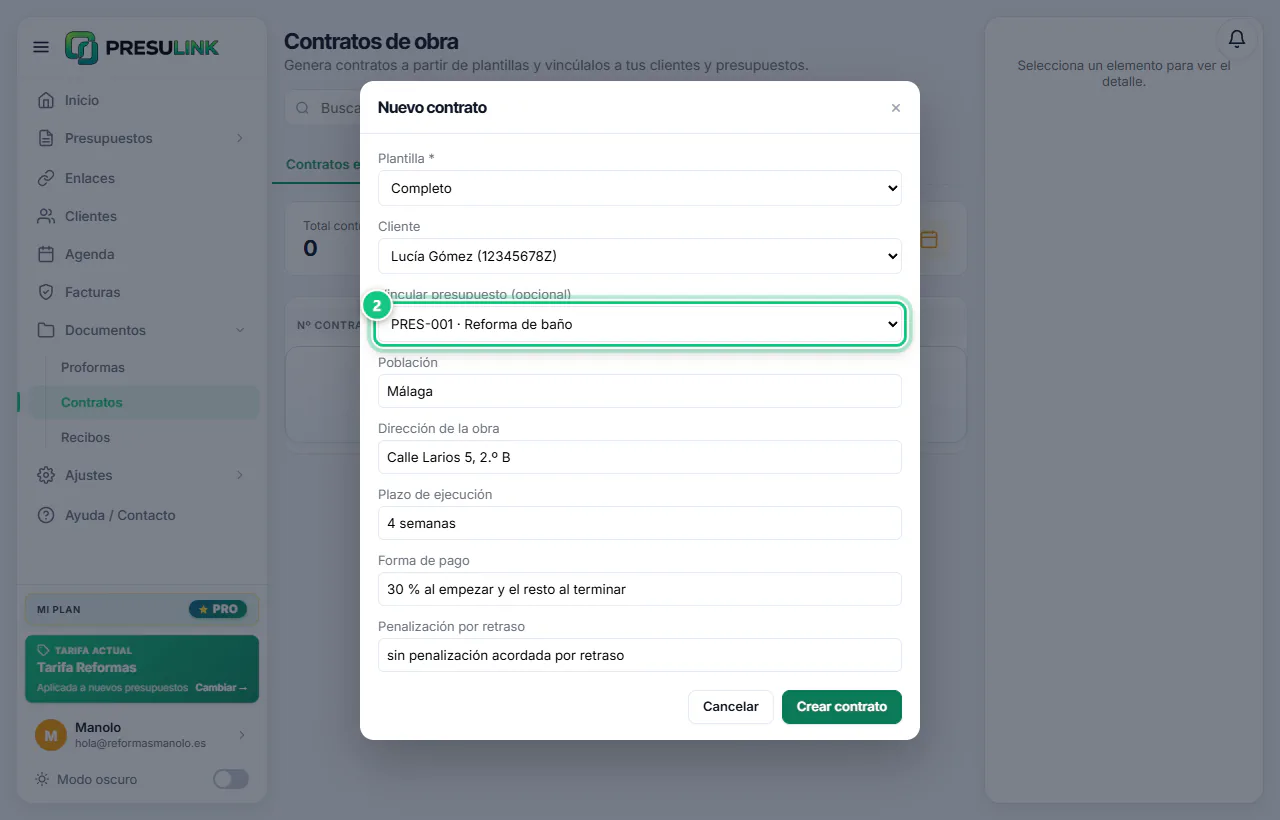
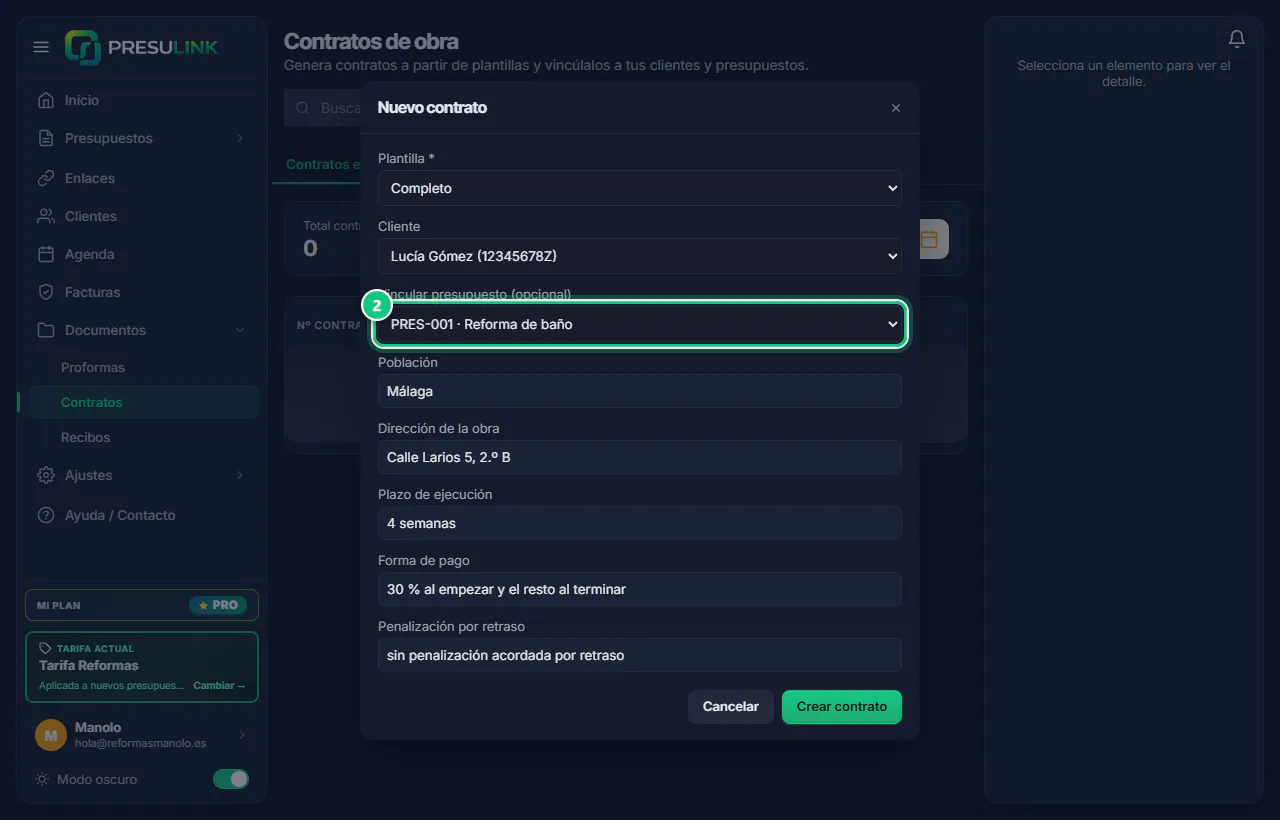
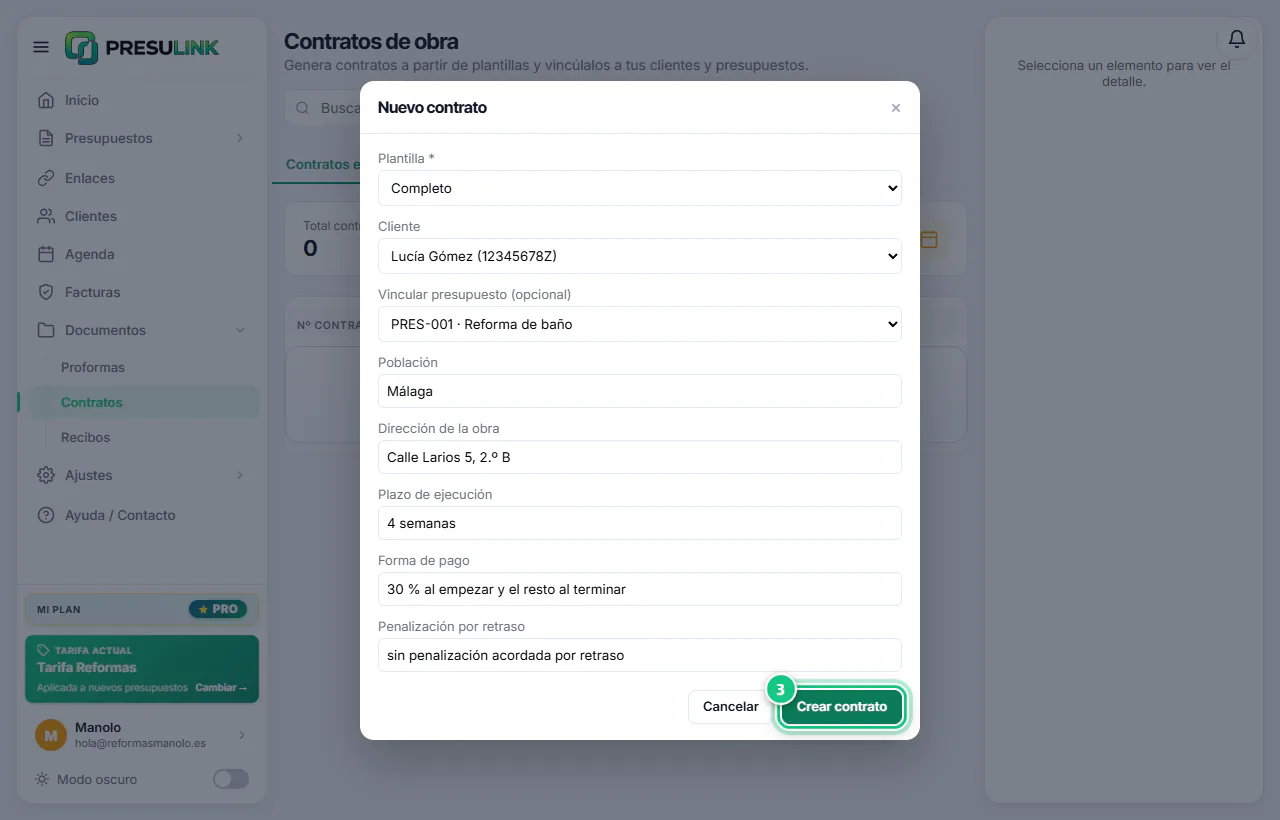
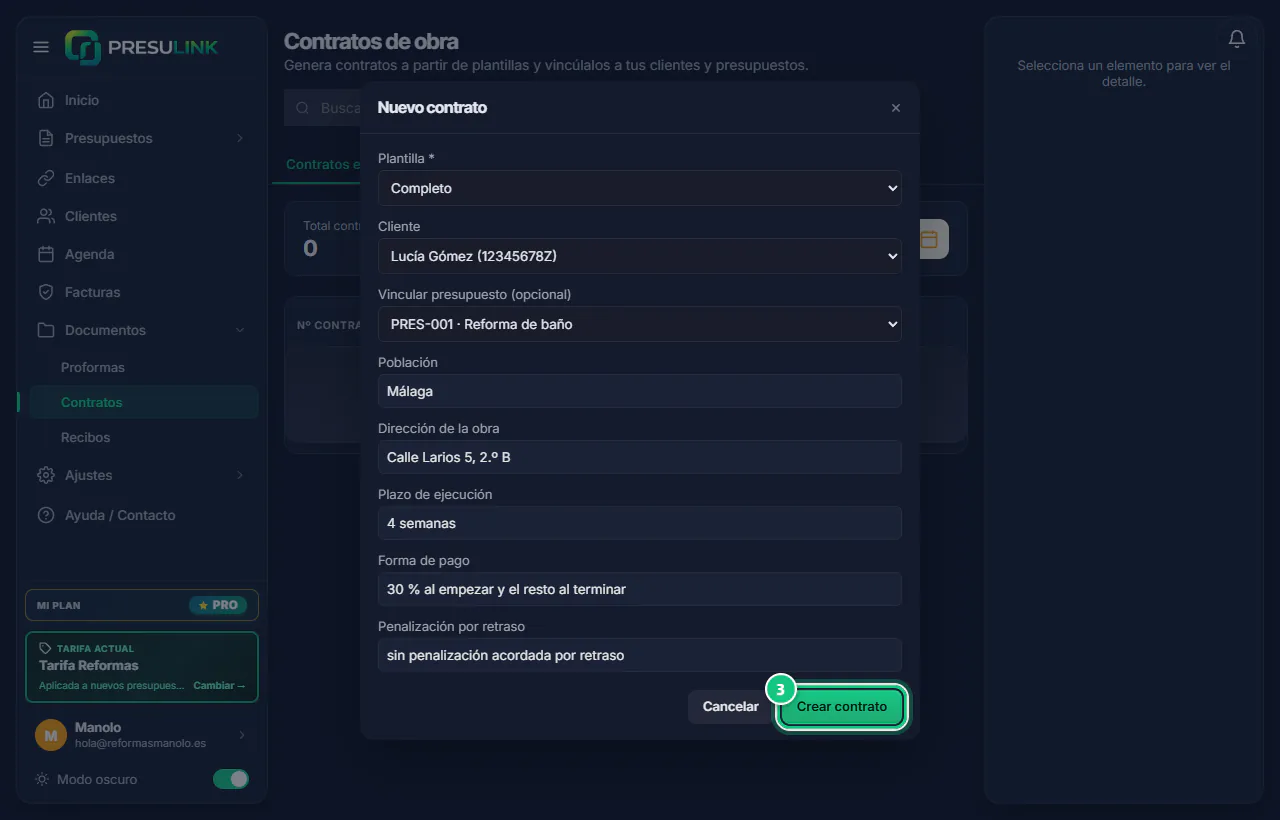
Elige plantilla, cliente y presupuesto; rellena obra, plazo y forma de pago.
-
Haz clic en Crear contrato.
Ojo: Si avisa «Faltan datos de tu empresa», Volver y complétalos. Con Crear igualmente salen huecos [ ].
-
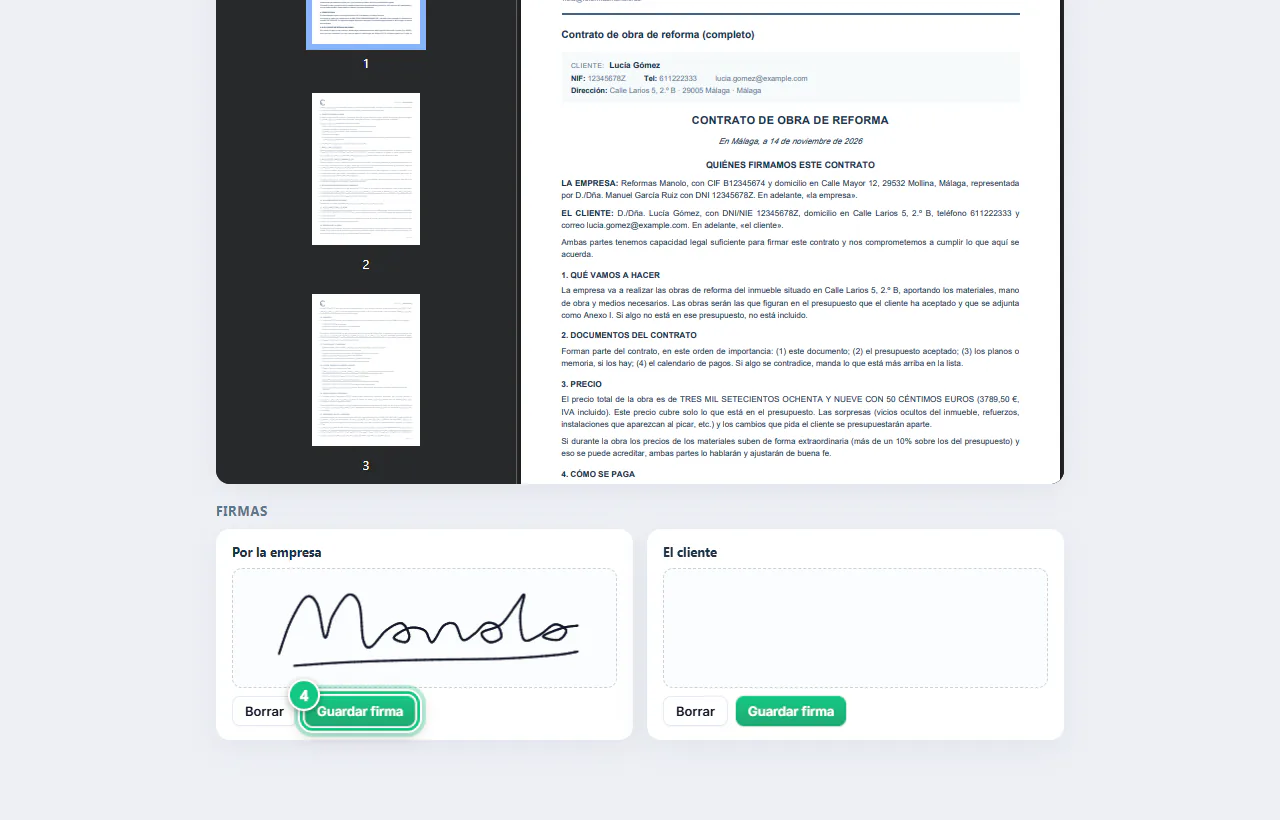
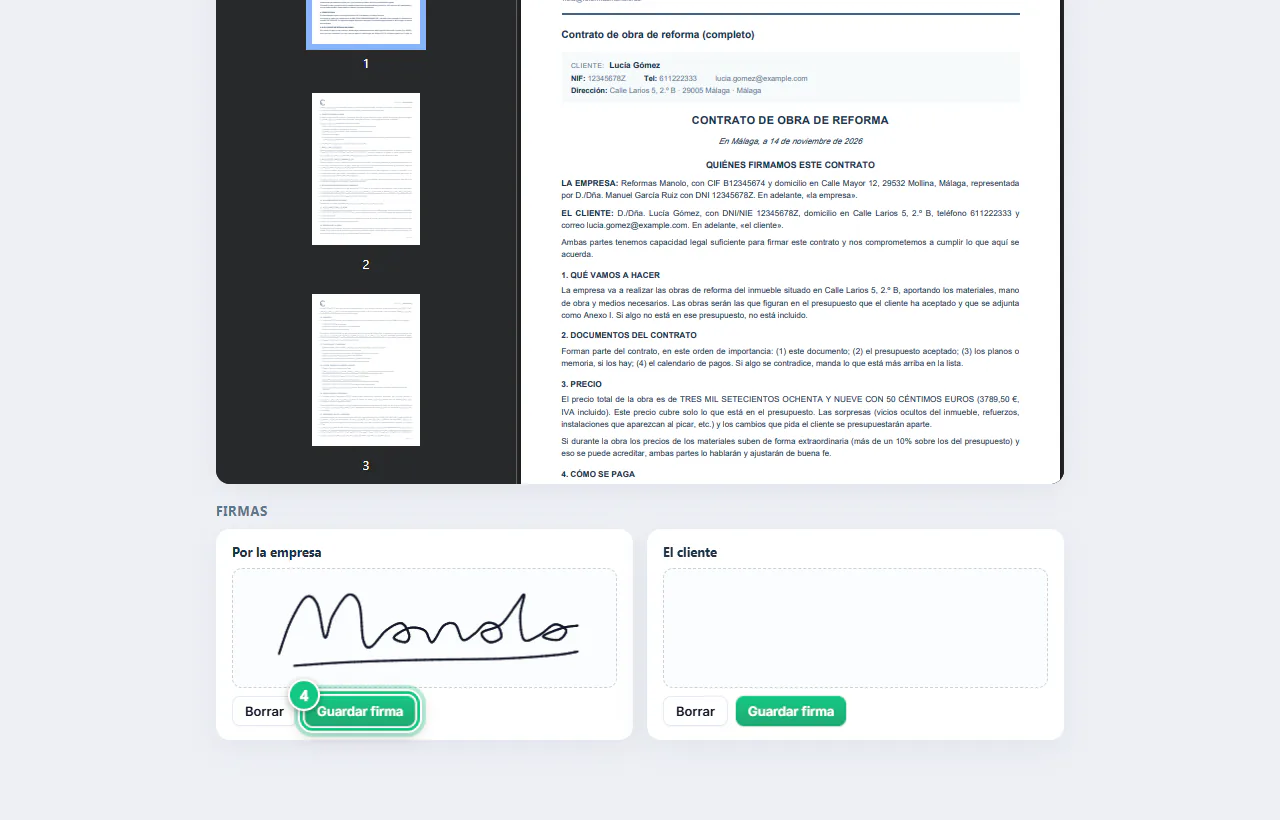
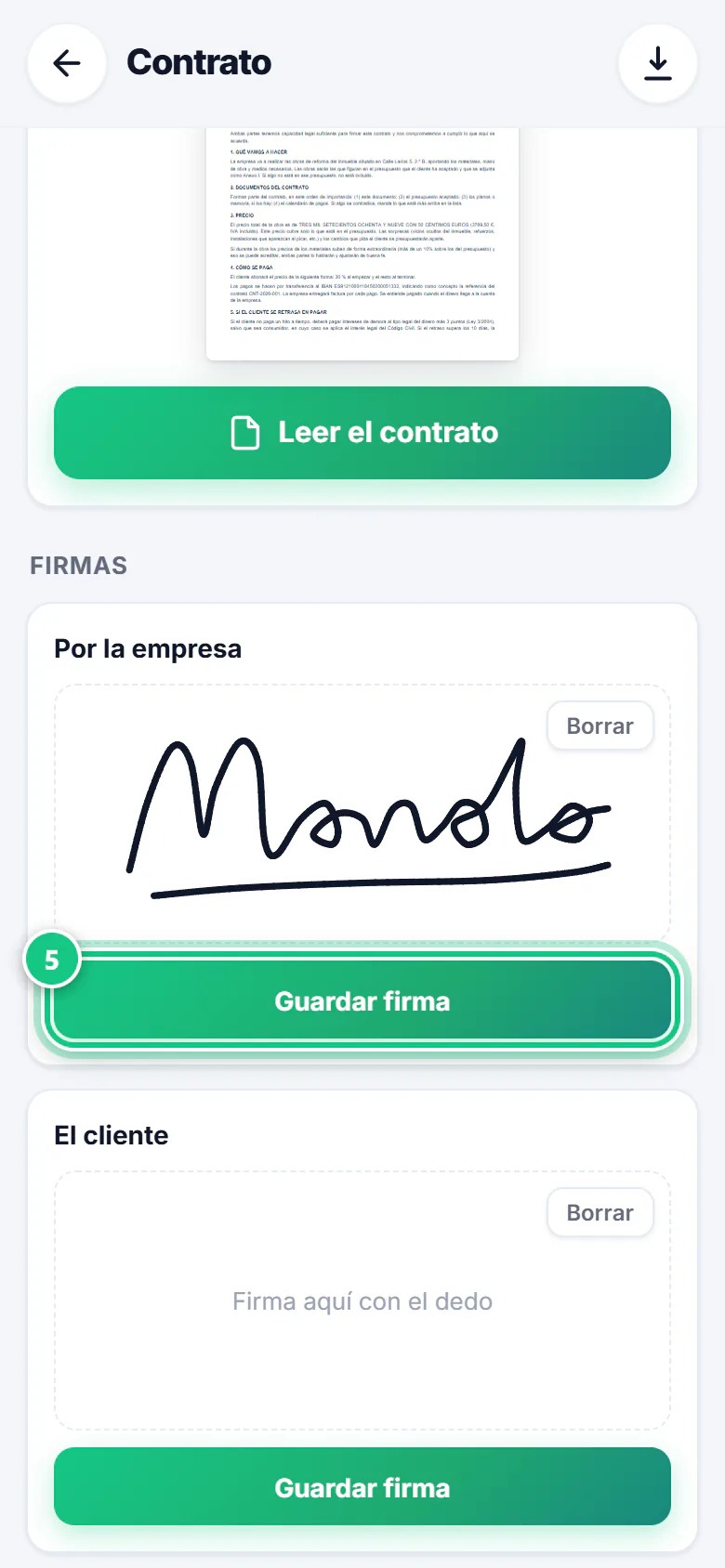
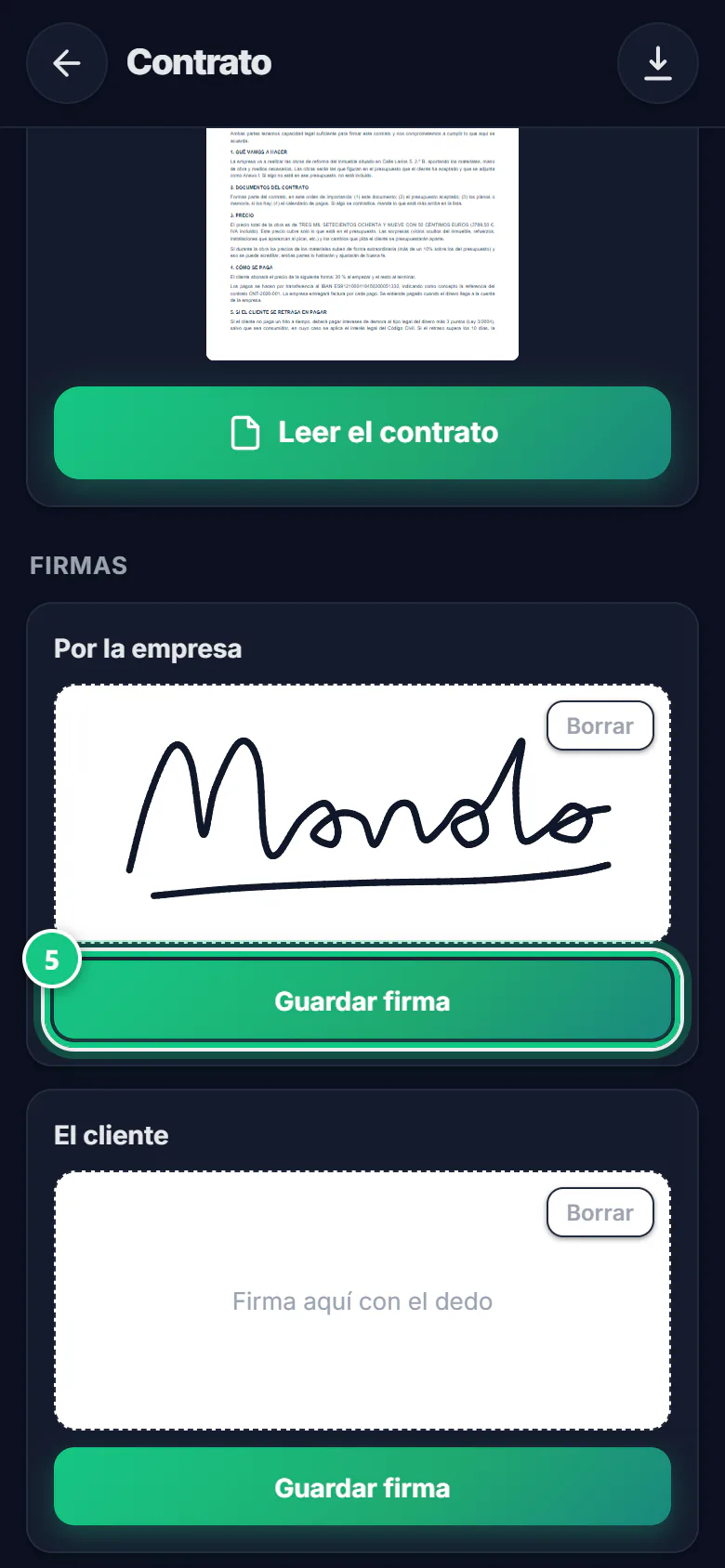
Abajo, firma como empresa y haz clic en Guardar firma.
-
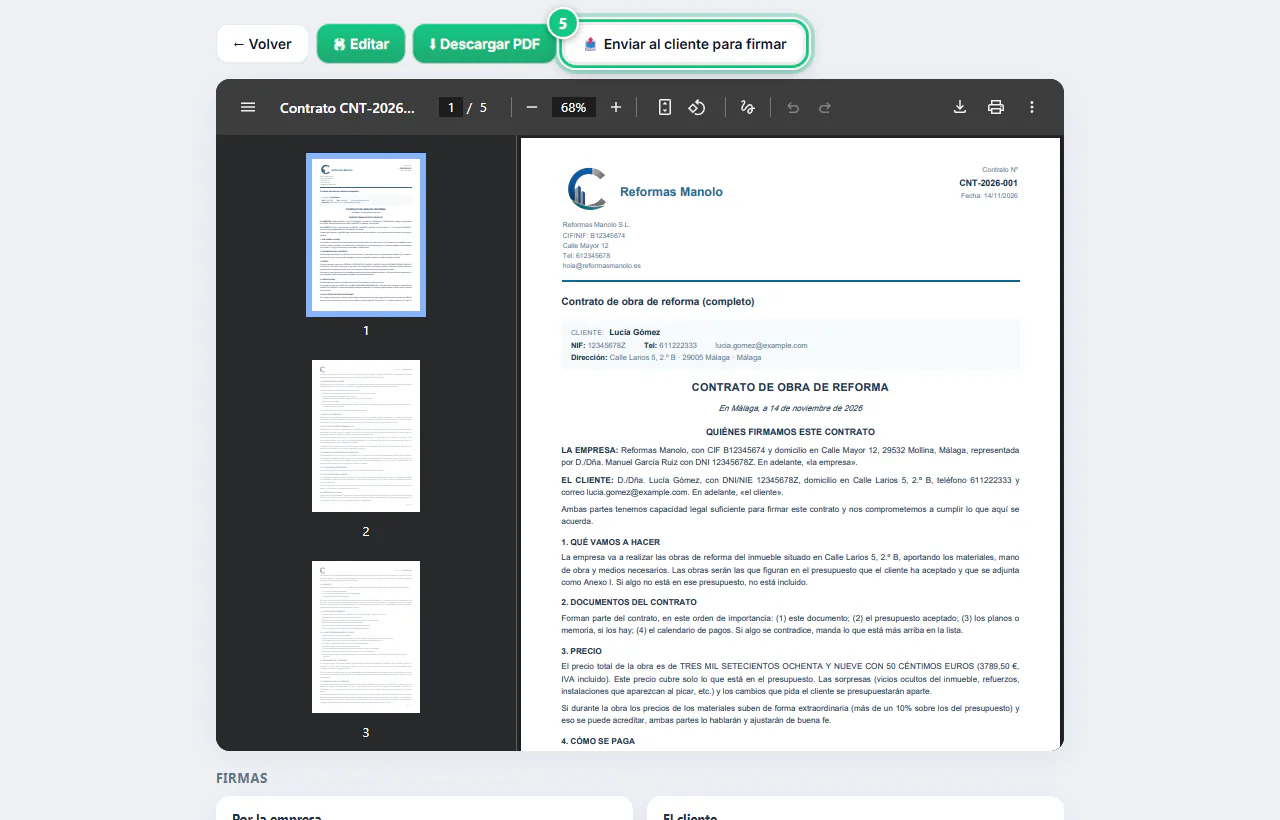
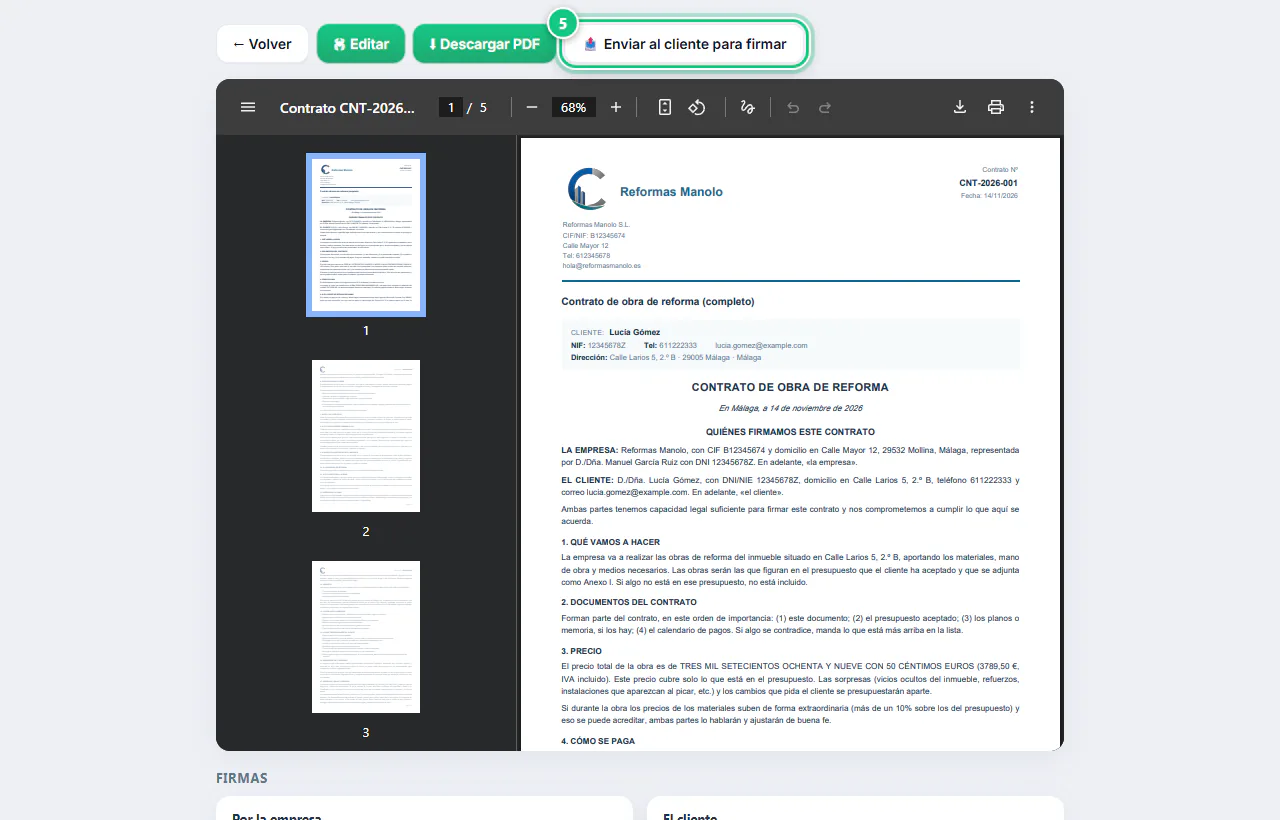
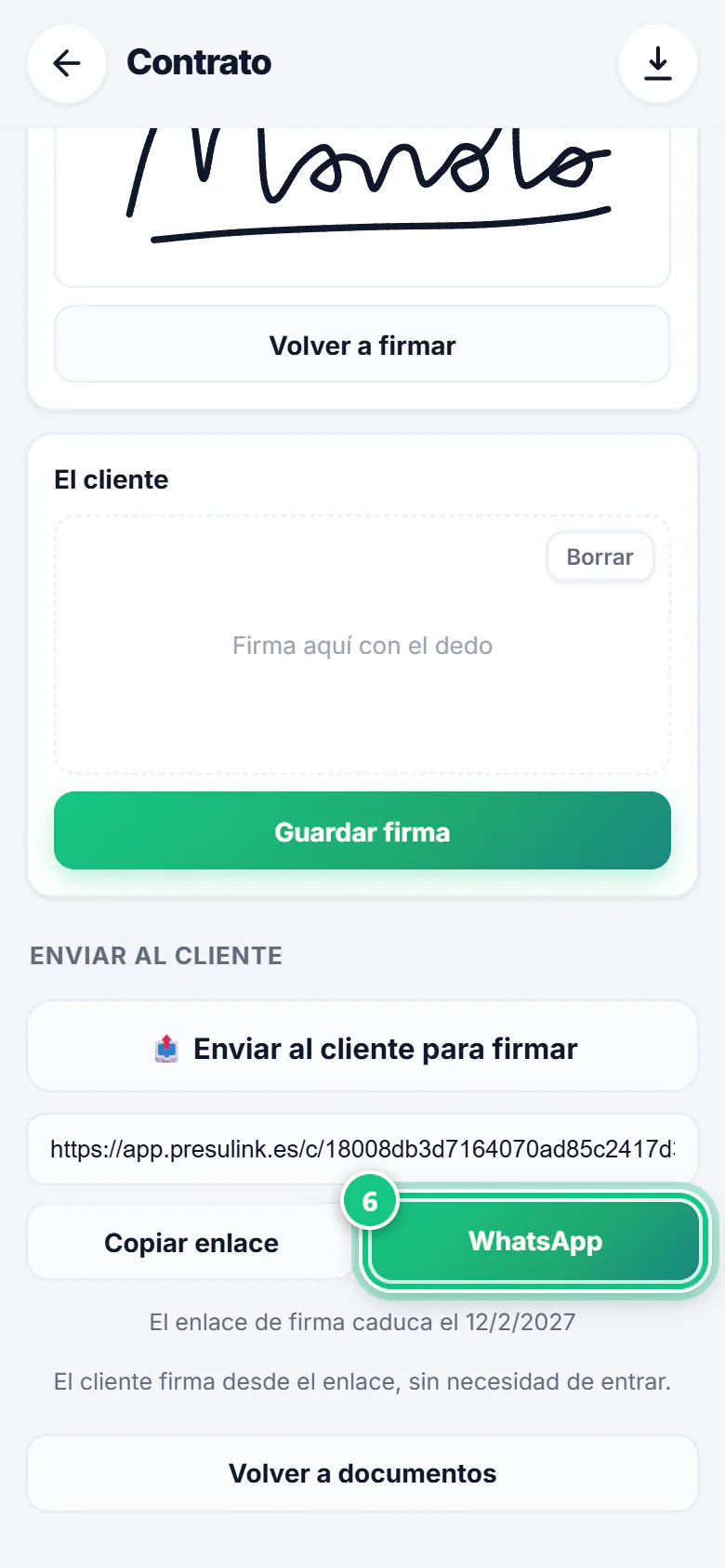
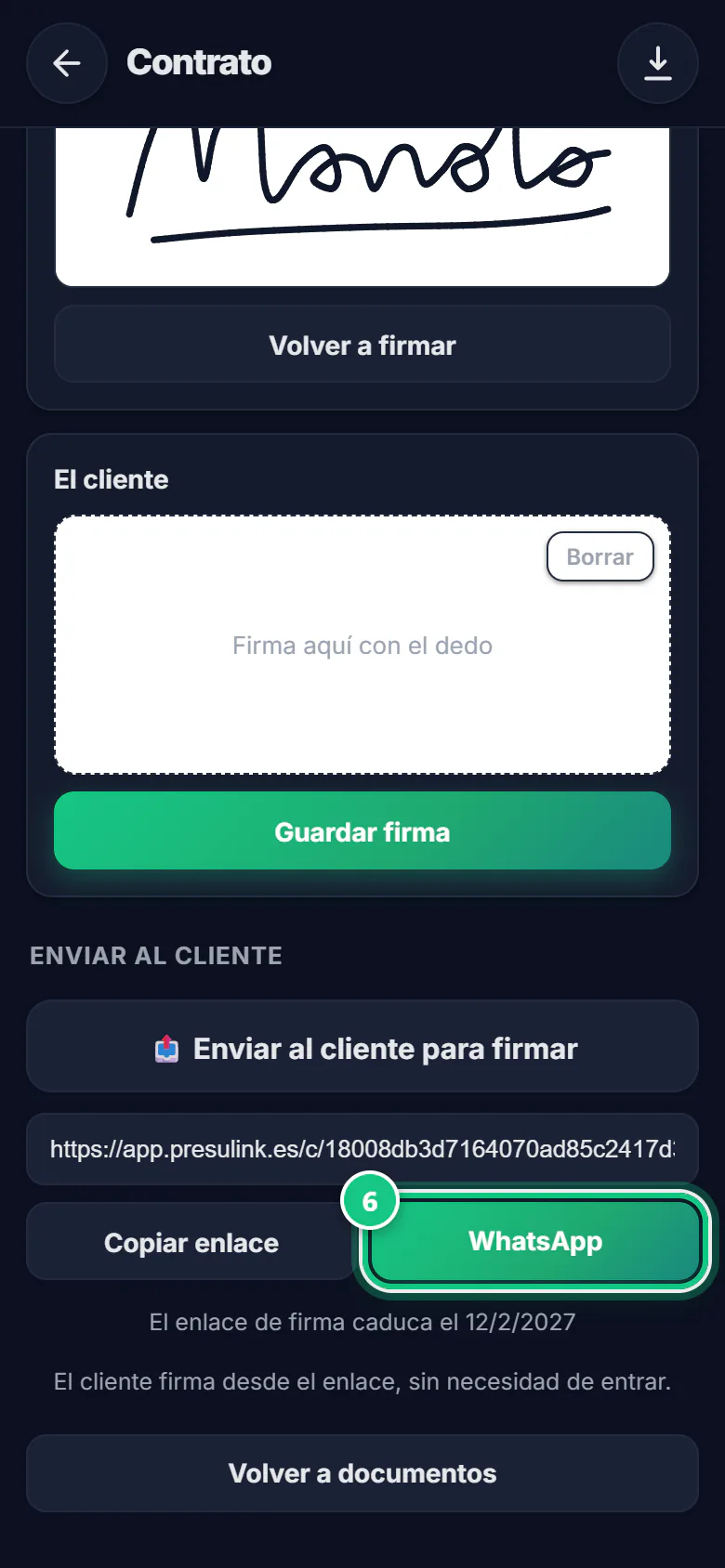
Arriba, haz clic en 📤 Enviar al cliente para firmar.
Ojo: Si no has firmado tú antes, te lo recuerda y no se envía.
-
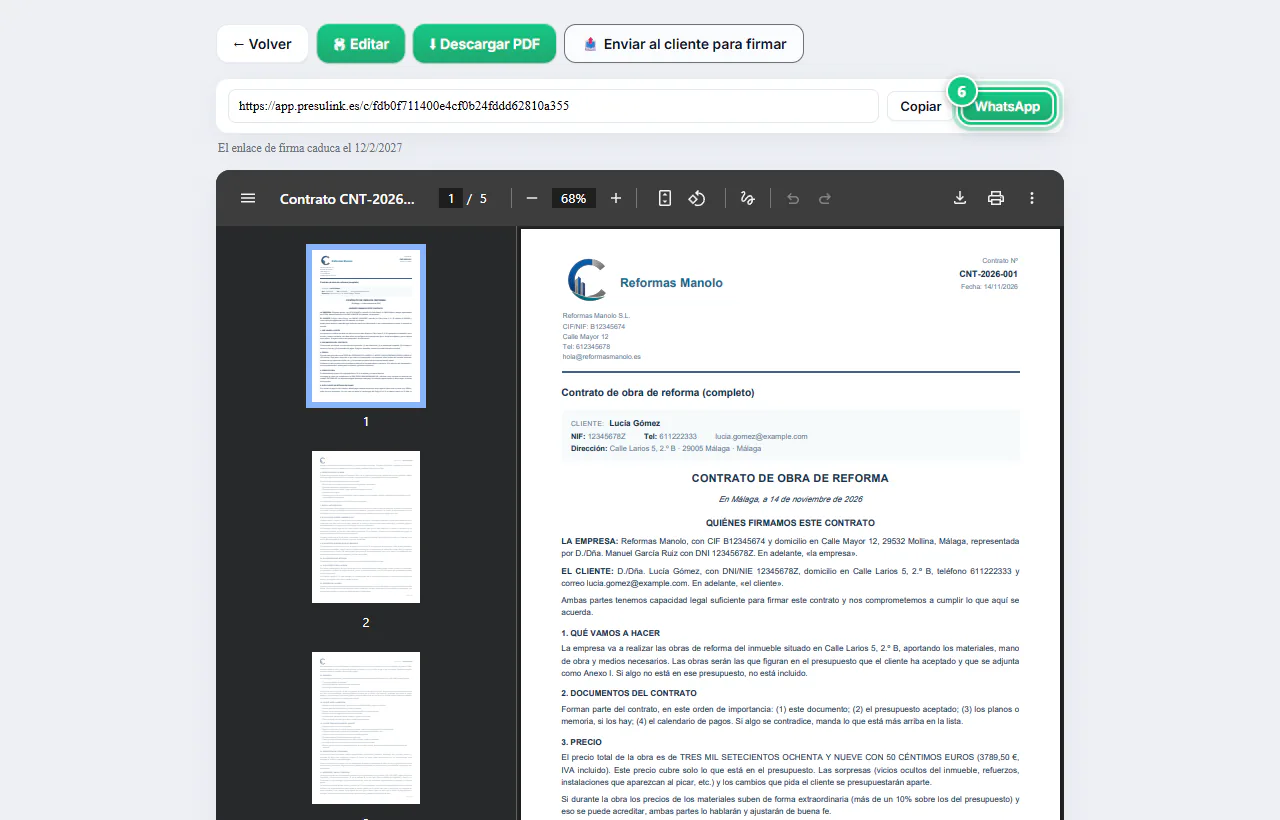
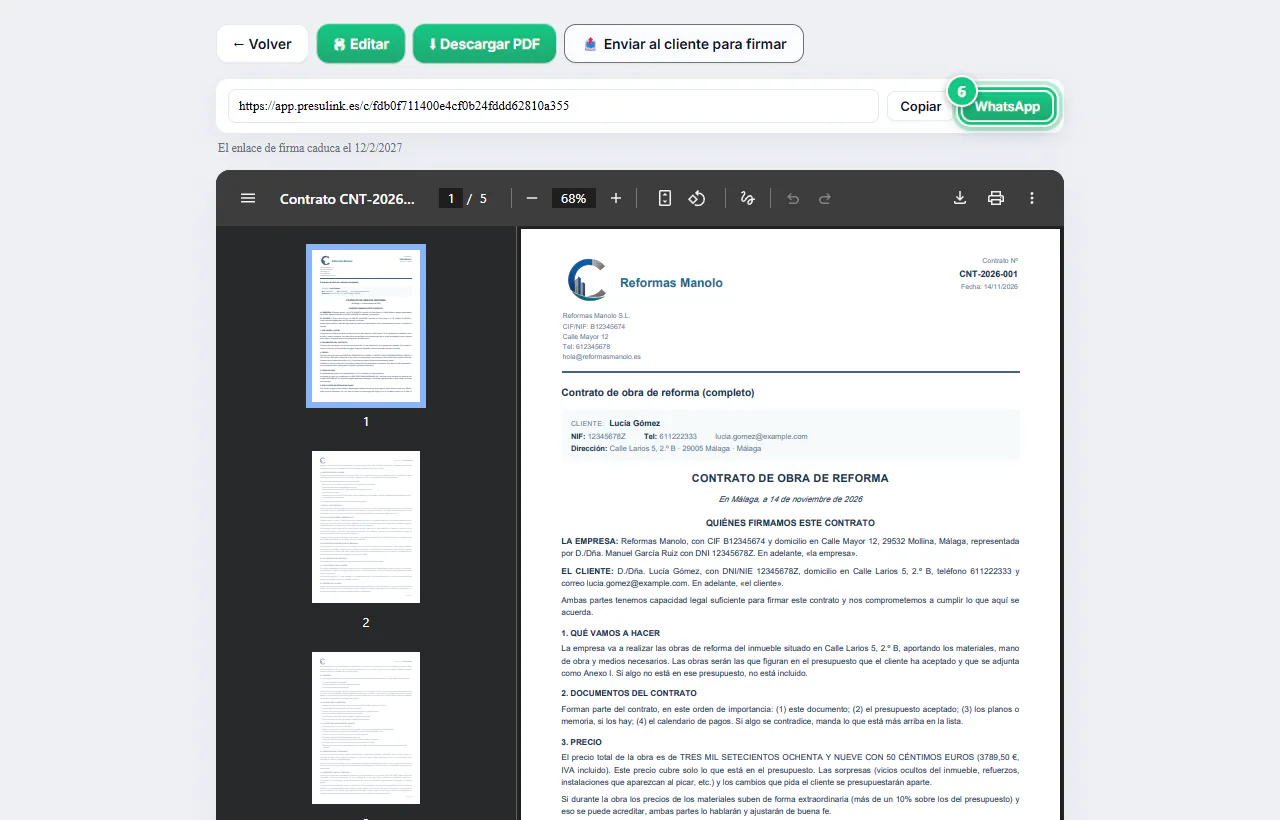
Haz clic en WhatsApp o Copiar y mándaselo.
-
Tu cliente firma con el dedo y toca Firmar contrato.
Ojo: Lo firma en su móvil: mira cómo lo ve en la pestaña En el móvil.
-
Toca Documentos, la pestaña Contratos y + Nuevo contrato.
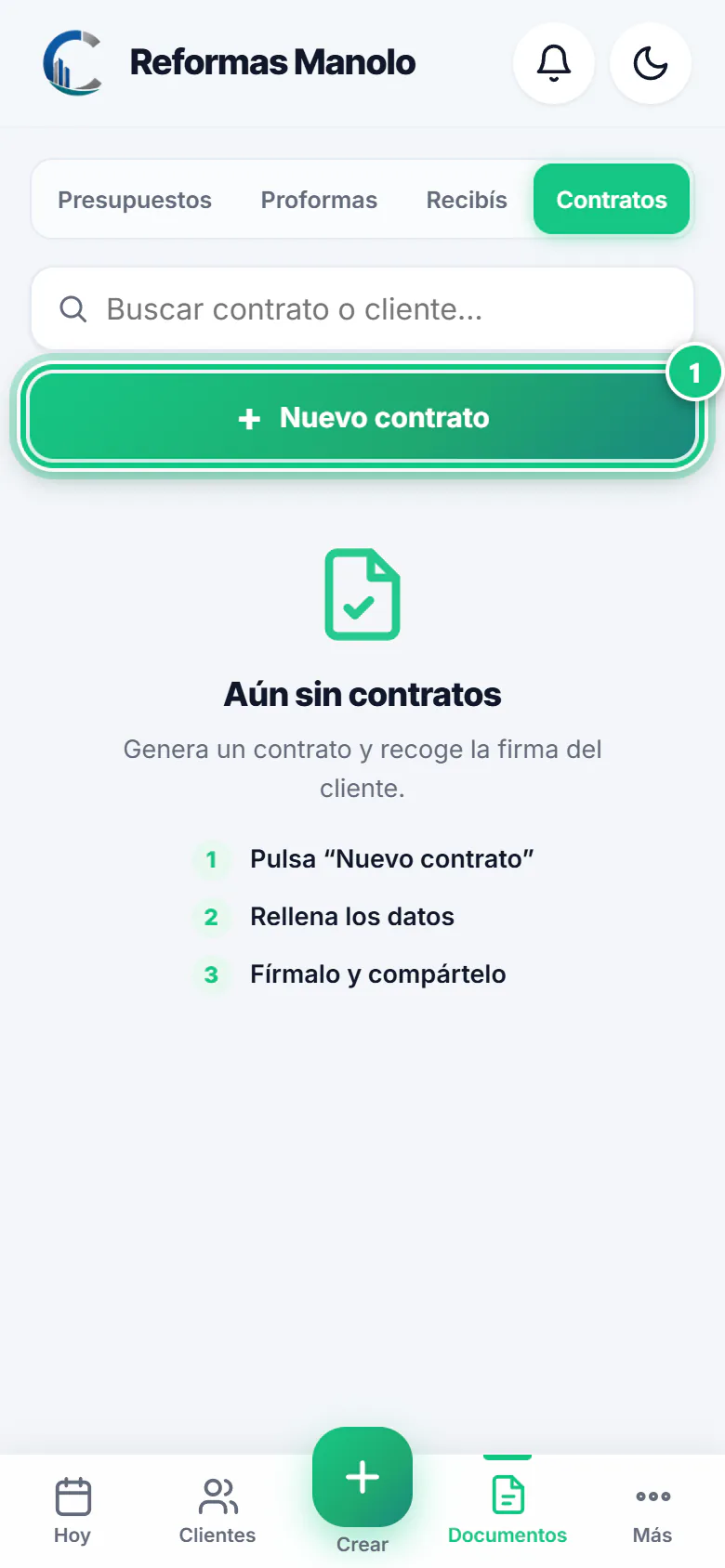
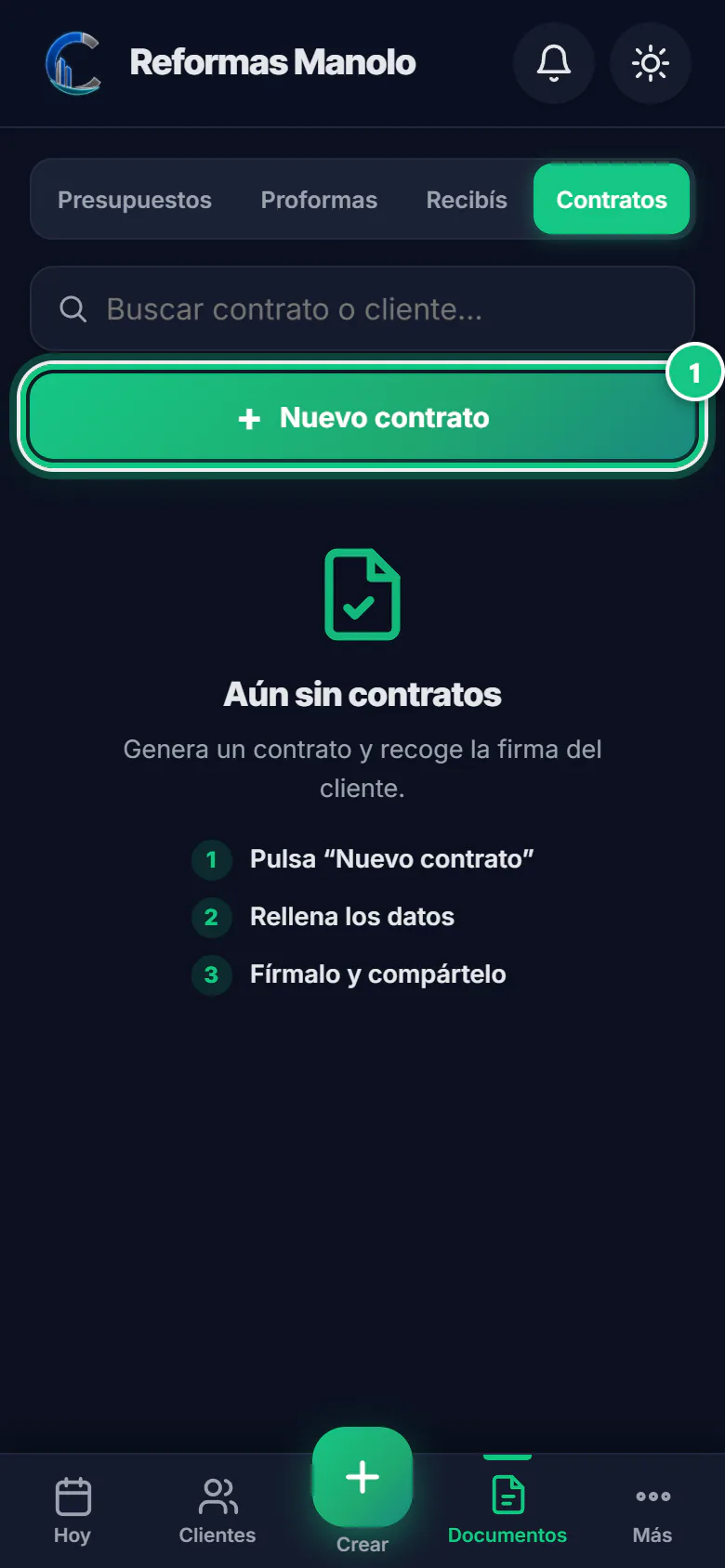
-
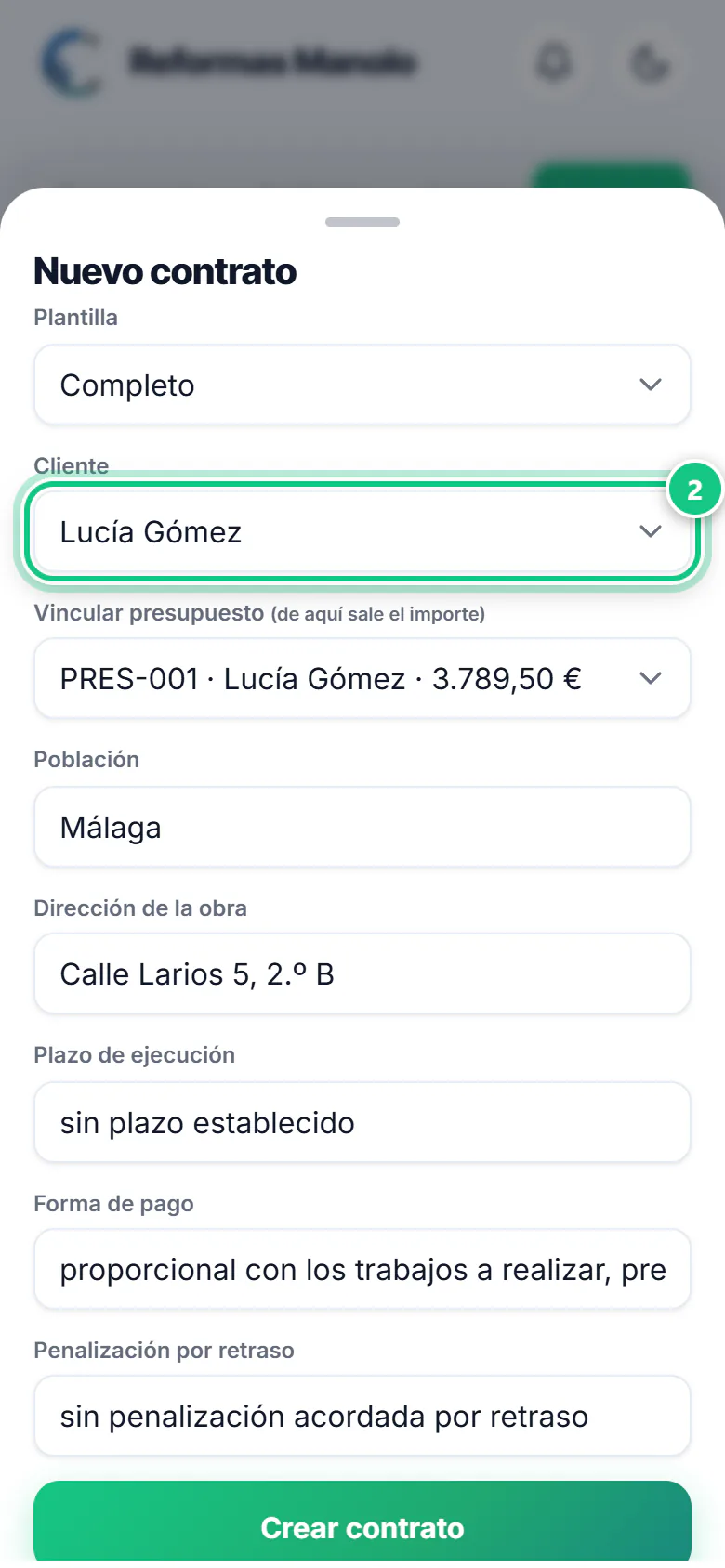
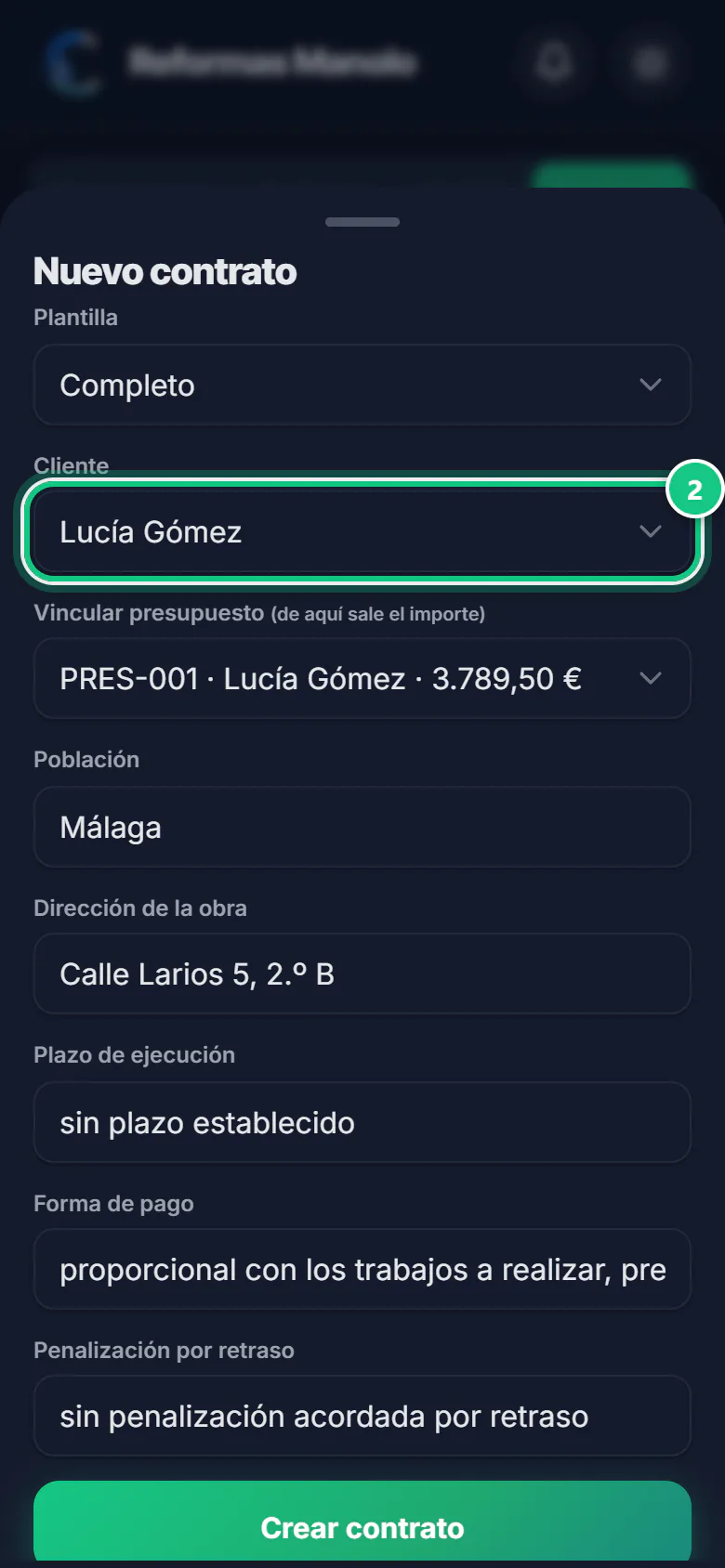
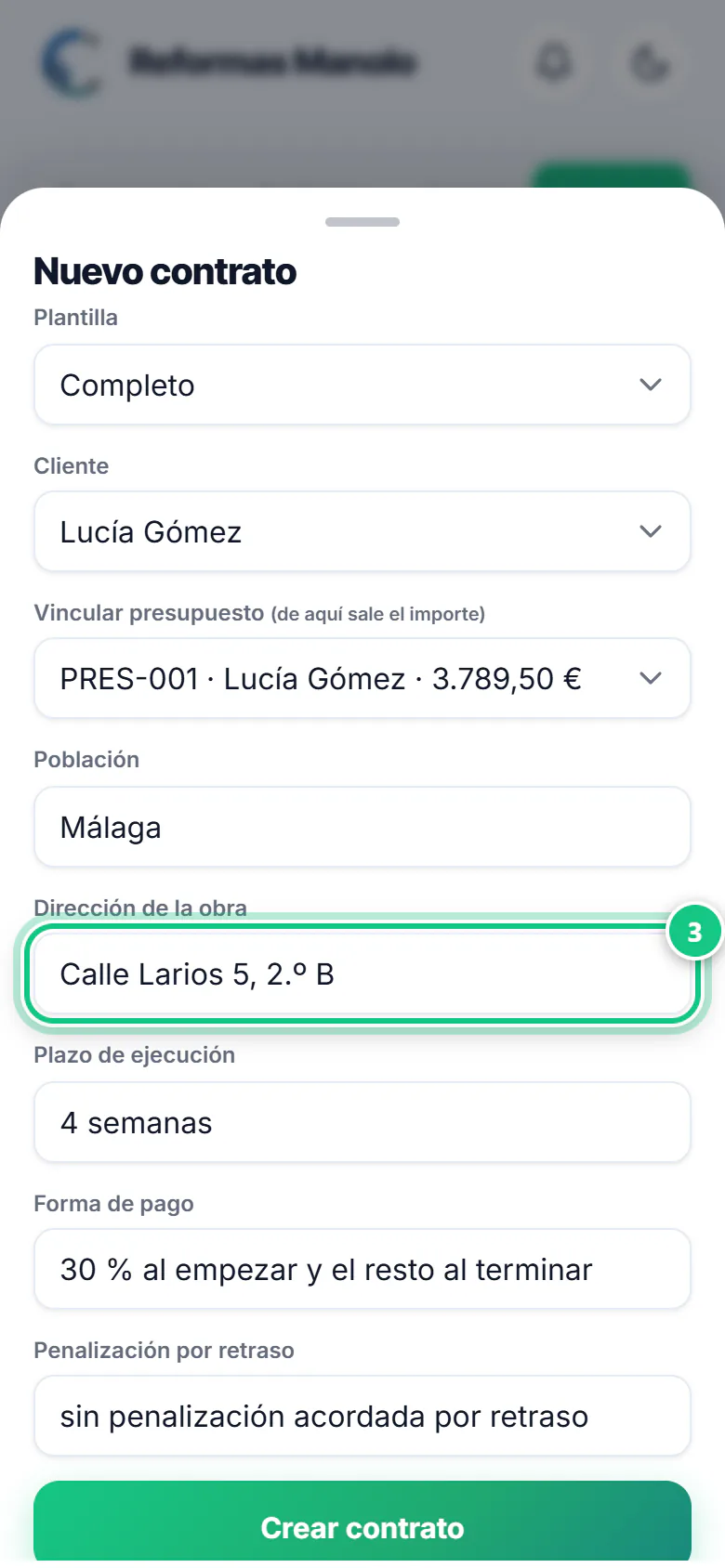
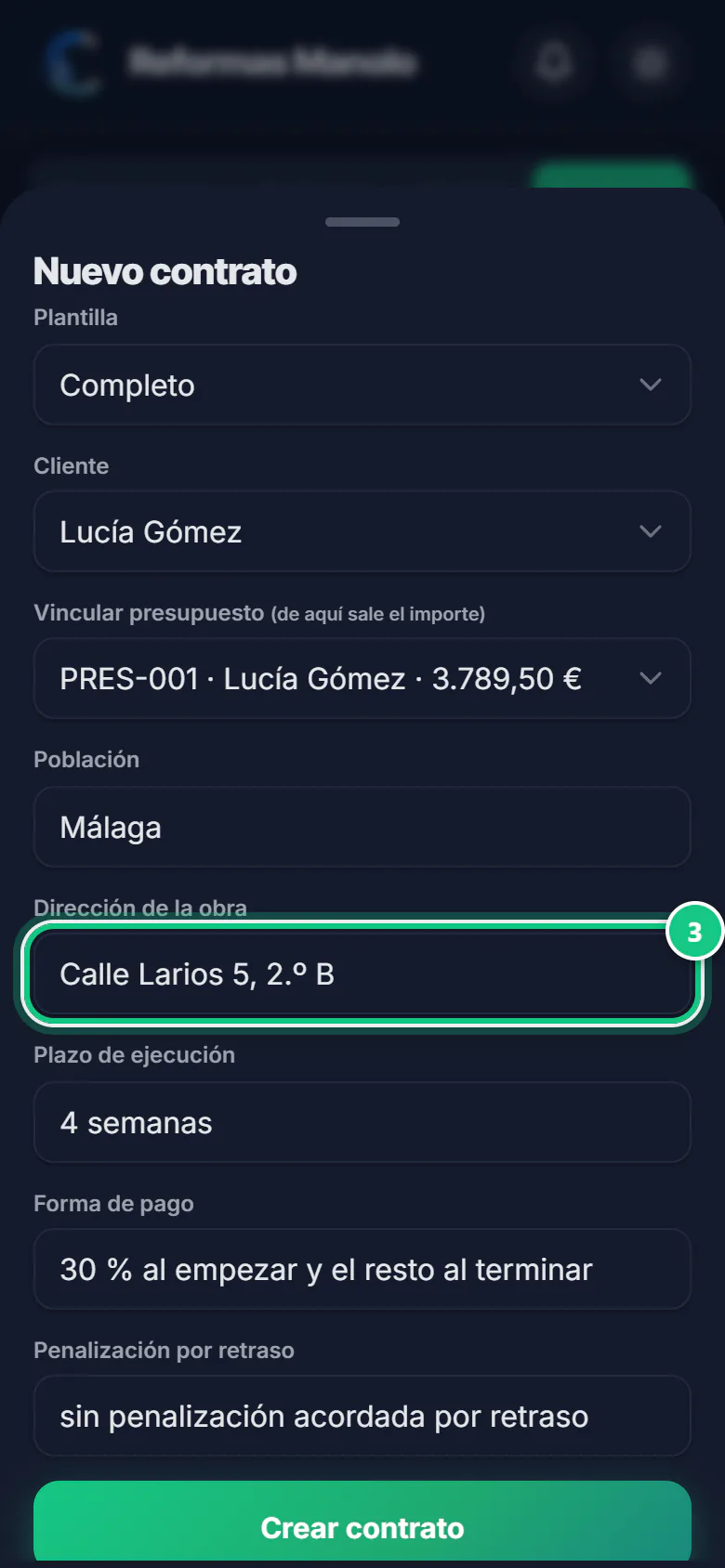
Elige la plantilla, el cliente y el presupuesto.
Ojo: Del presupuesto sale el importe del contrato.
-
Rellena la dirección de la obra, el plazo y la forma de pago.
Ojo: Si ves «Faltan datos de tu empresa», saldrán huecos [ ]: complétalos antes.
-
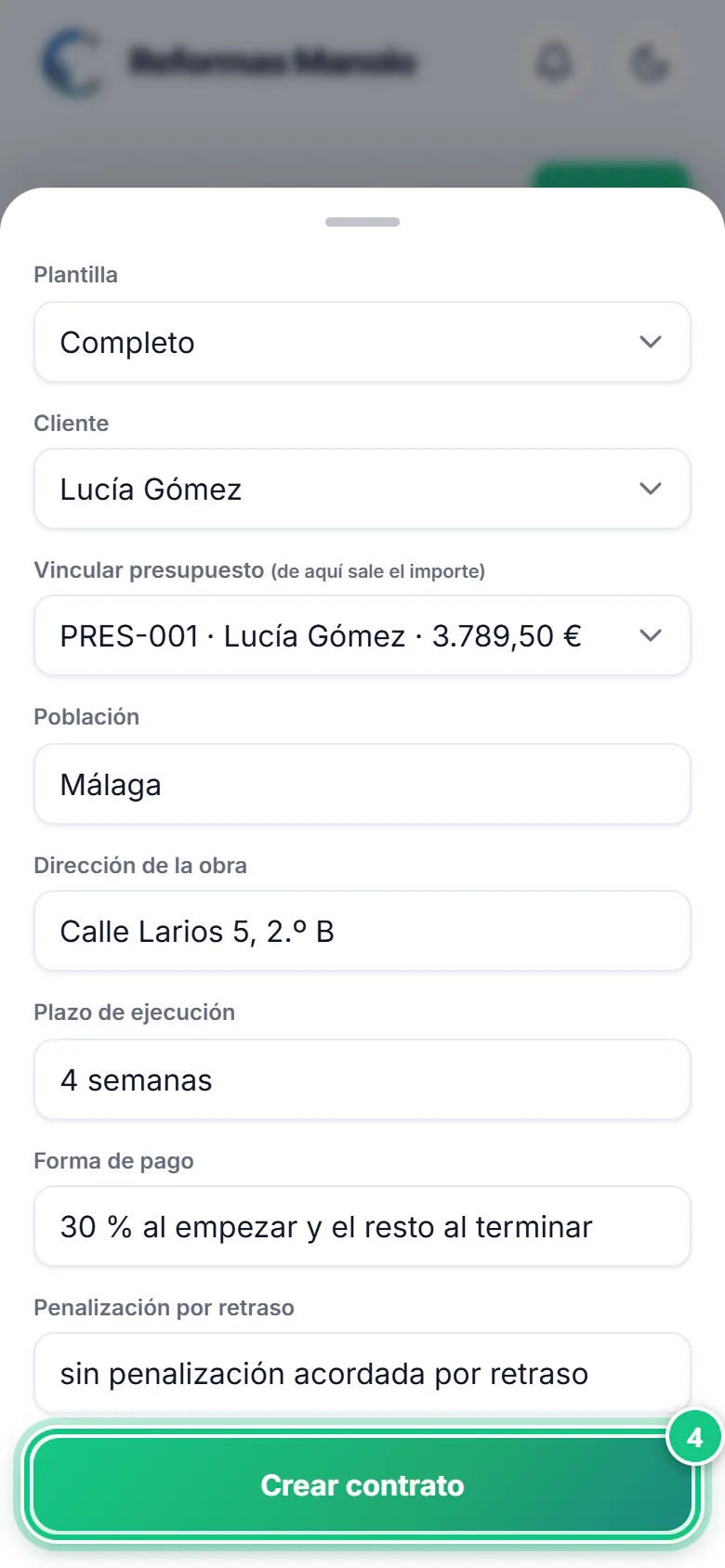
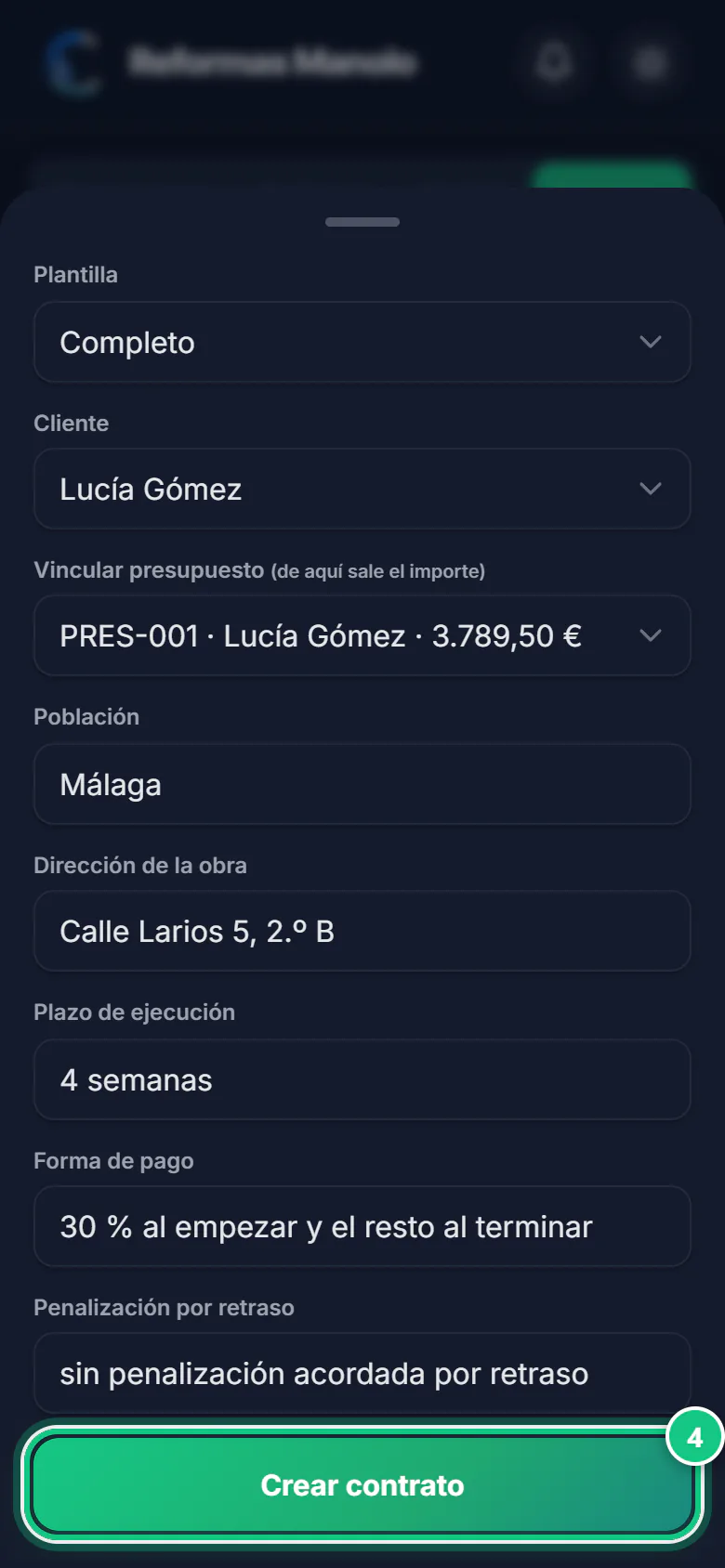
Toca Crear contrato.
-
Abajo, en Por la empresa, firma con el dedo y toca Guardar firma.
-
Toca 📤 Enviar al cliente para firmar y luego WhatsApp.
Ojo: Este botón sale cuando ya has firmado tú.
Lo que hace tu cliente
-
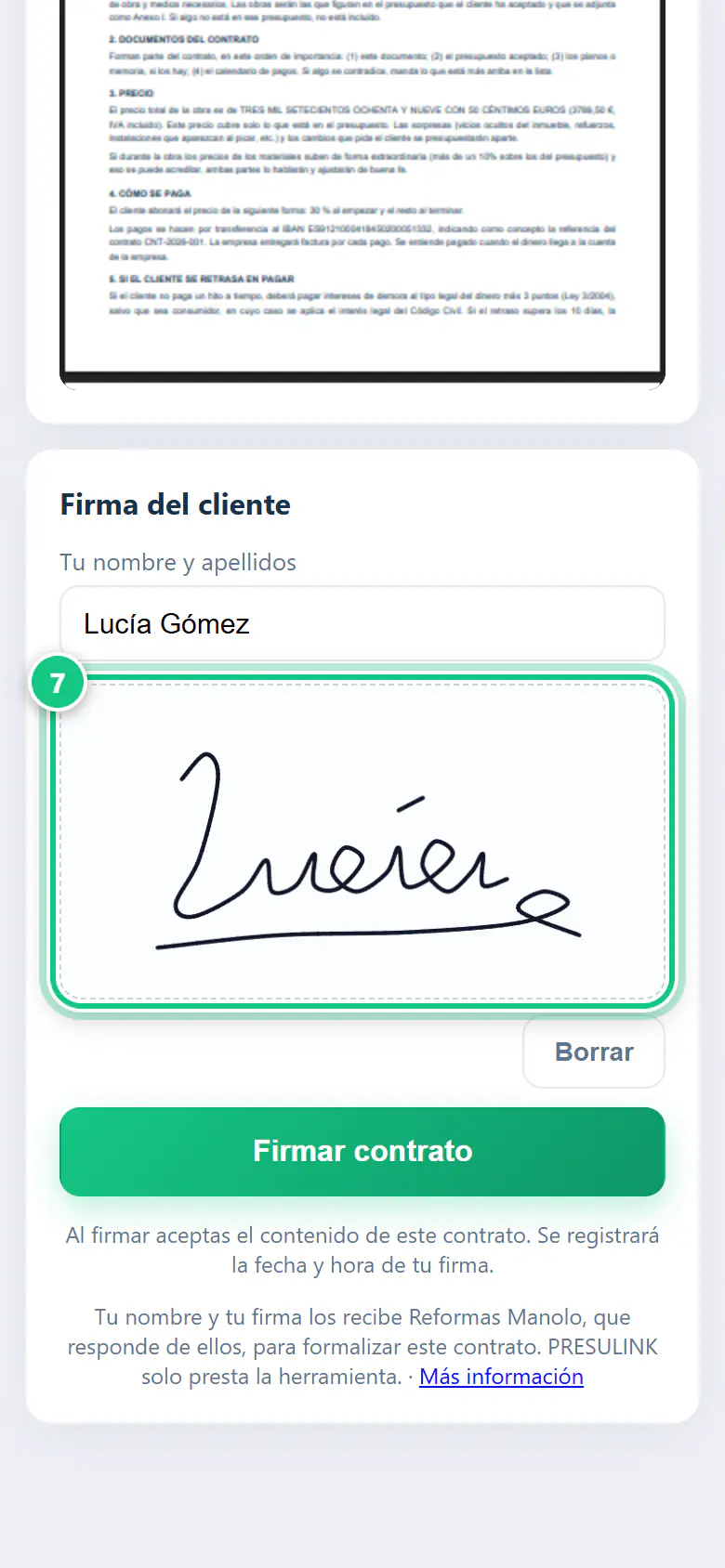
Tu cliente lo lee, escribe su nombre y firma con el dedo.
-
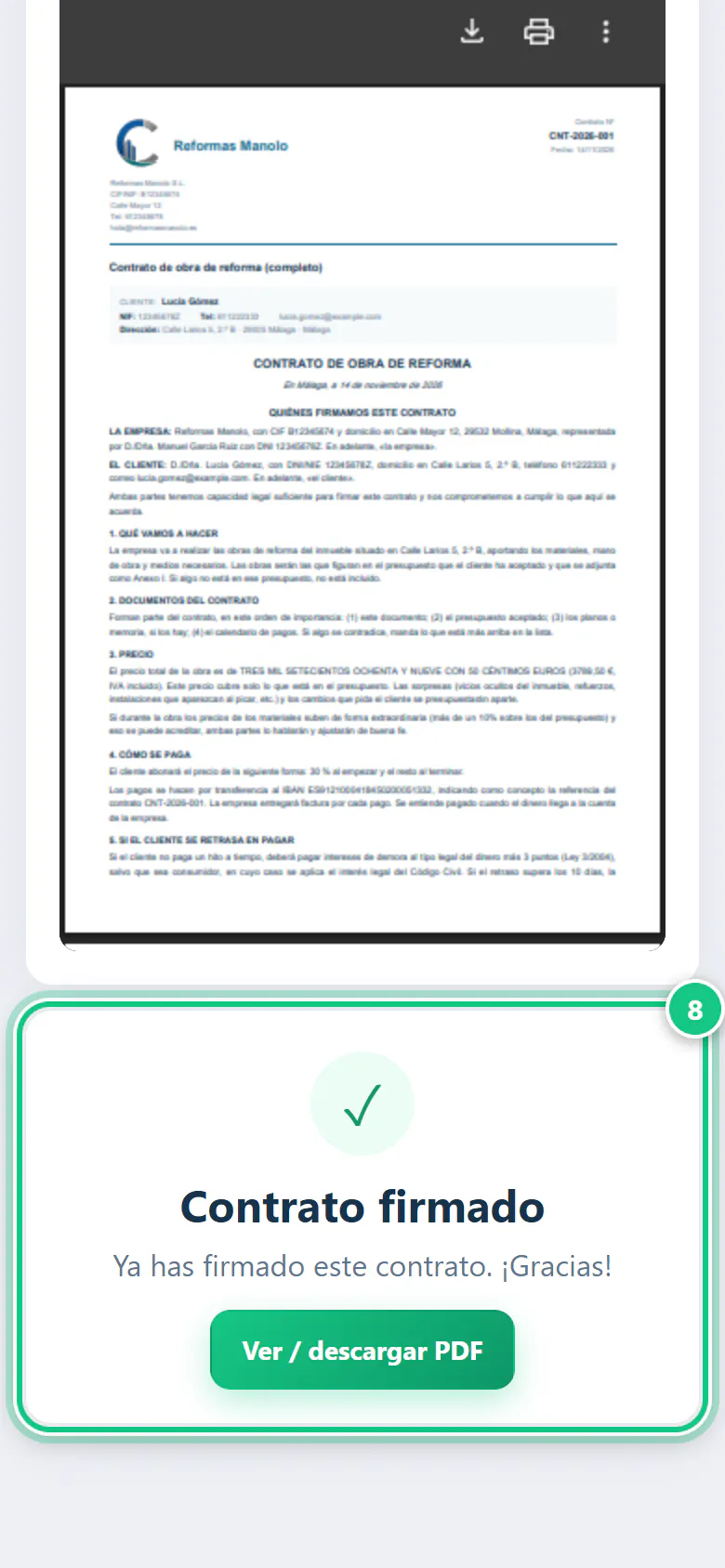
Toca Firmar contrato: queda la fecha y la hora, y te avisa.
Aquí se atasca la gente
- «Enviar para firmar» no hace nada. Primero firmas tú, abajo, y Guardar firma: paso 5.
- «Enviar para firmar» no hace nada. Primero firmas tú, abajo, y Guardar firma: paso 4.
- El contrato sale con huecos [ ]. Pon dirección e IBAN en Más › tu empresa › Datos. El representante legal, solo en el ordenador.
- El contrato sale con huecos [ ]. Faltan datos de tu empresa: dirección fiscal, IBAN o representante. Están en Ajustes › Mi empresa.
- Tu cliente no sale en «Cliente». Si te llegó por un enlace, está en Solicitudes: dalo de alta en Clientes.
- El enlace de firma caduca a los 90 días. Si caduca, vuelve a enviarlo desde el contrato.
Ábrelo en la app
En el móvil
Abre la app de PRESULINK y ve a:
Documentos›Contratos›+ Nuevo contrato
En el ordenador
Te lleva a esa pantalla. Si no has entrado, primero te pide entrar y luego te deja allí.
Abrir ContratosEn el ordenador, en app.presulink.es: Documentos›Contratos
Más sobre contratos, proformas y recibís en proformas y documentos para reformas.