

Tus primeros 5 minutos: empresa, logo y color
Al terminar, tus presupuestos saldrán con tu nombre, tu NIF, tu logo y tus colores.
Paso a paso
-
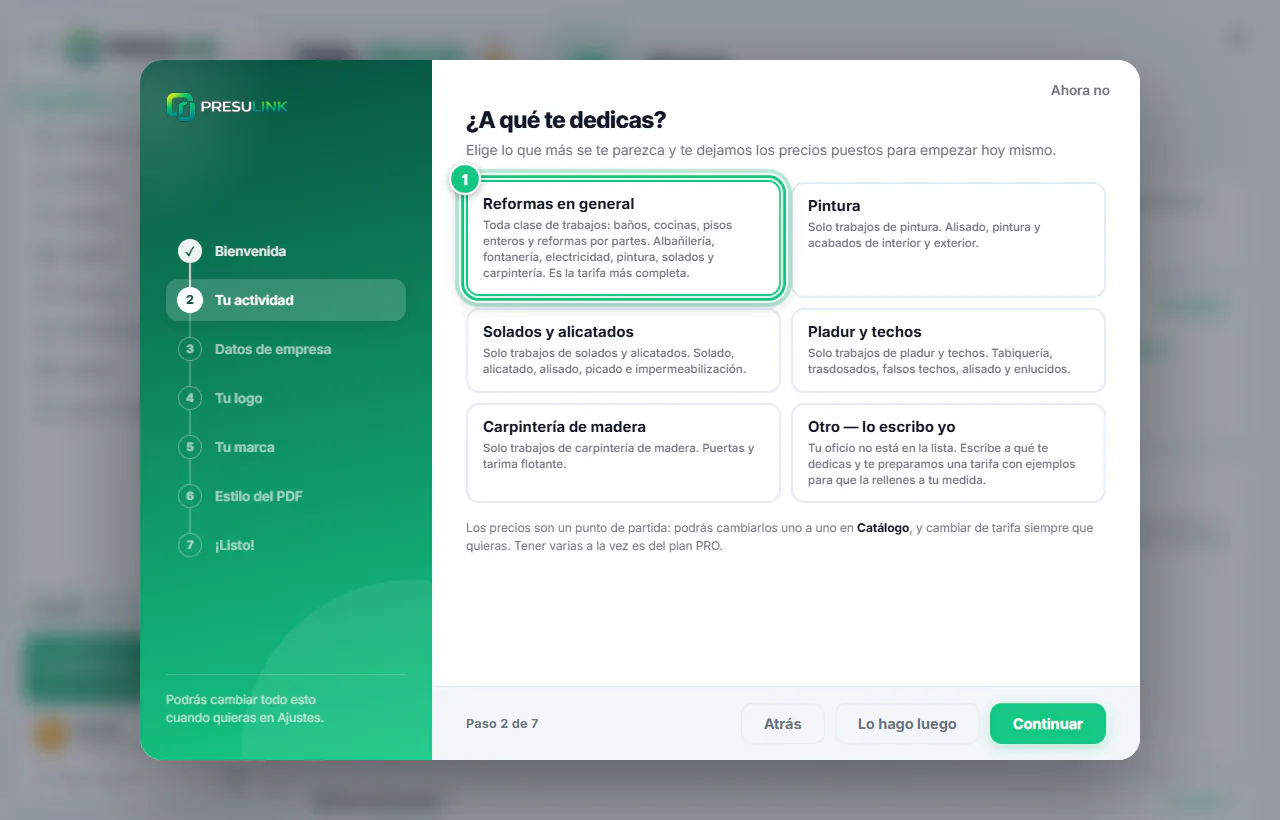
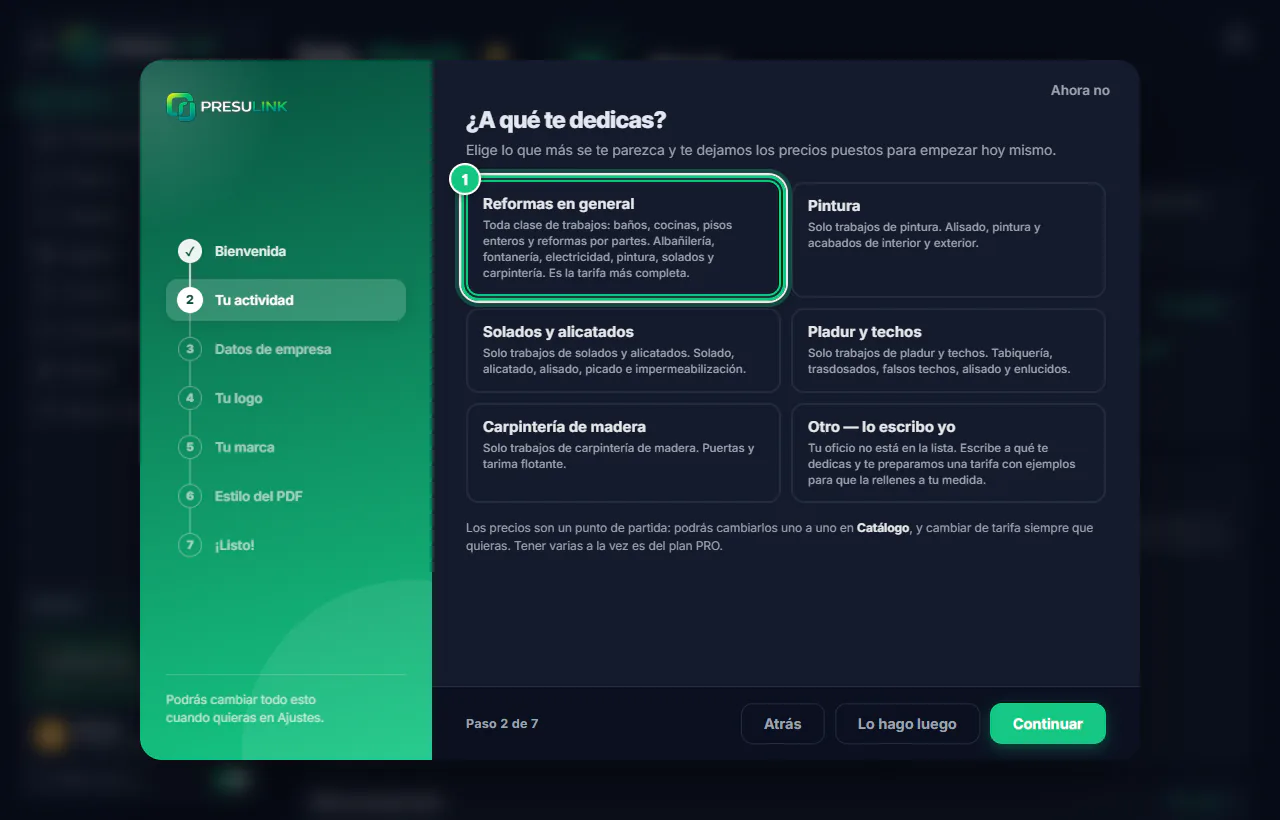
Elige tu oficio y haz clic en Continuar.
Ojo: Si haces de todo, Reformas en general.
-
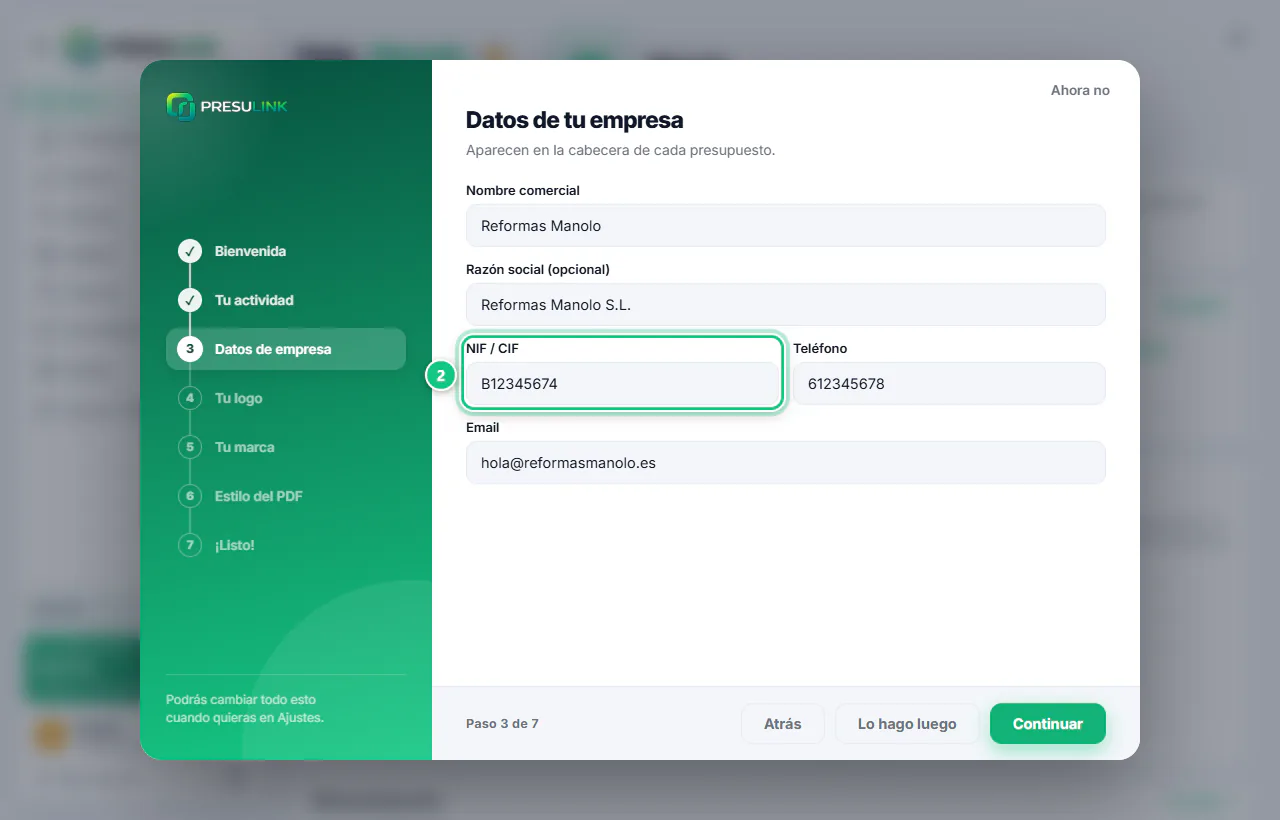
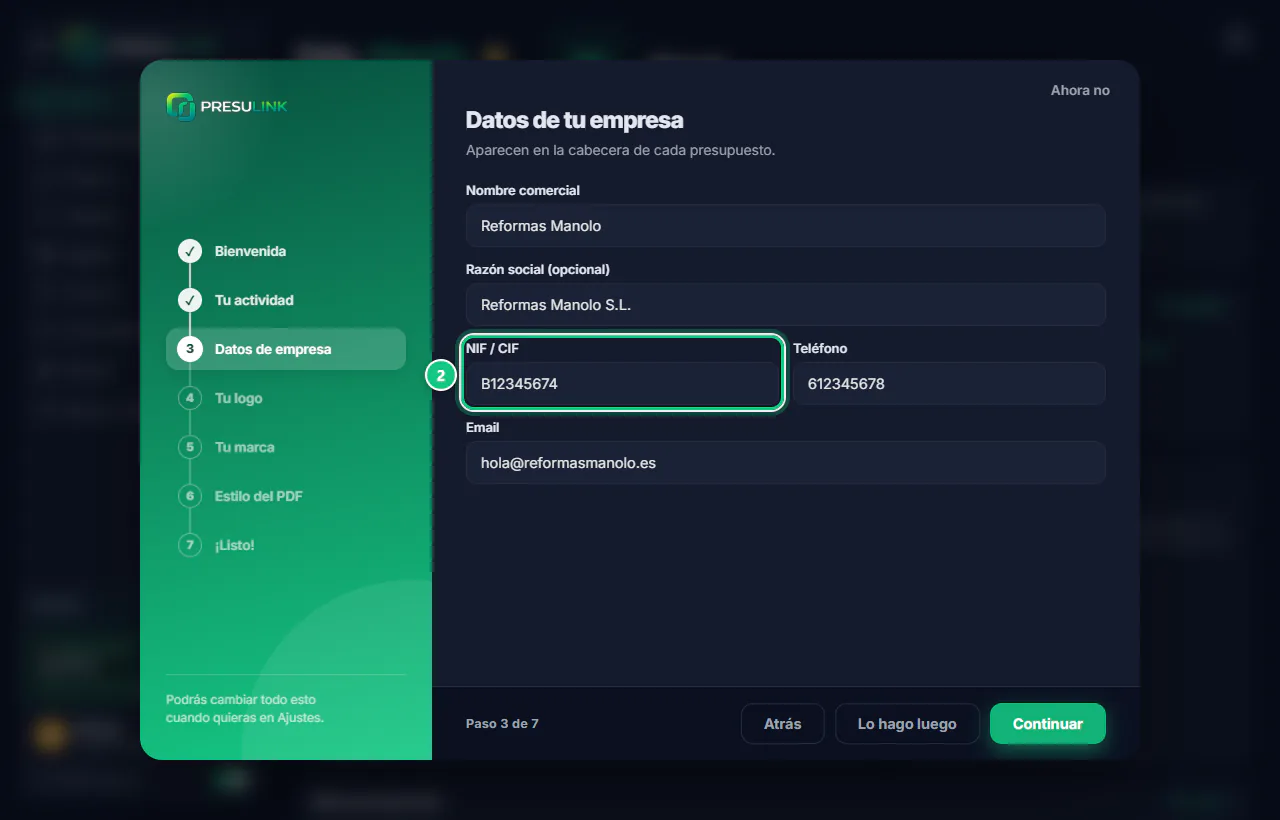
Rellena nombre, NIF / CIF, teléfono y email, y haz clic en Continuar.
Ojo: Los cuatro son obligatorios. Si el NIF no es válido, te lo dice debajo del campo.
-
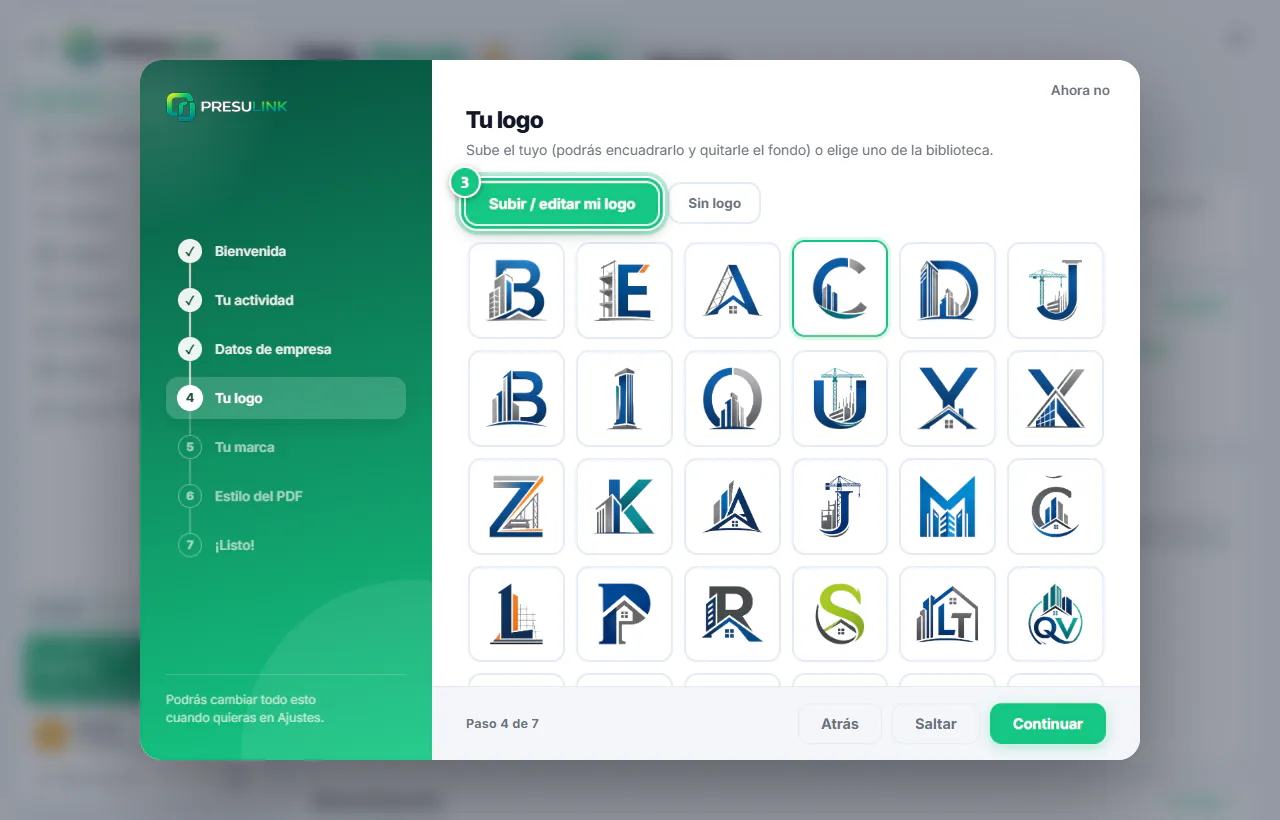
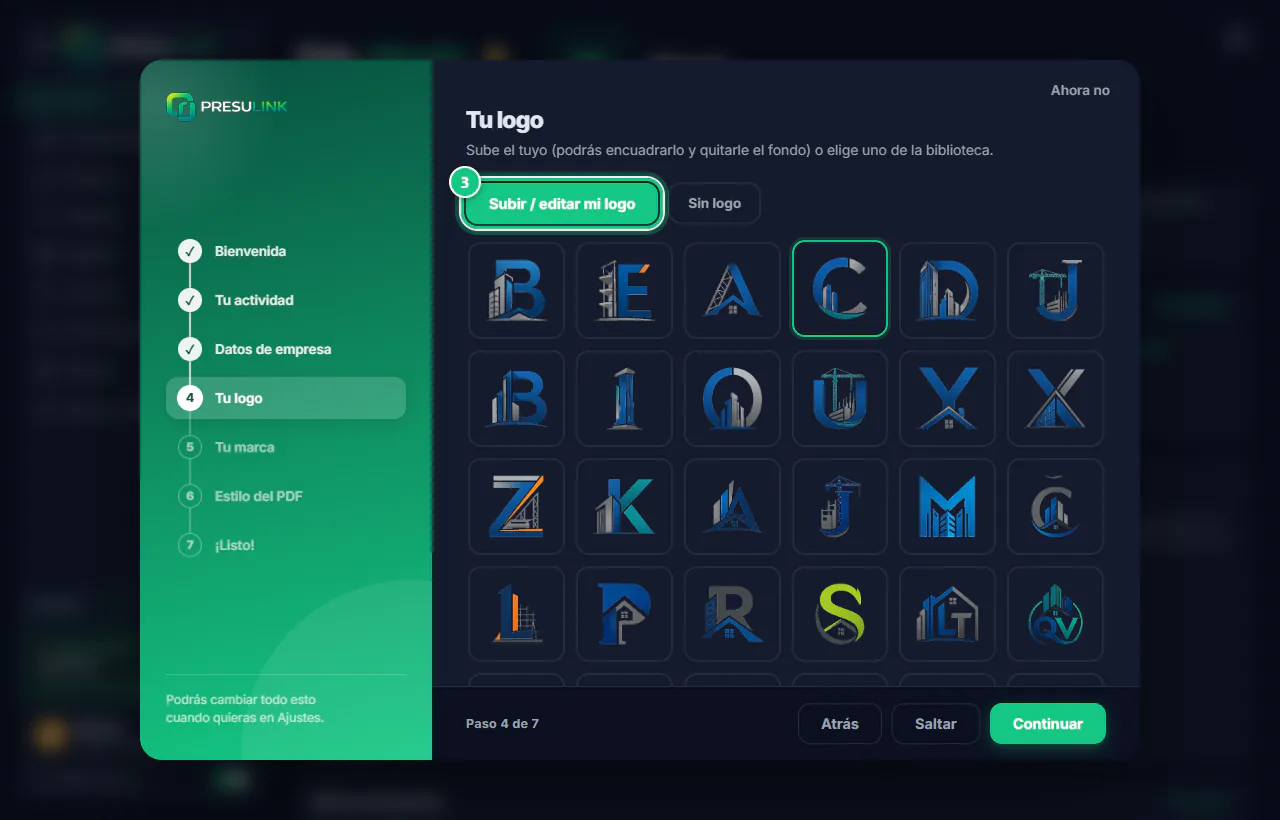
Haz clic en Subir / editar mi logo o elige uno de la lista.
Ojo: ¿Sin logo todavía? Haz clic en Sin logo.
-
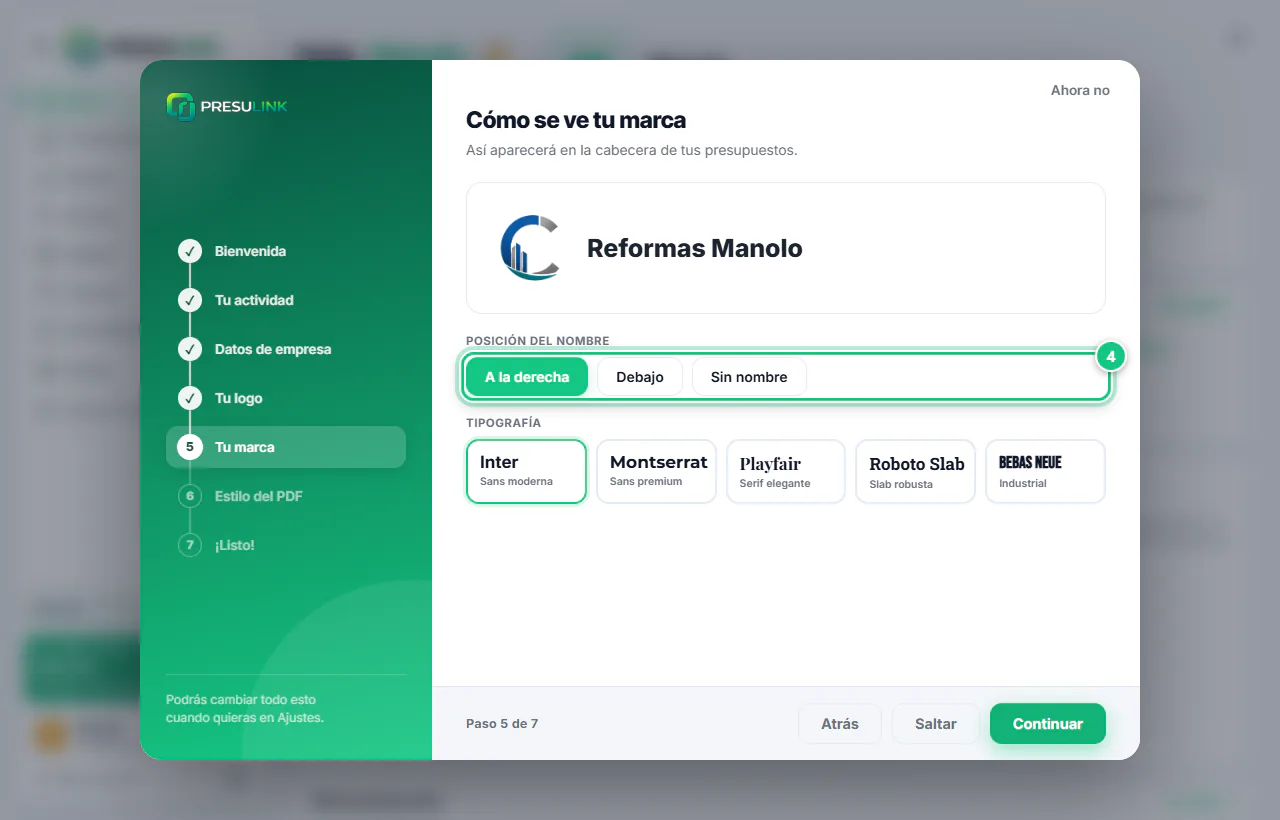
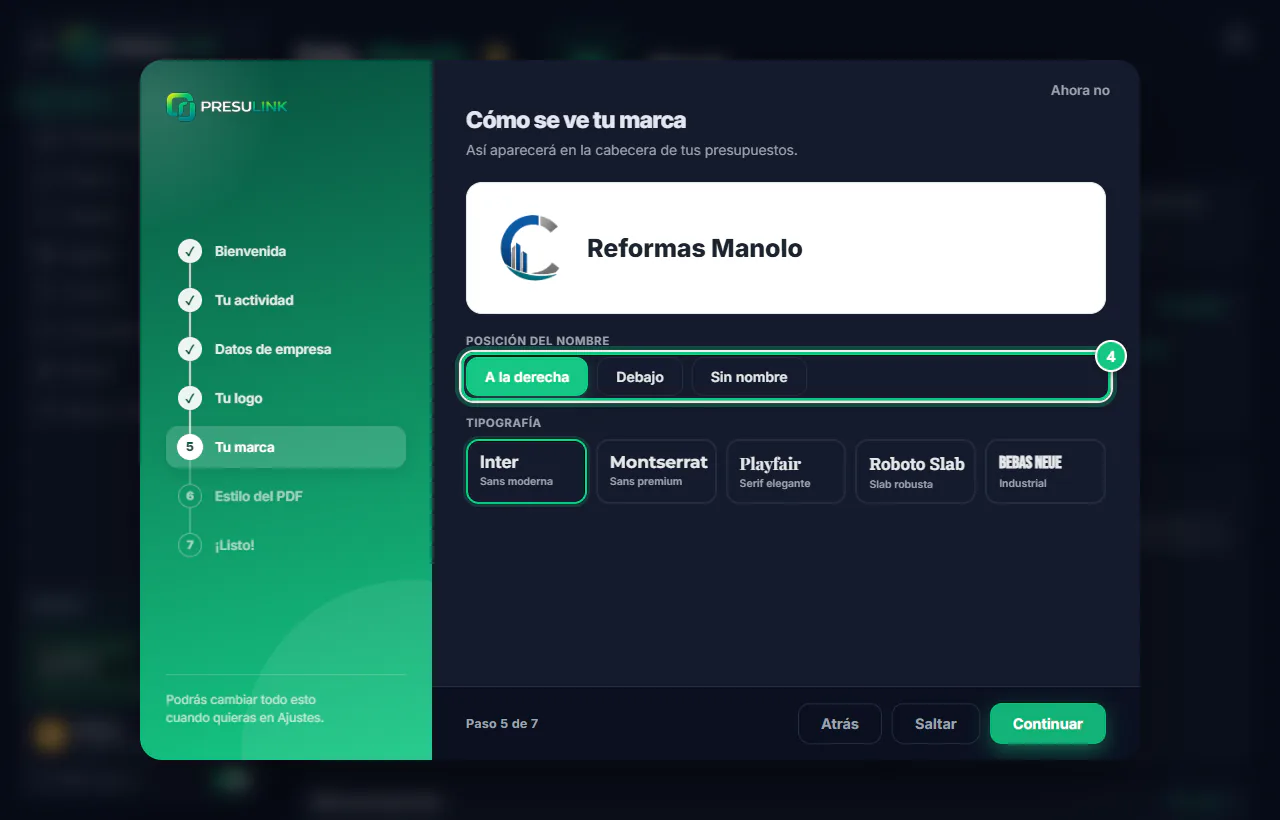
Elige dónde va el nombre y su tipografía. Haz clic en Continuar.
-
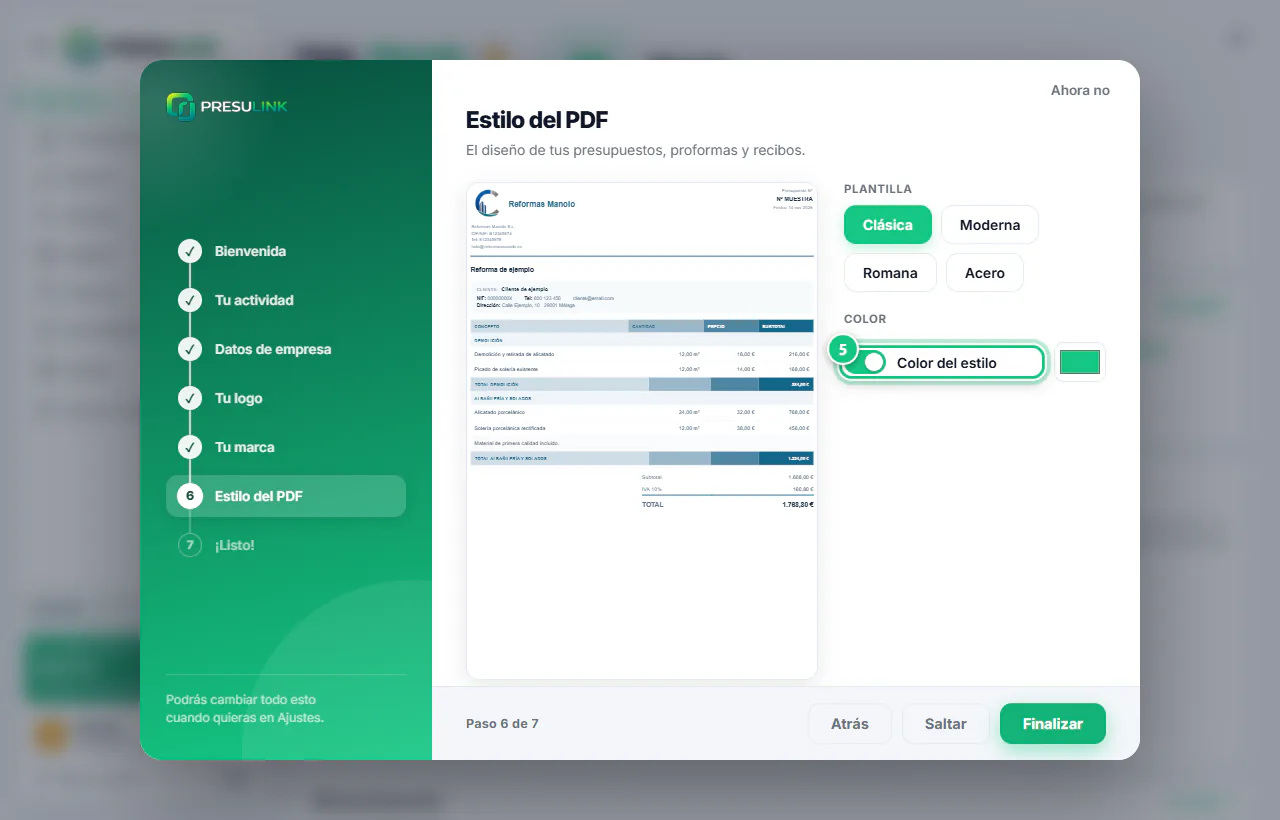
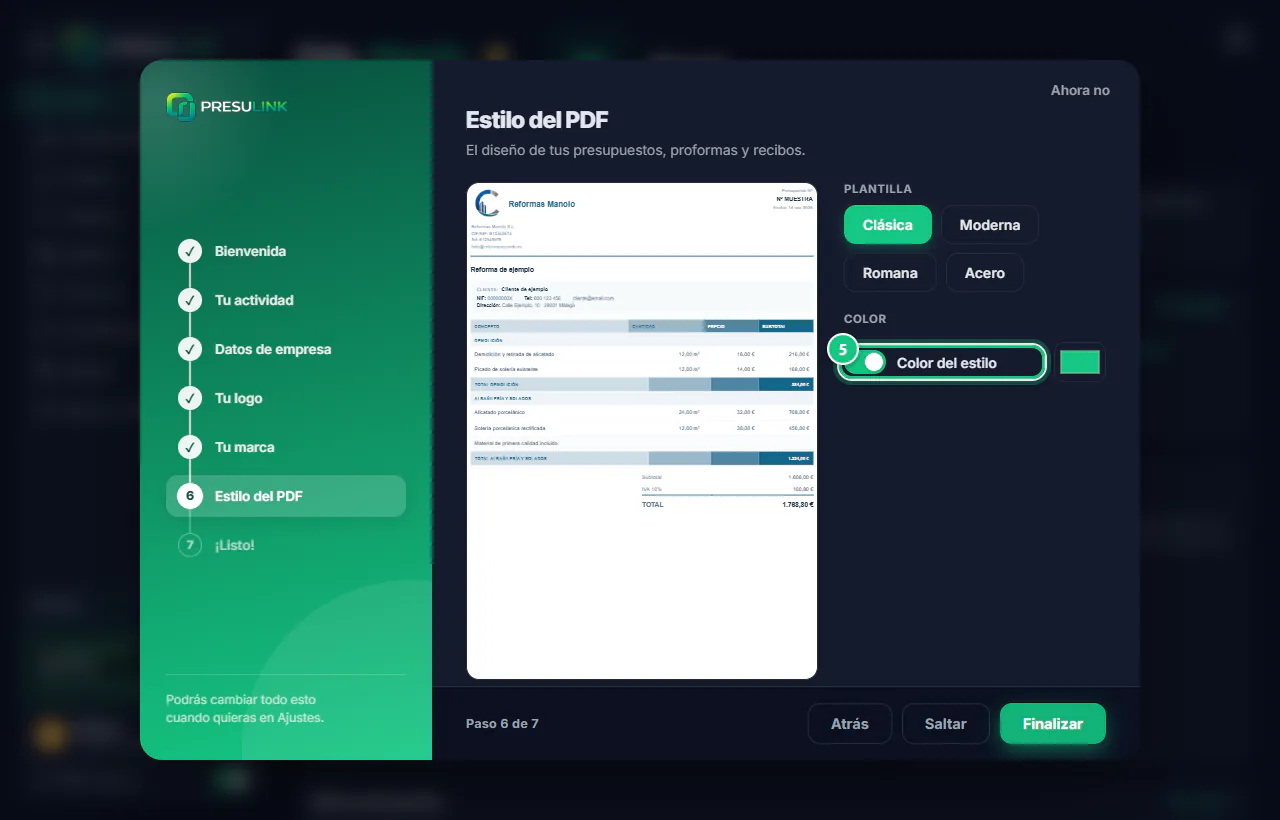
Elige el estilo del PDF y haz clic en Finalizar.
Ojo: Para tu color, apaga antes Color del estilo.
-
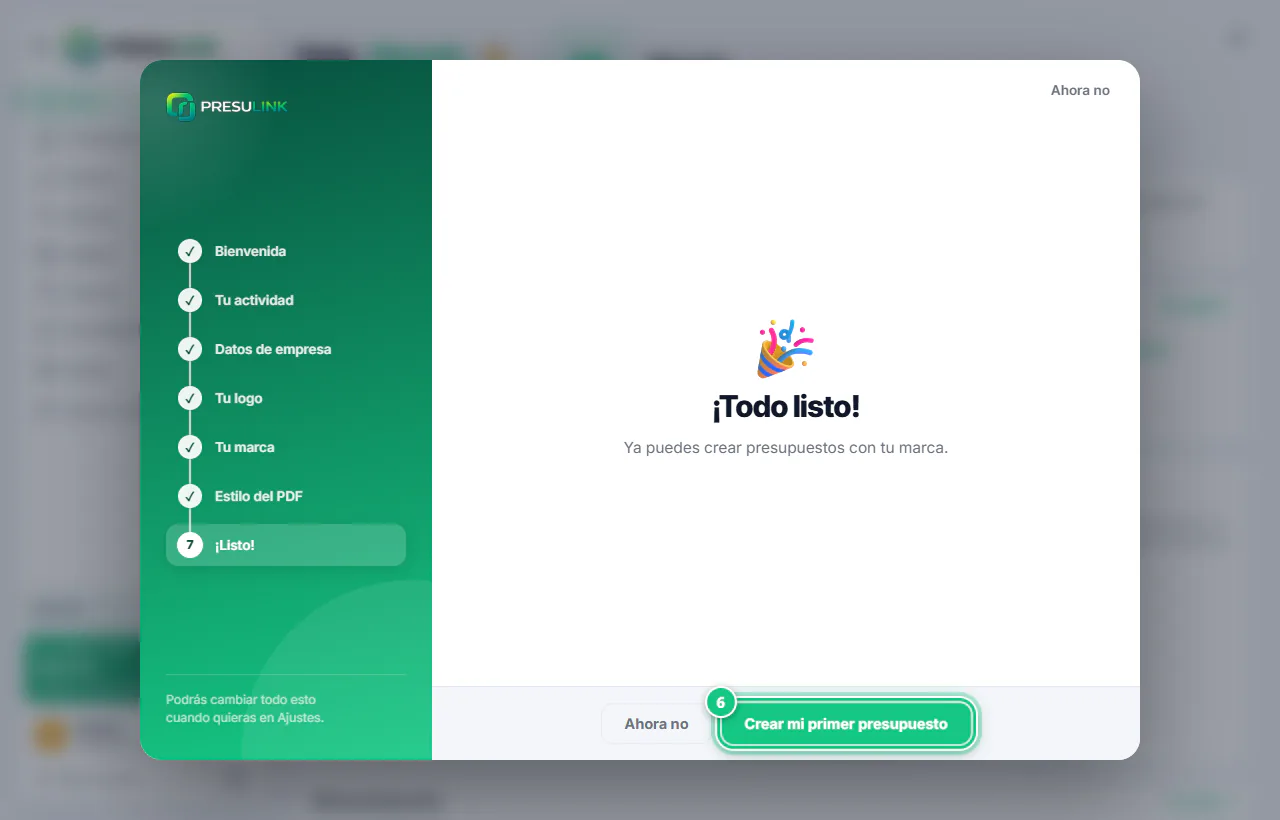
Haz clic en Crear mi primer presupuesto o en Ahora no.
-
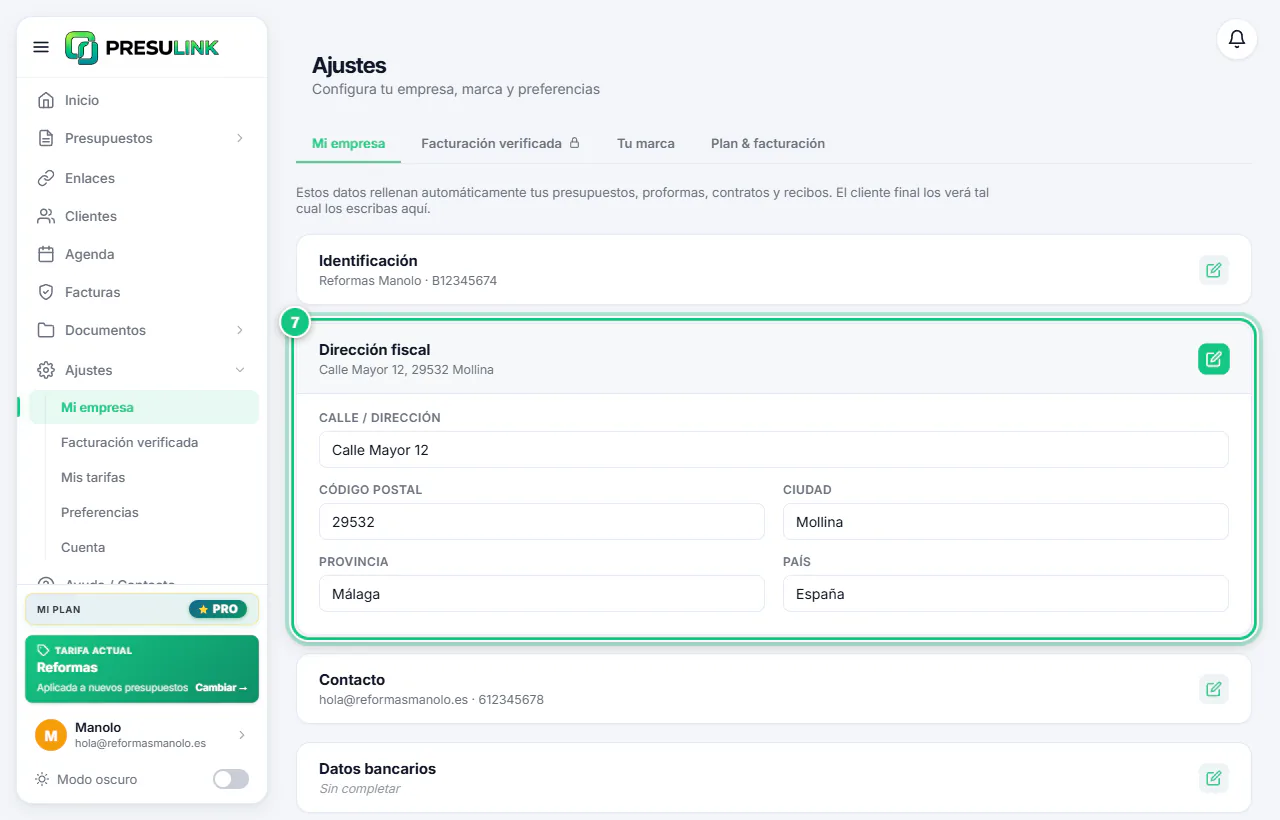
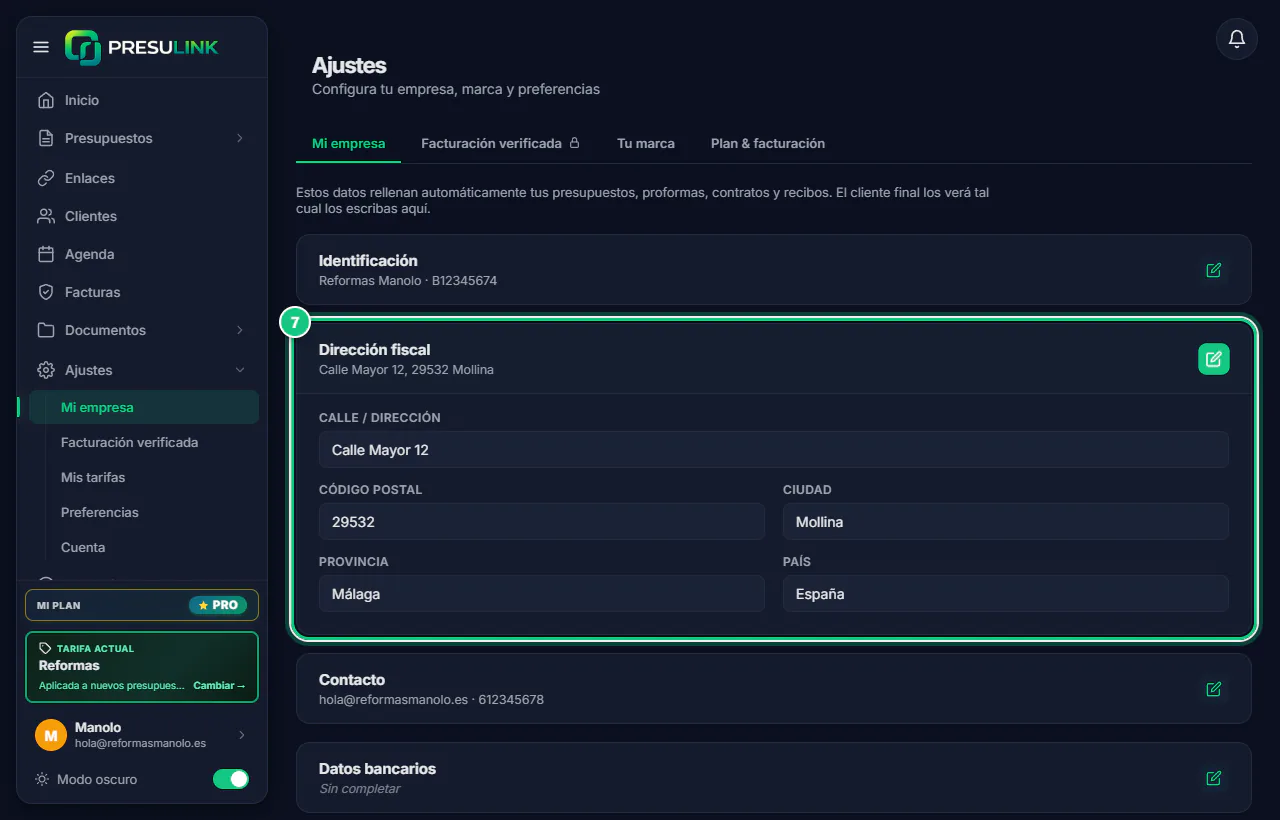
Ve a Ajustes › Mi empresa y abre Dirección fiscal.
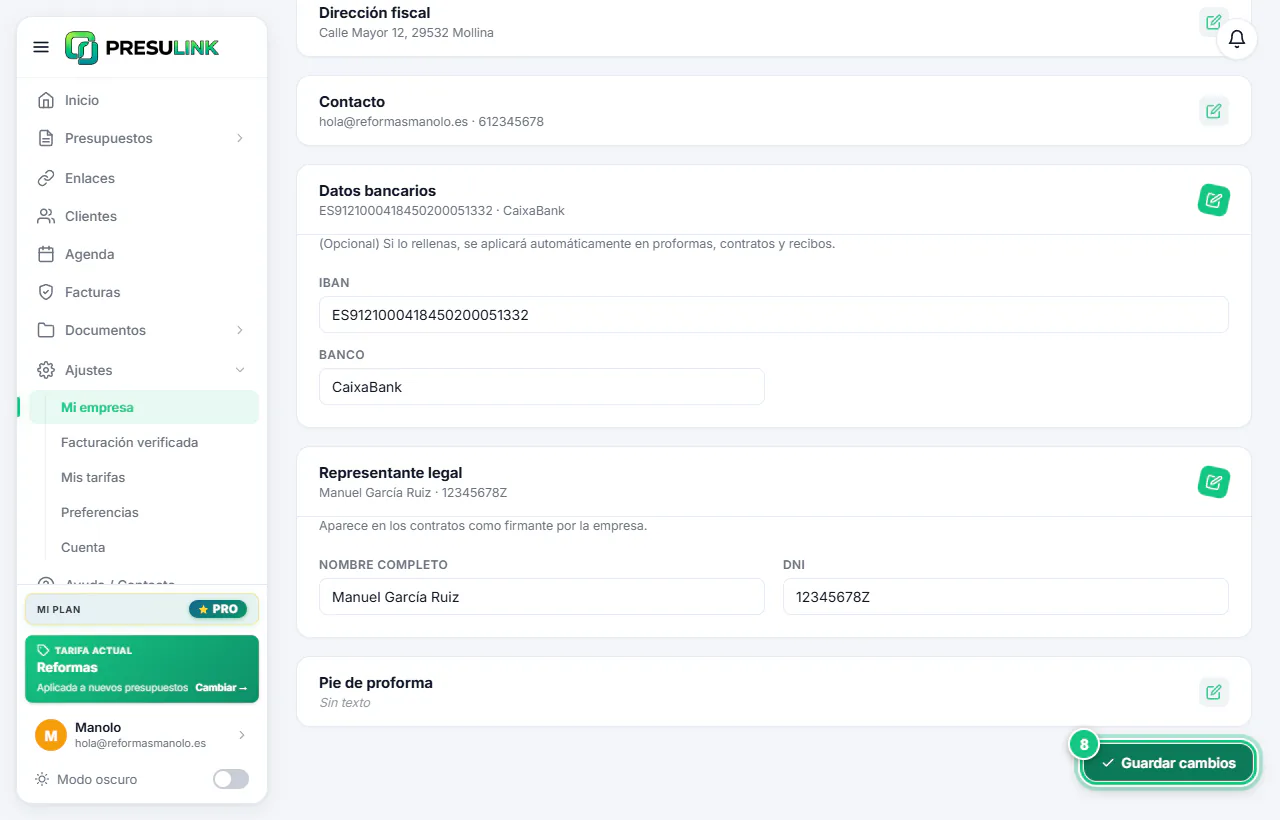
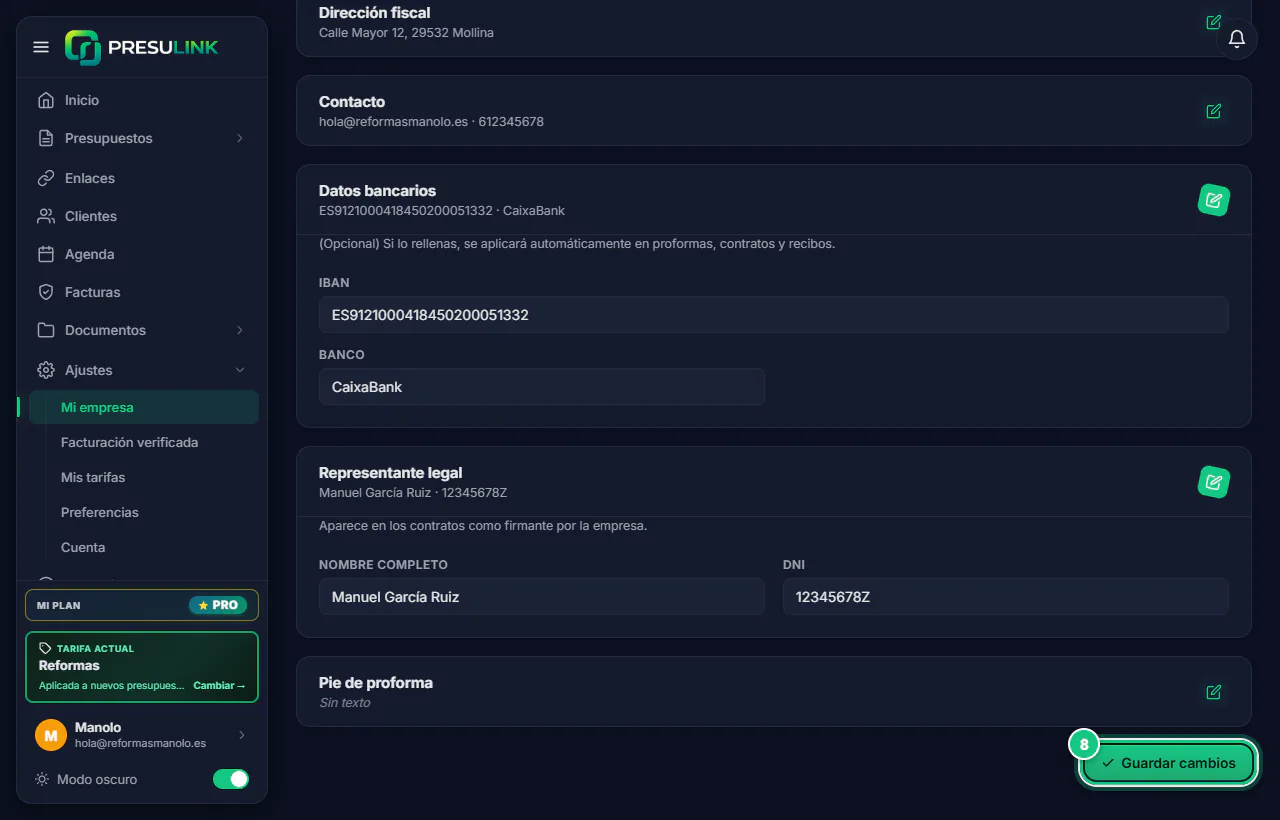
Ojo: La dirección fiscal, los Datos bancarios y el Representante legal salen en contratos y recibís.
-
Rellena lo que falte y haz clic en Guardar cambios.
-
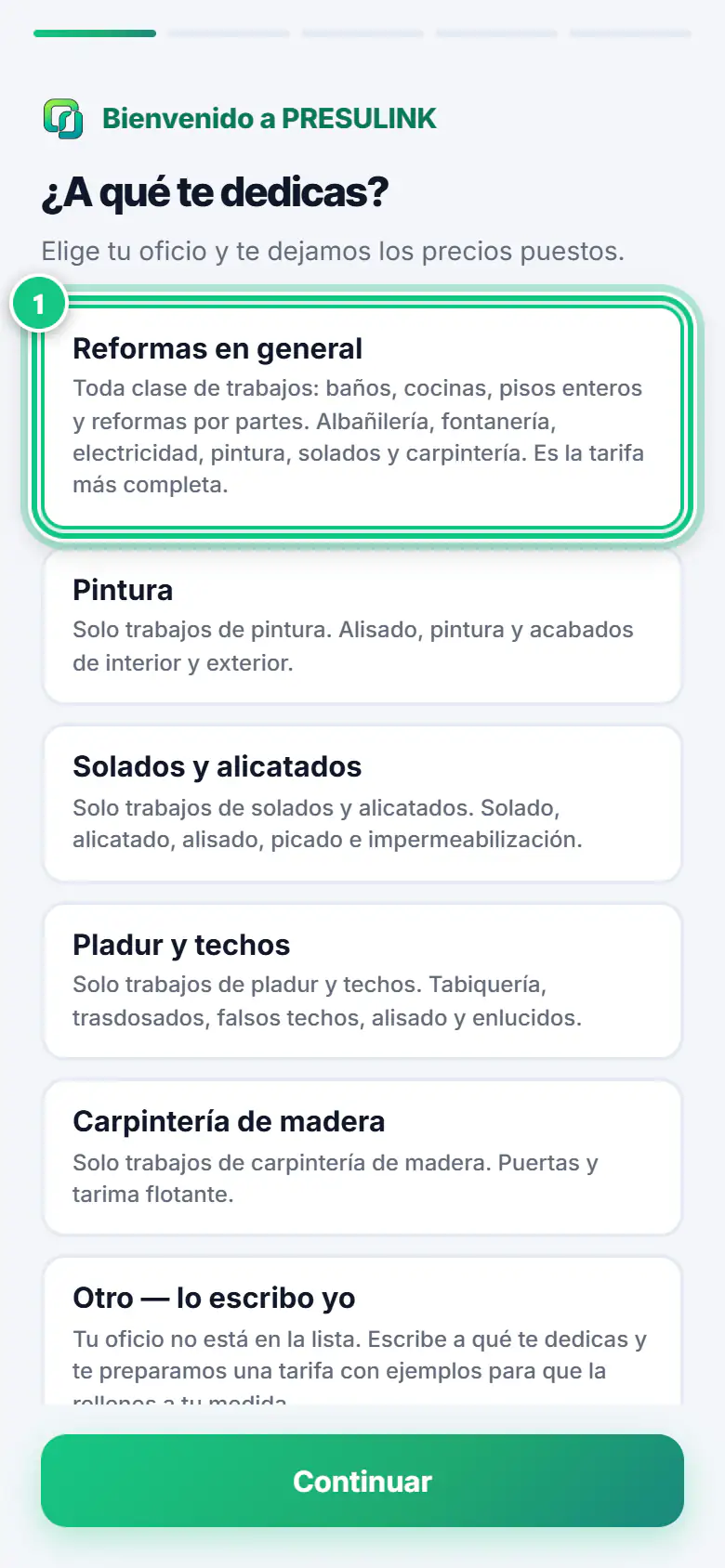
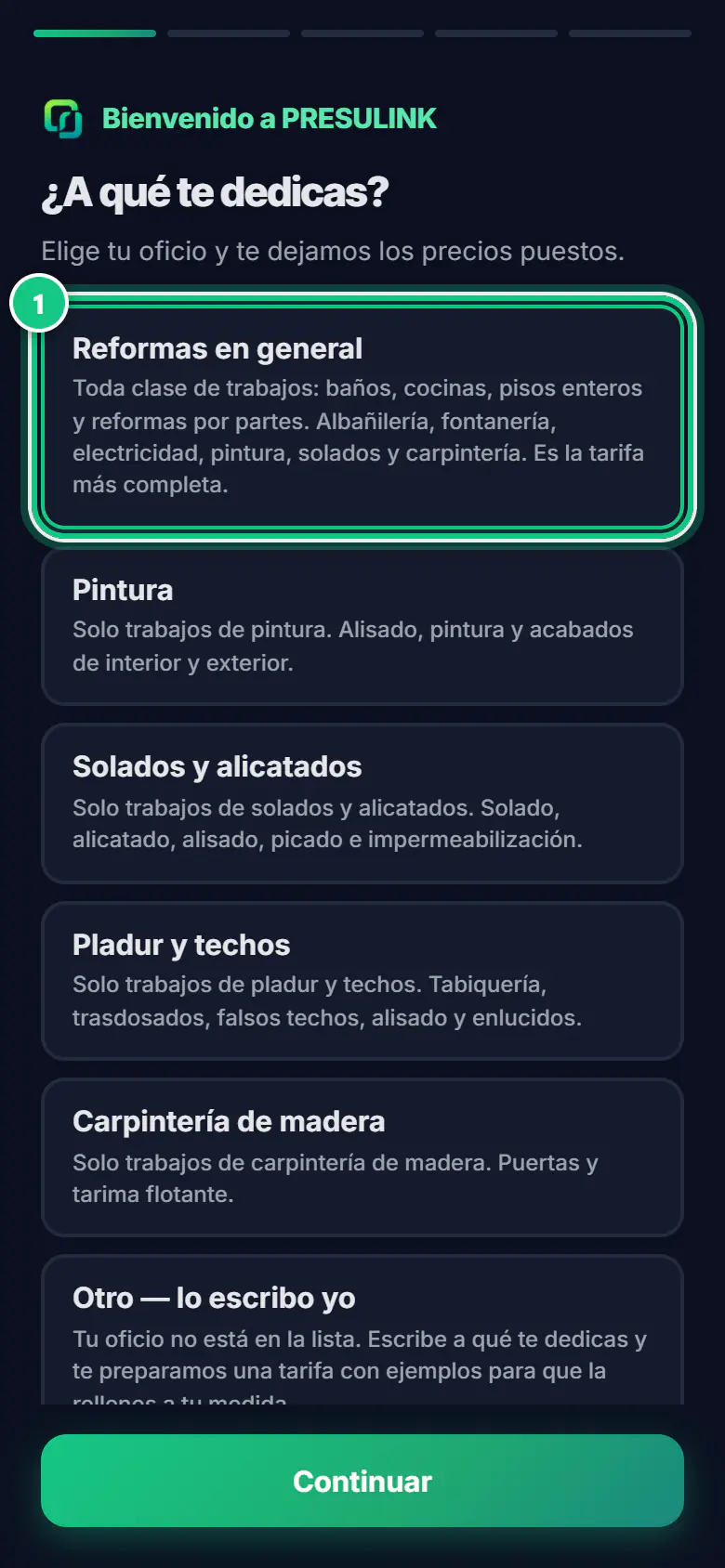
Elige tu oficio y toca Continuar.
Ojo: Si haces de todo, Reformas en general. El oficio decide los precios con los que empiezas.
-
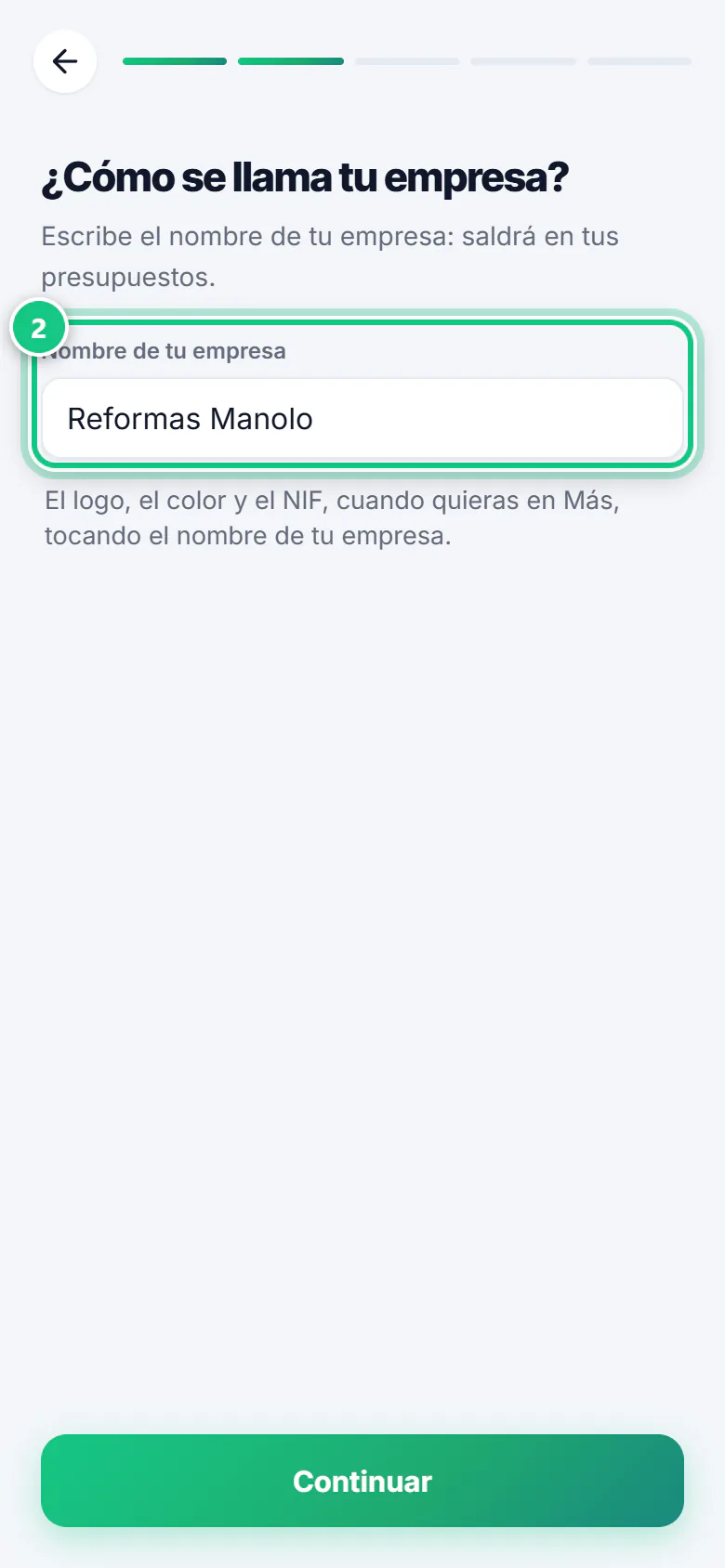
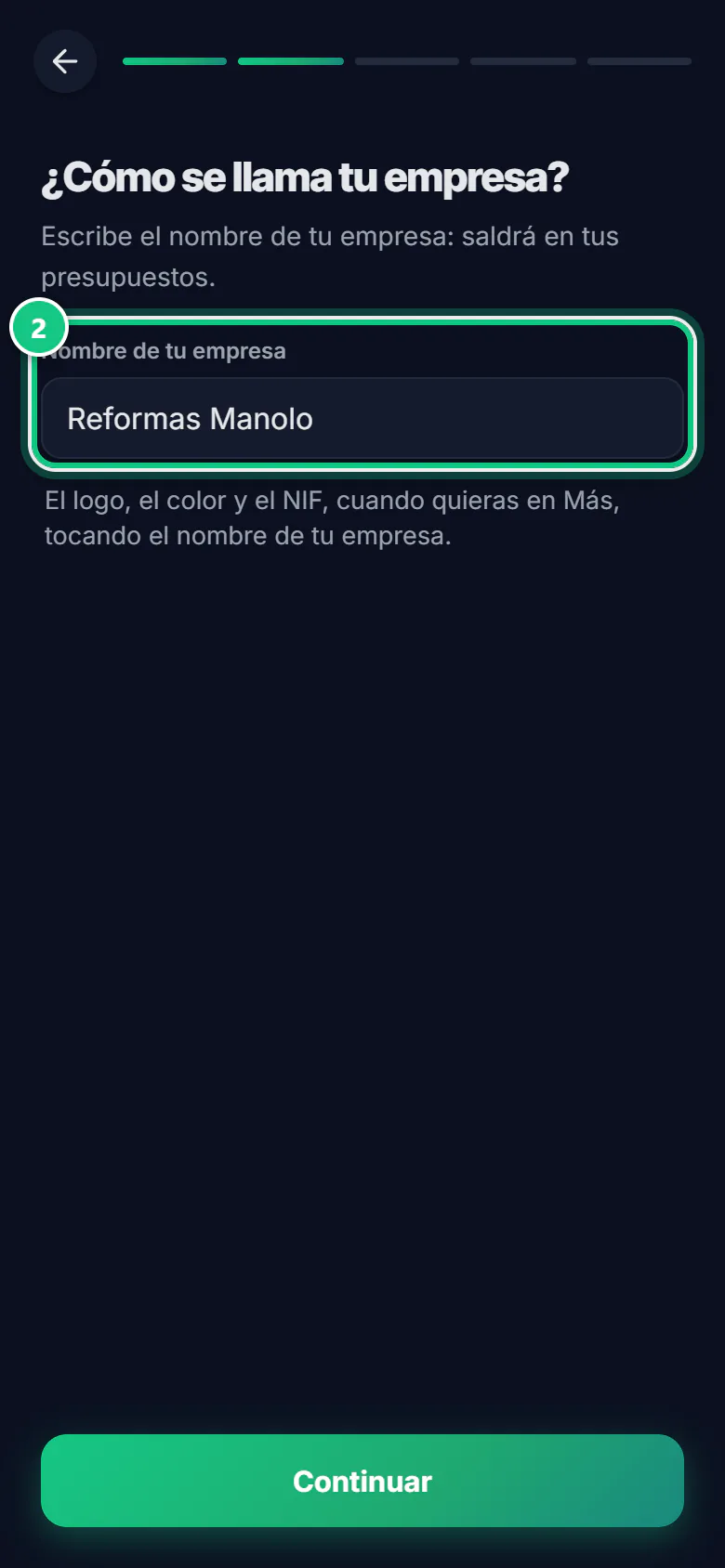
Escribe el Nombre de tu empresa y toca Continuar.
-
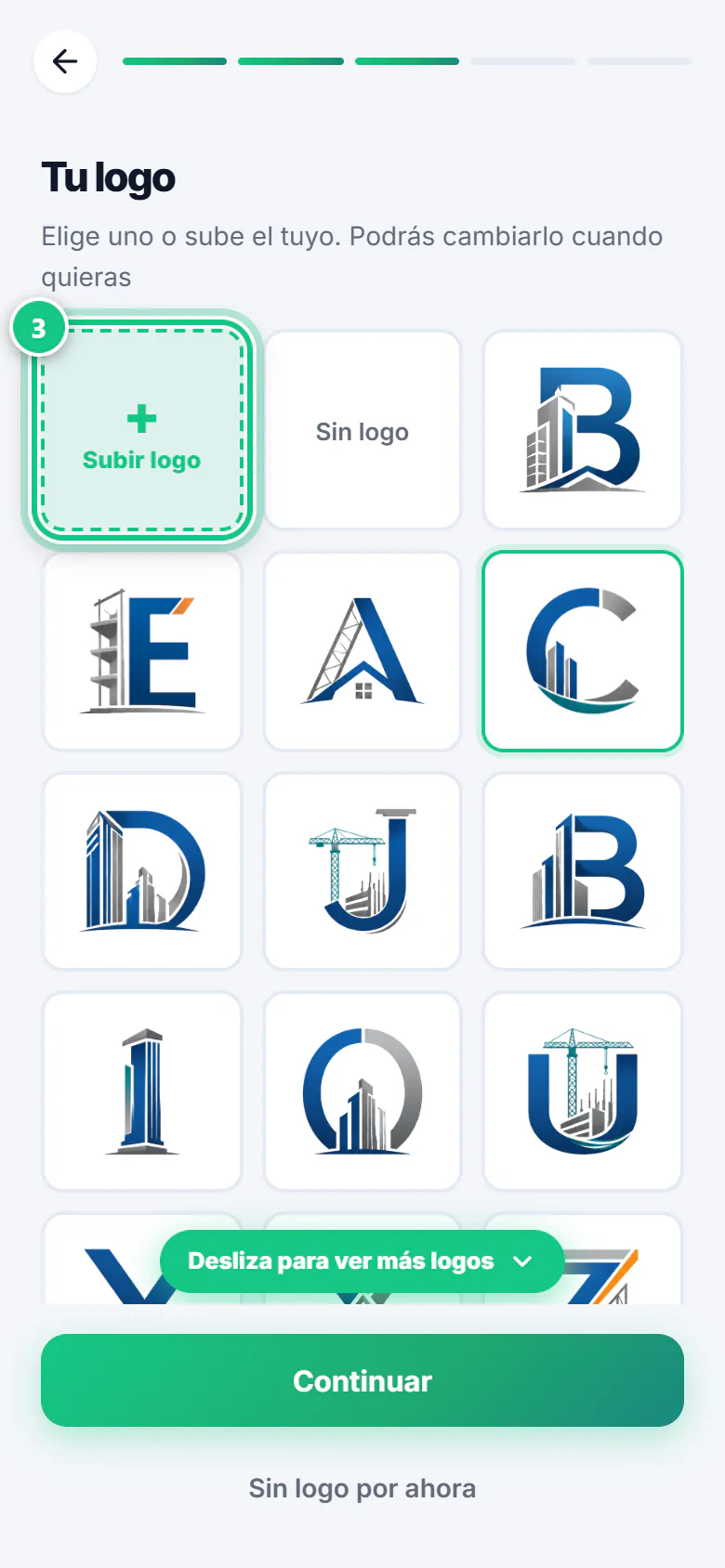
Toca Subir logo o elige uno de la lista.
Ojo: ¿Aún no tienes logo? Toca Sin logo por ahora.
-
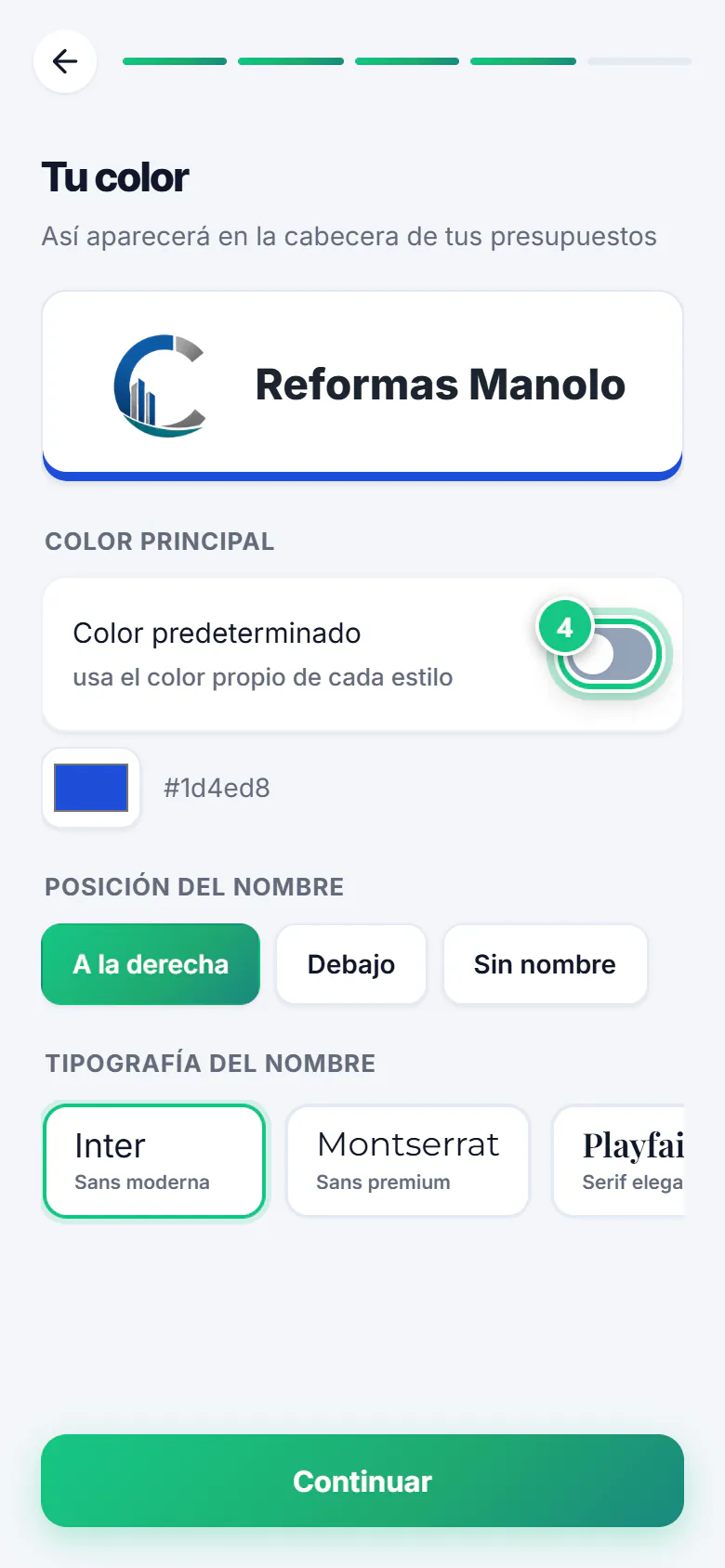
Para usar tu color, apaga Color predeterminado y elígelo. Toca Continuar.
-
Elige el estilo de tus documentos y toca Empezar.
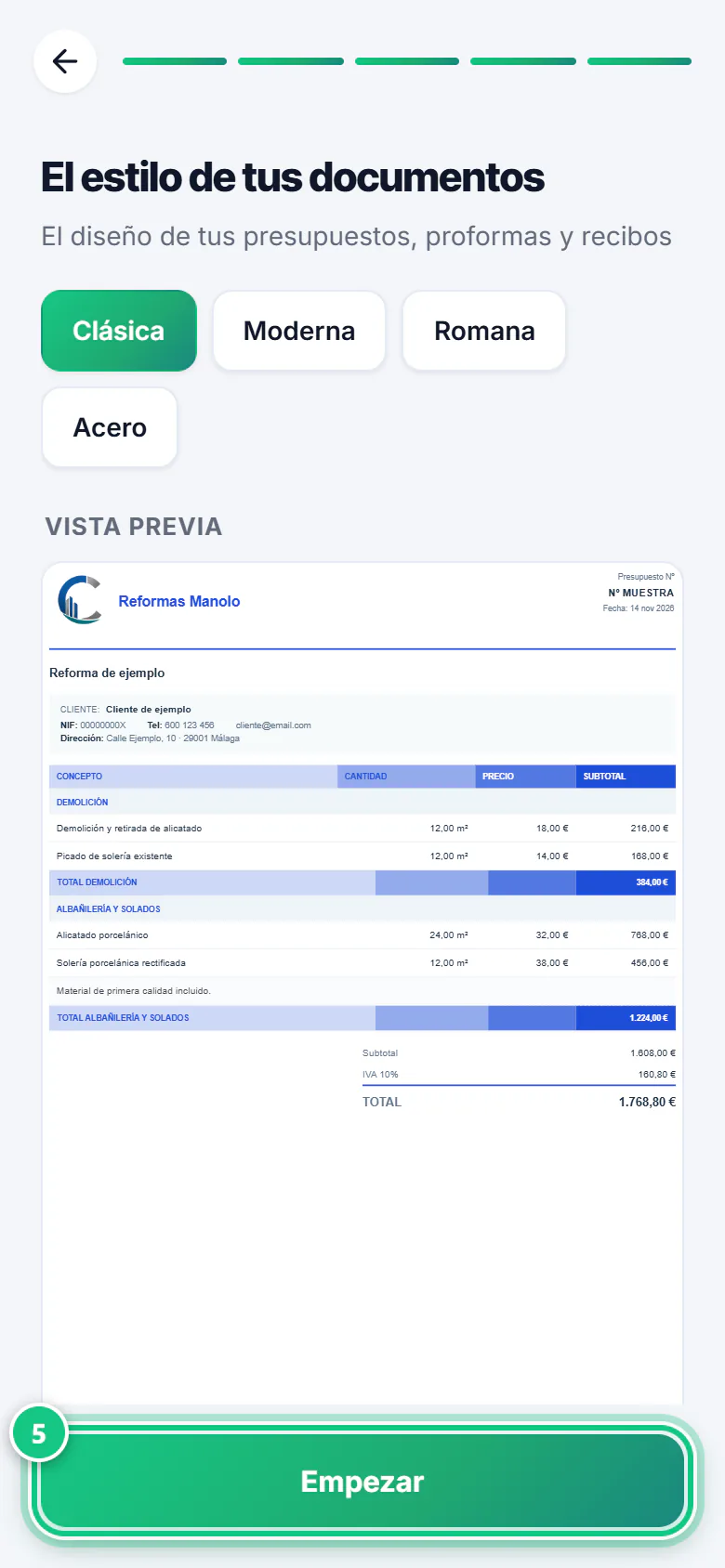
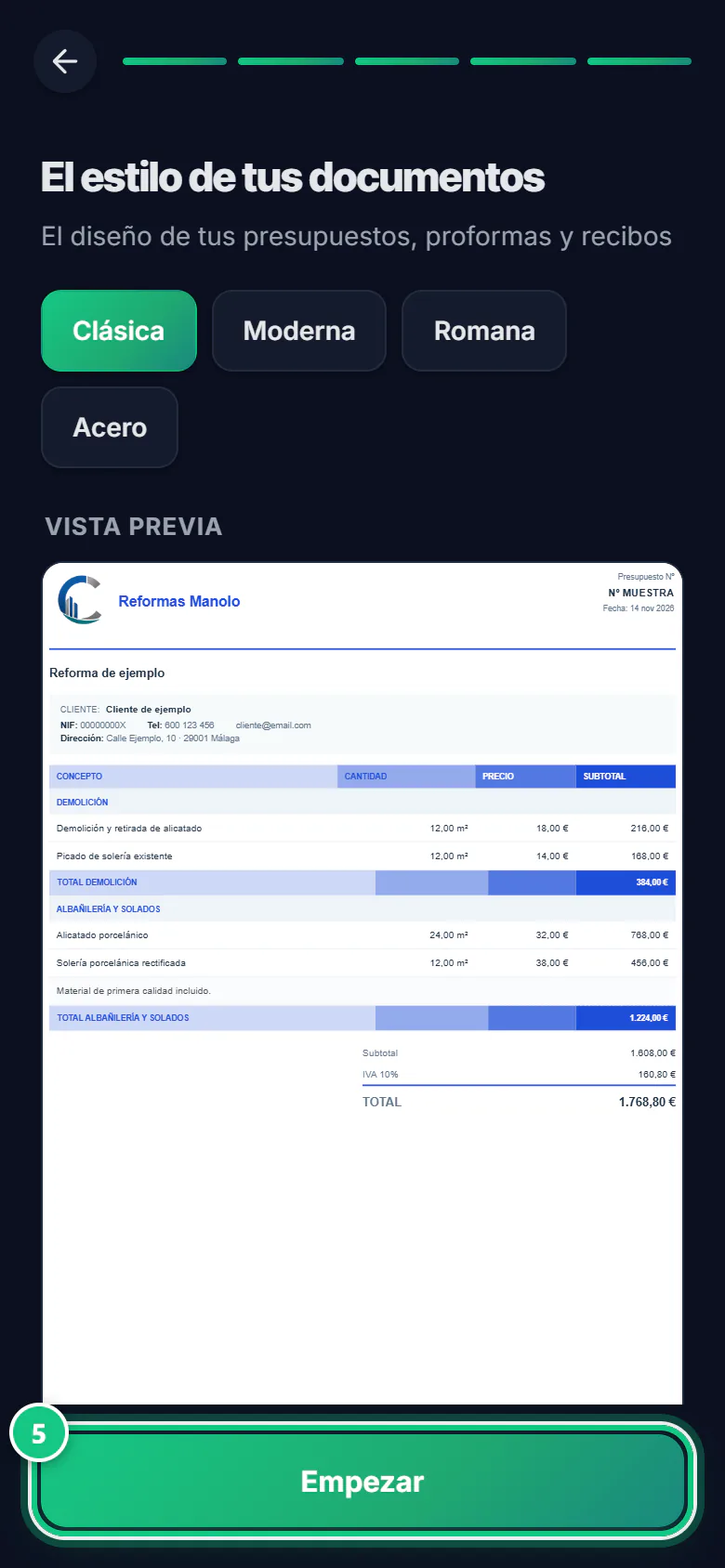
-
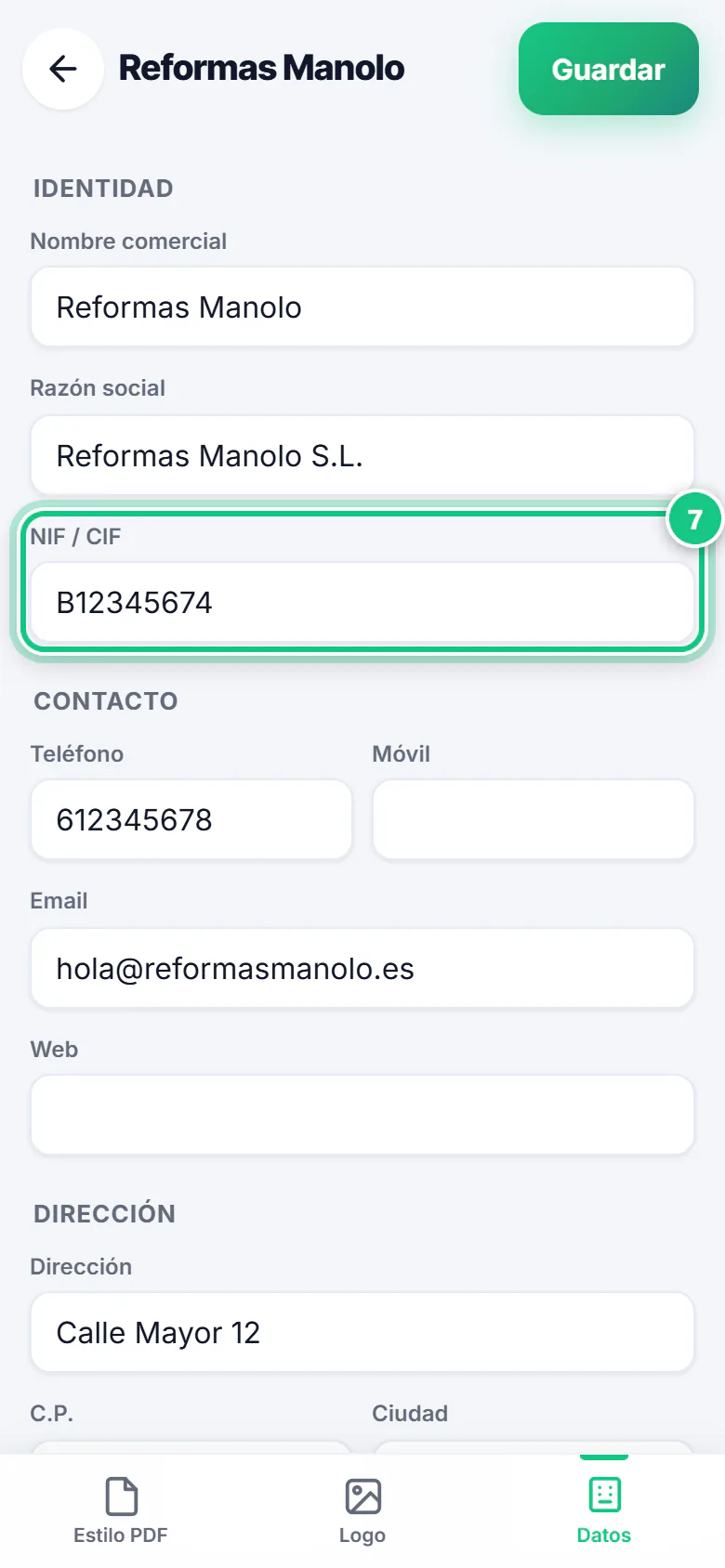
Ahora tu NIF. Si sale una ayuda en pantalla («Paso 1 de …»), toca Saltar tutorial, arriba. Luego toca Más y el nombre de tu empresa.
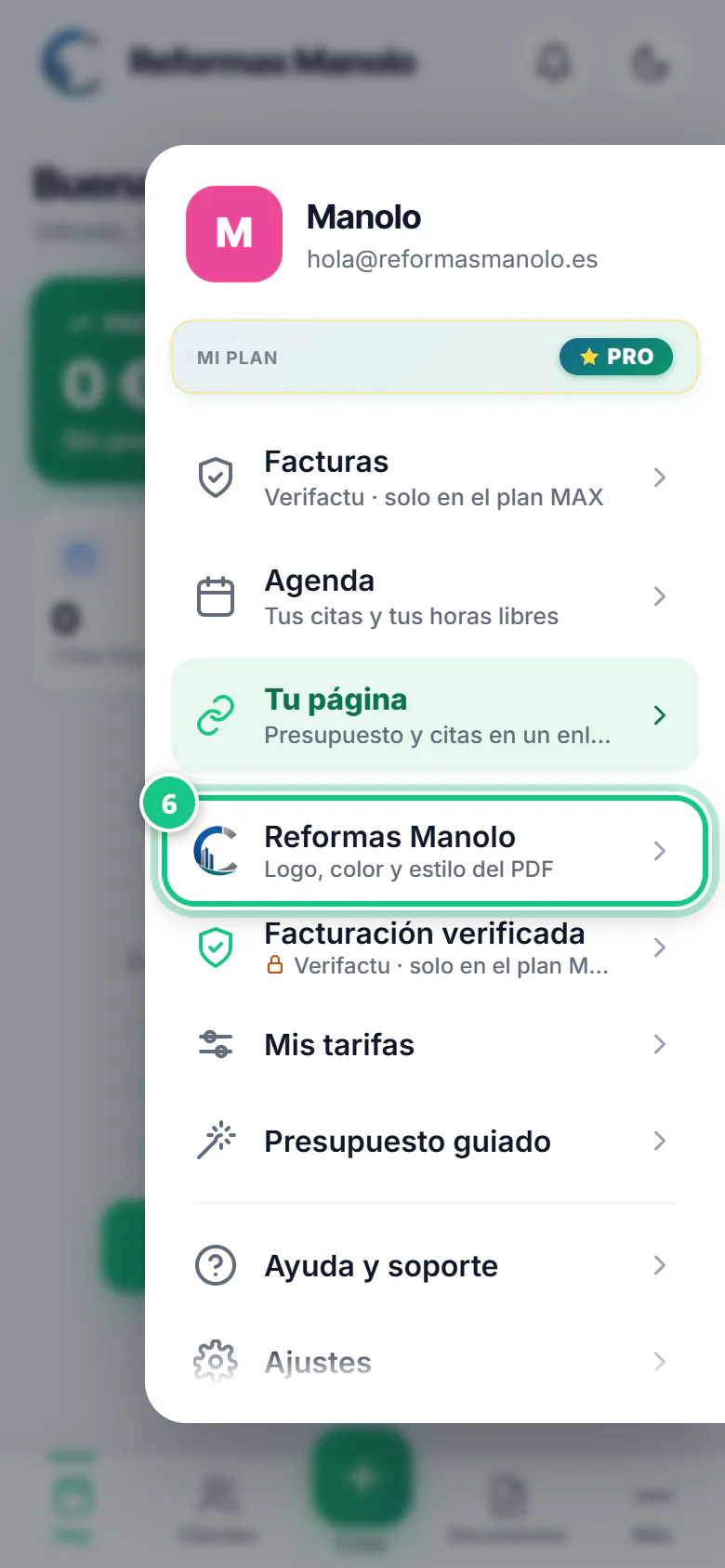
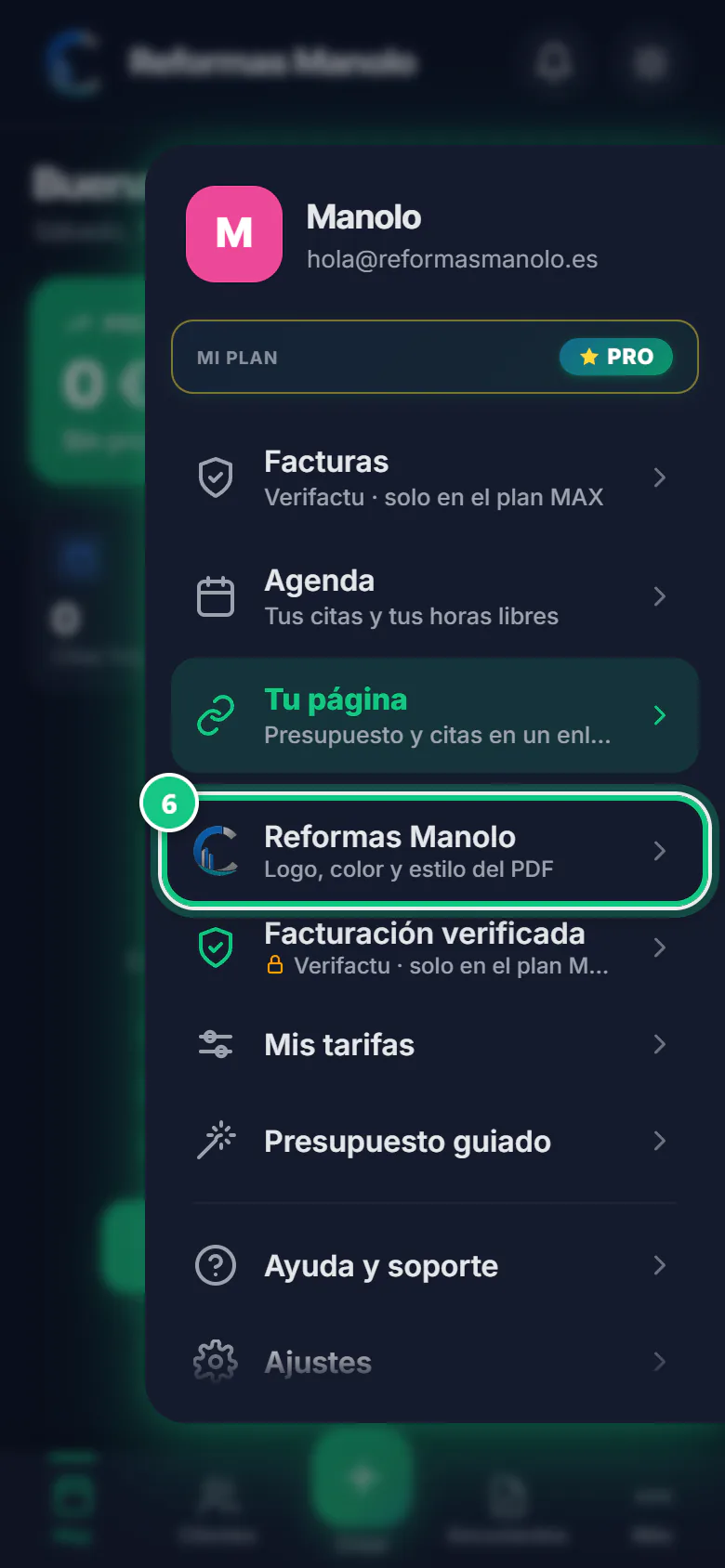
-
Abajo, toca Datos y rellena tu NIF / CIF, teléfono, email, dirección e IBAN.
Ojo: ¿Has vuelto a Hoy? Entra otra vez: Más › tu empresa › Datos. Guardar (arriba a la derecha) también te lleva a Hoy sin avisar: ya está guardado.
Aquí se atasca la gente
- En el móvil la bienvenida no pide el NIF. Hasta que lo pongas (pasos 6 y 7), tus PDF salen sin NIF ni teléfono.
- «Mi color no sale.» Está encendido Color predeterminado (móvil) o Color del estilo (ordenador): apágalo.
- El contrato sale con huecos [ ]. Pon dirección e IBAN en Más › tu empresa › Datos. El representante legal, solo en el ordenador.
- El contrato sale con huecos [ ]. Faltan la dirección fiscal, el IBAN o el representante: paso 7.
- ¿Te equivocaste de logo o de color? Se cambia cuando quieras. En el móvil, Más › el nombre de tu empresa. En el ordenador, Ajustes › Tu marca.
Ábrelo en la app
En el móvil
Abre la app de PRESULINK y ve a:
Más›el nombre de tu empresa›Datos
En el ordenador
Te lleva a esa pantalla. Si no has entrado, primero te pide entrar y luego te deja allí.
Abrir Mi empresaEn el ordenador, en app.presulink.es: Ajustes›Mi empresa