

Cobrar: proforma, recibí y estado de cuenta
Pide un pago con la proforma, justifica lo cobrado con un recibí y mira lo que te debe cada cliente.
Qué es cada papel
📄Proforma
Lo que pides que te paguen. No es una factura: no tiene validez fiscal.
🧾Recibí
Lo que ya te han pagado. Uno por cada pago, firmado.
📊Estado de cuenta
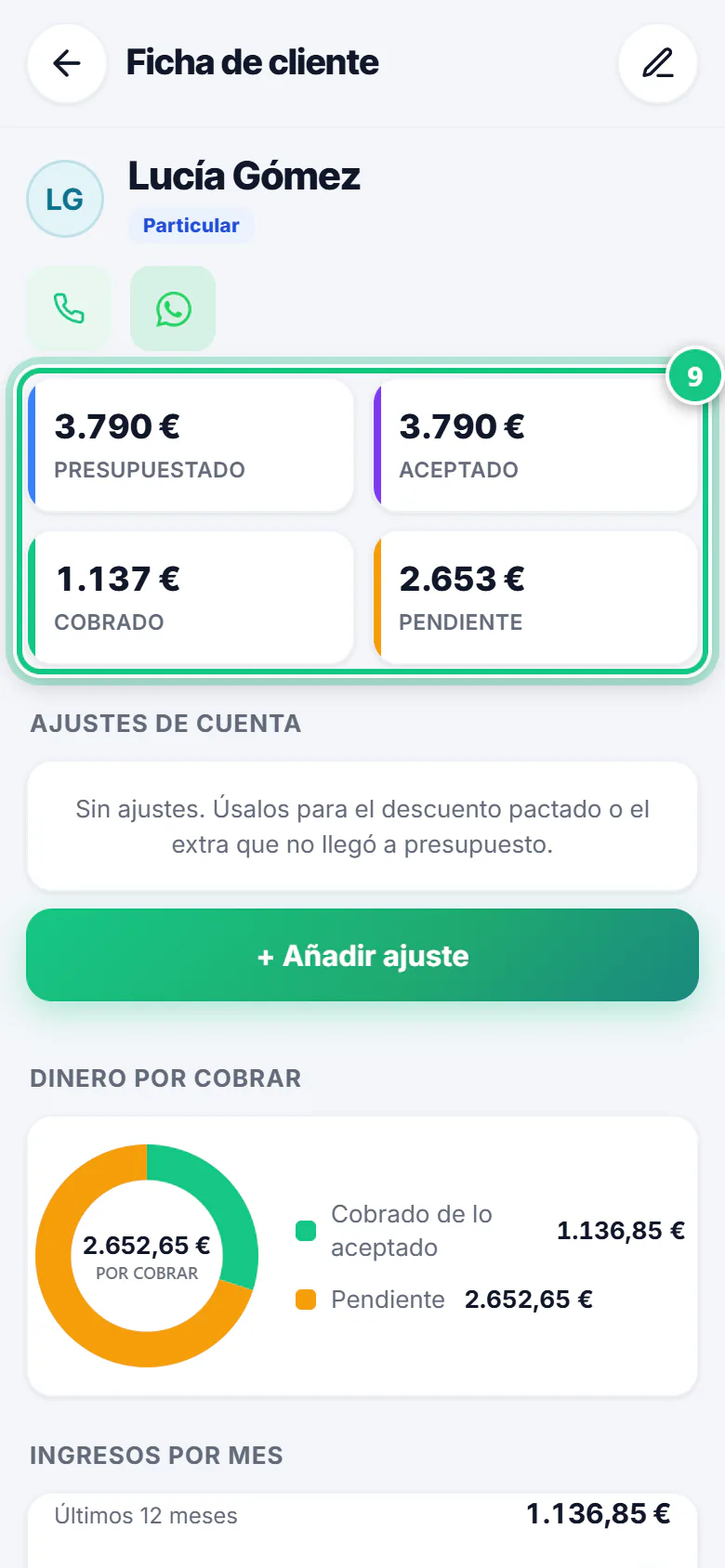
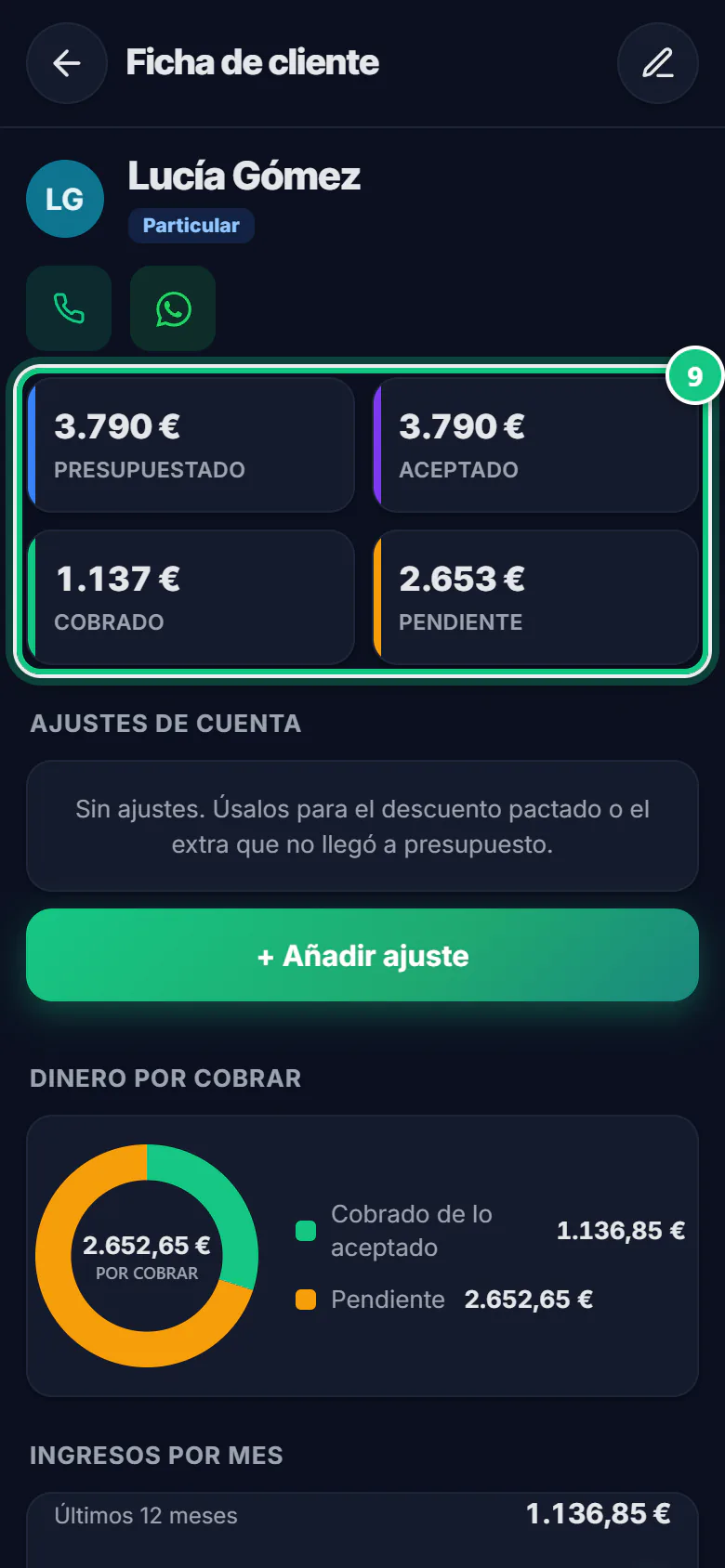
El resumen por cliente: lo presupuestado, lo cobrado y lo pendiente.
Paso a paso
-
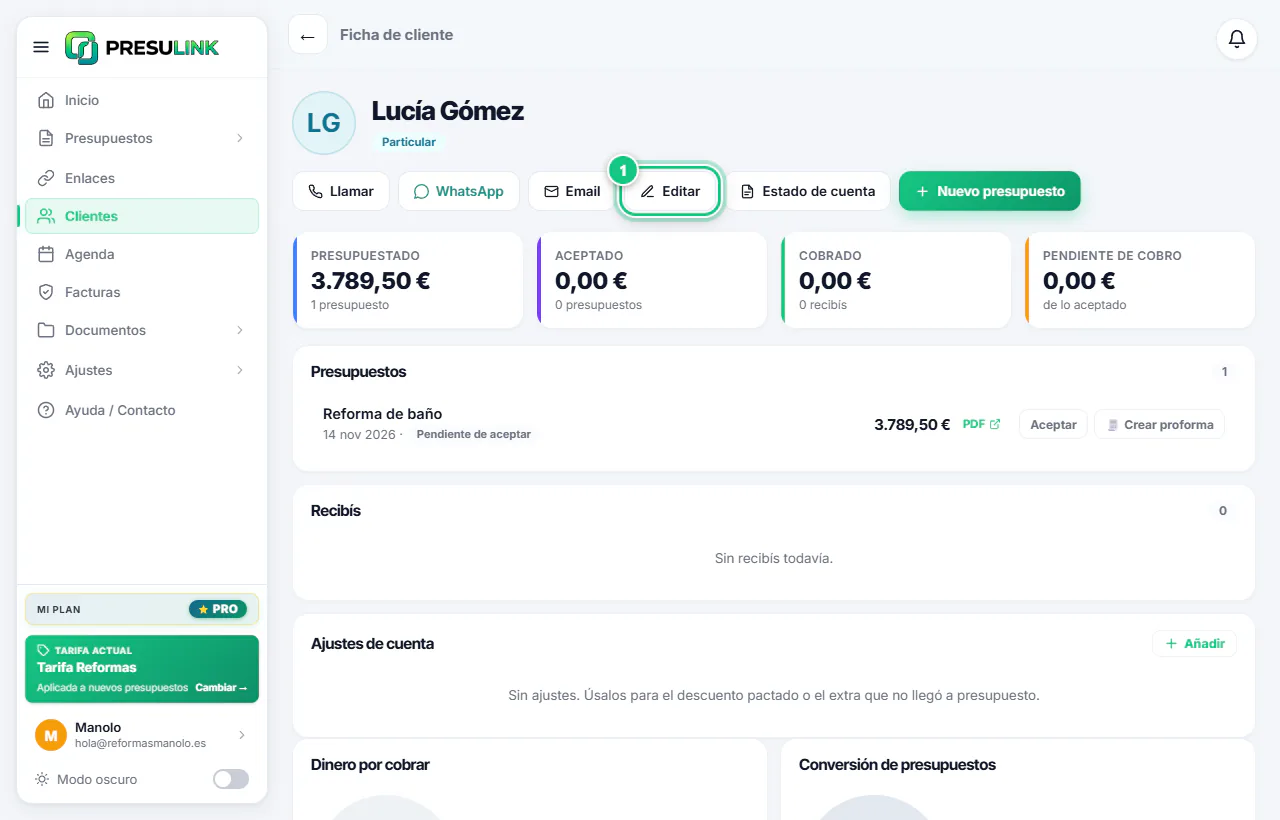
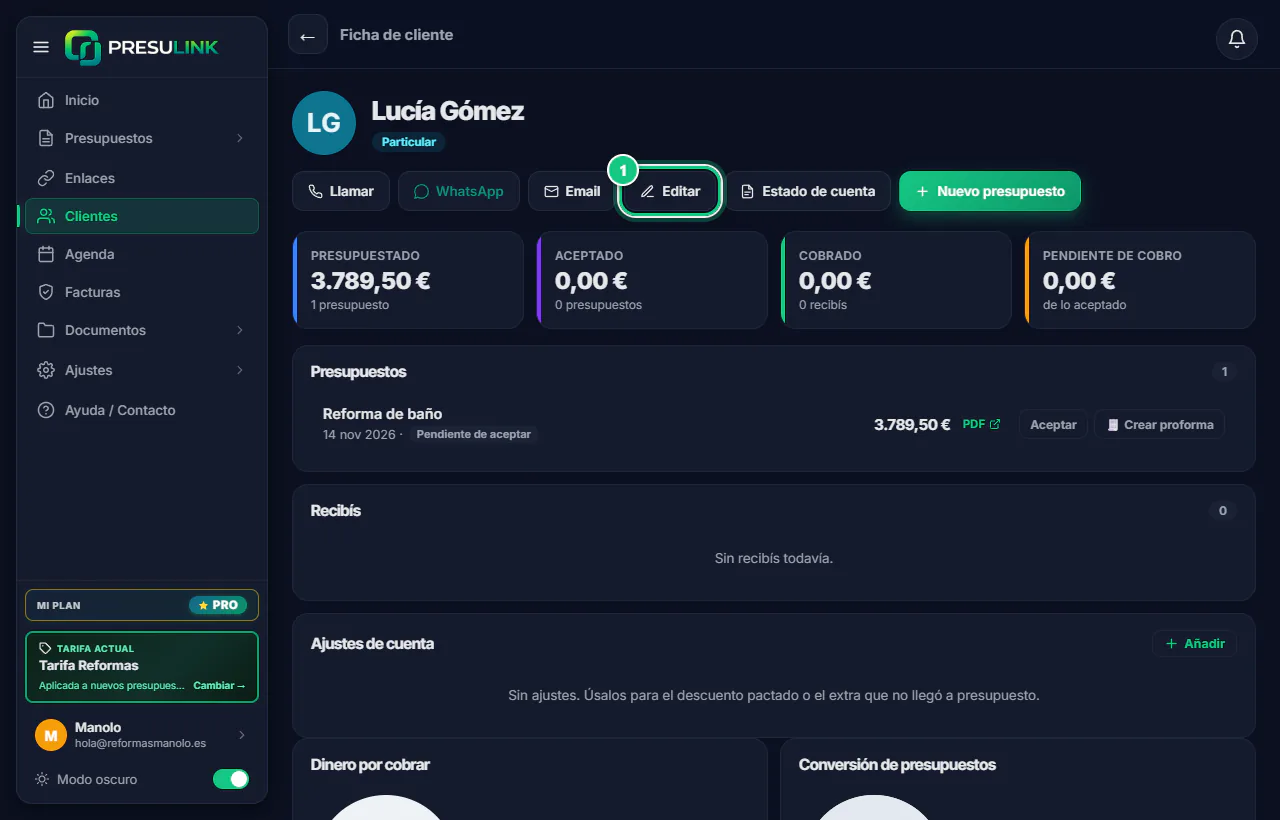
Haz clic en Clientes, abre el cliente y haz clic en Editar.
-
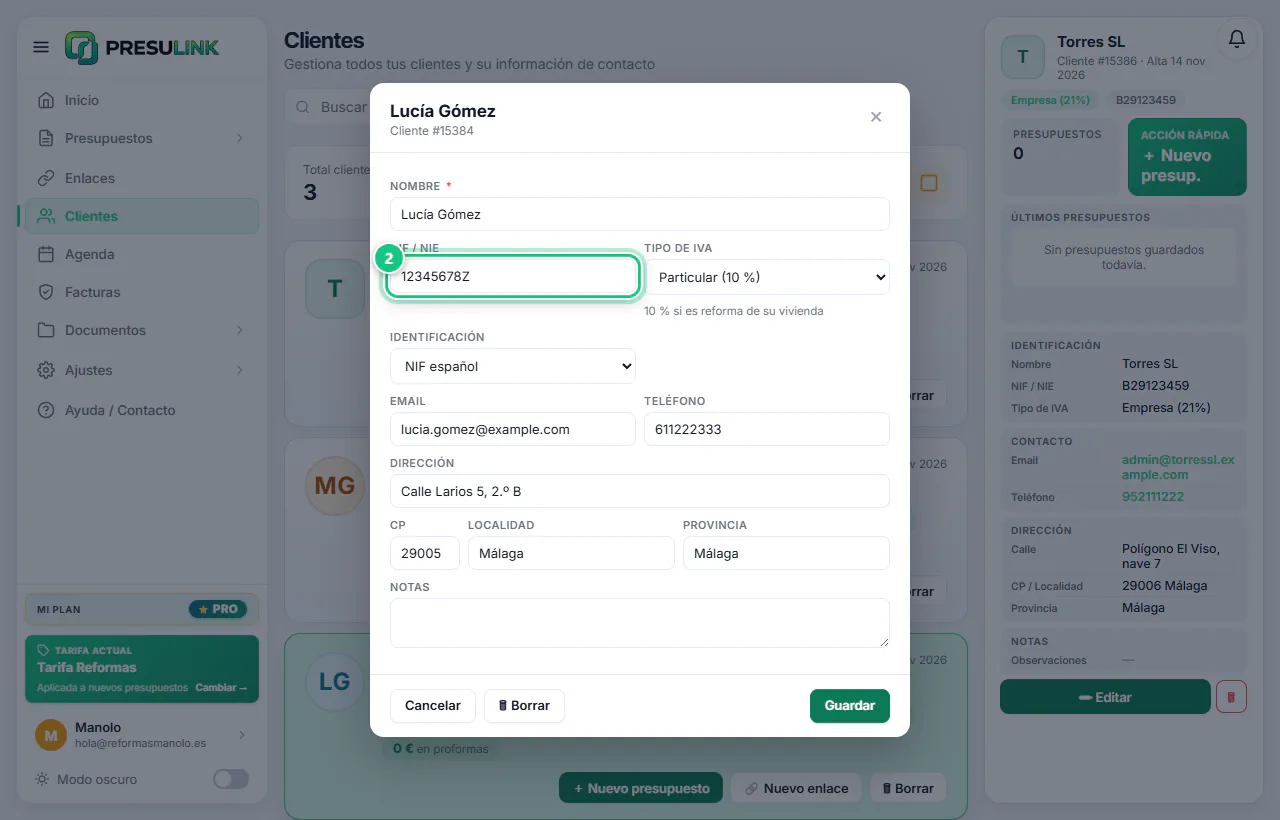
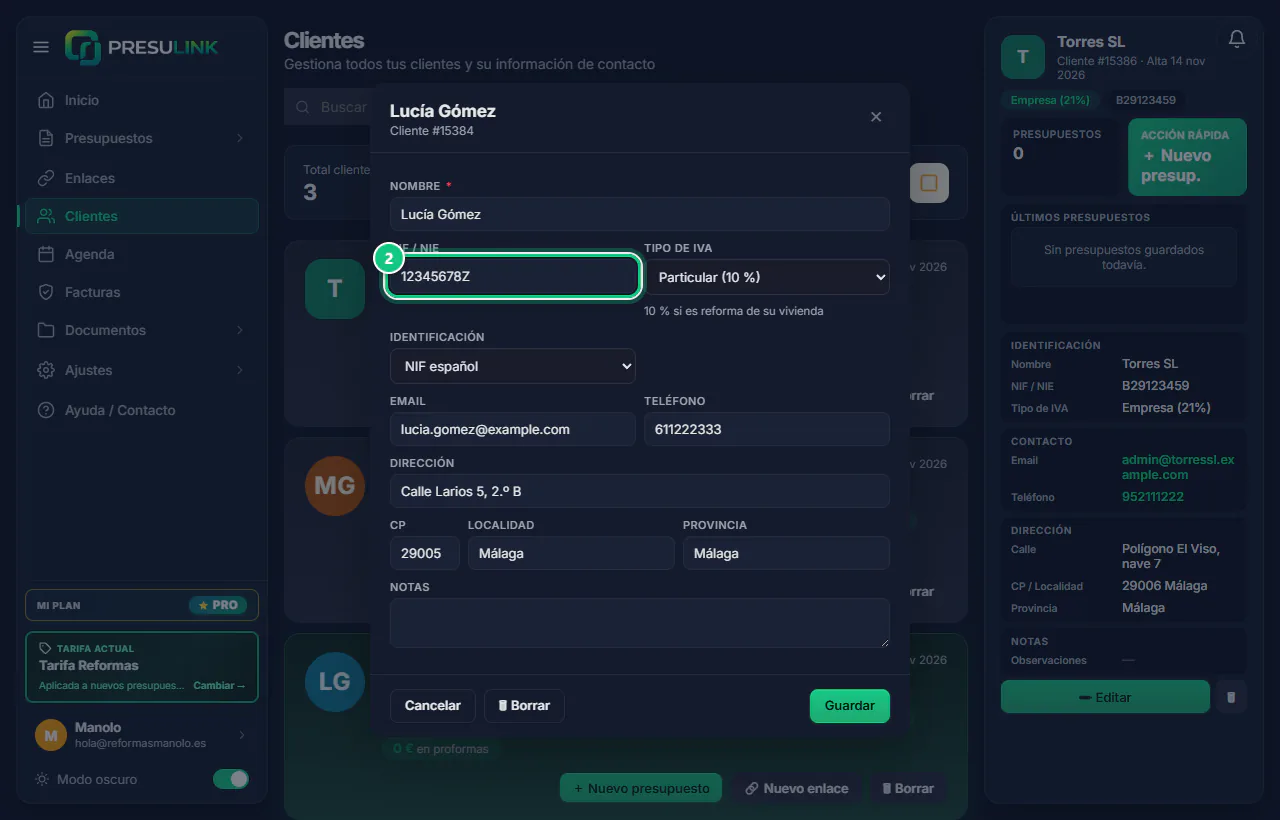
Escribe su NIF / NIE y haz clic en Guardar.
Ojo: Sin el NIF del cliente no se puede crear la proforma. Tampoco sin el CIF de tu empresa.
-
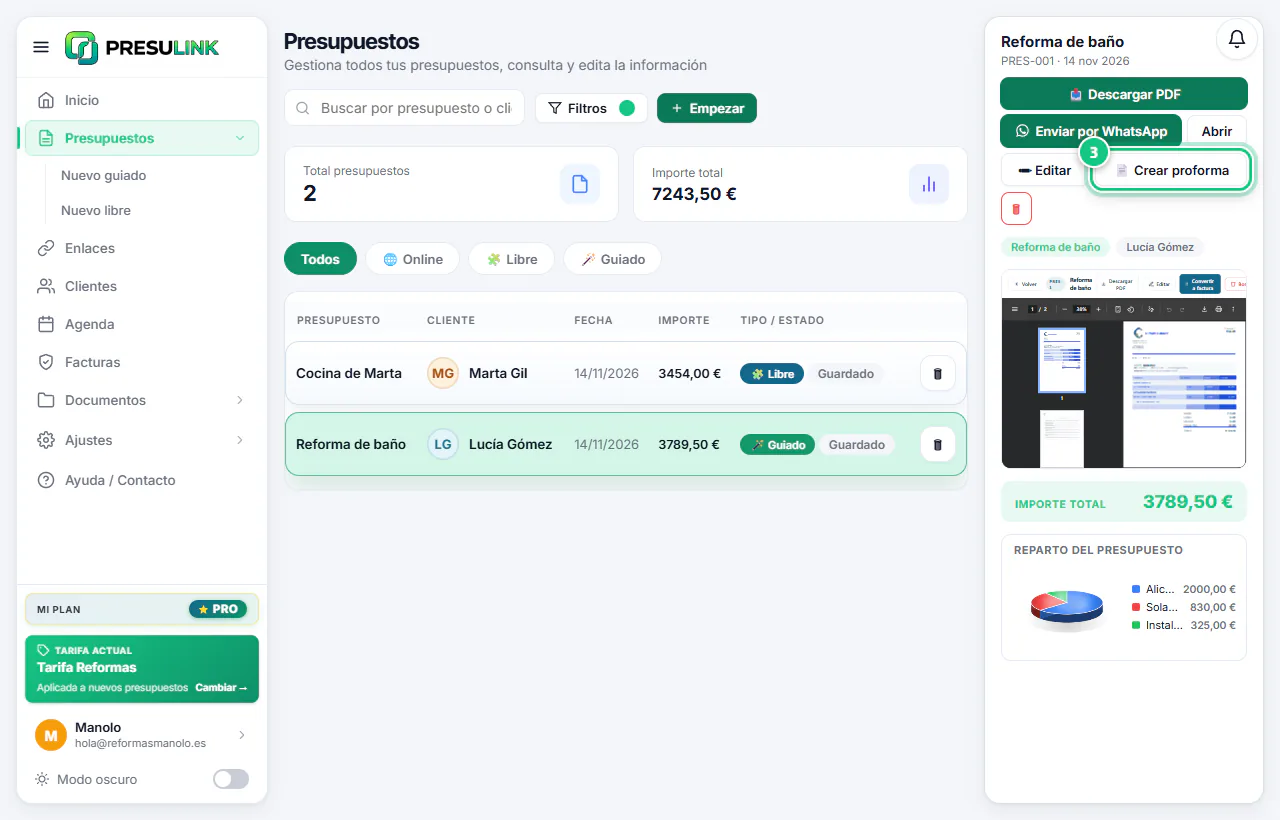
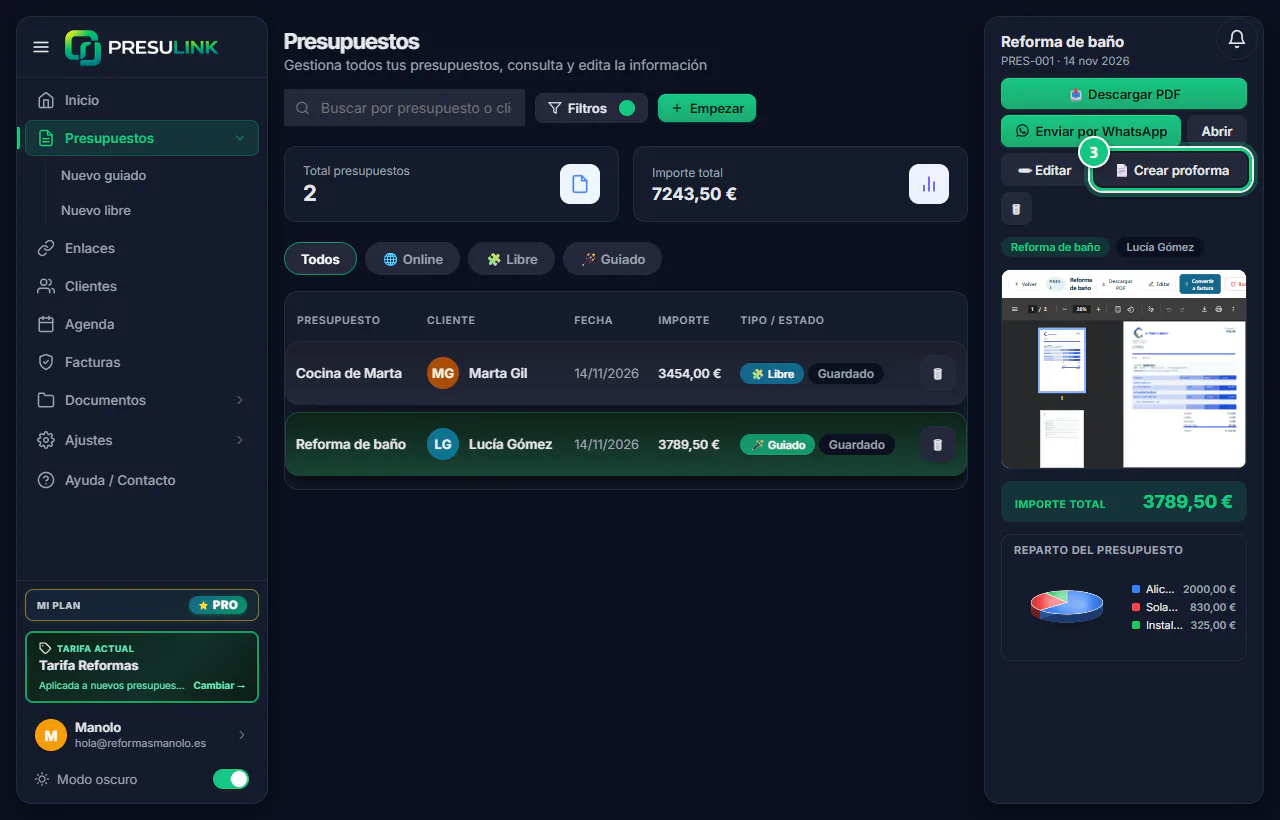
En Presupuestos, abre el presupuesto y haz clic en 📄 Crear proforma.
-
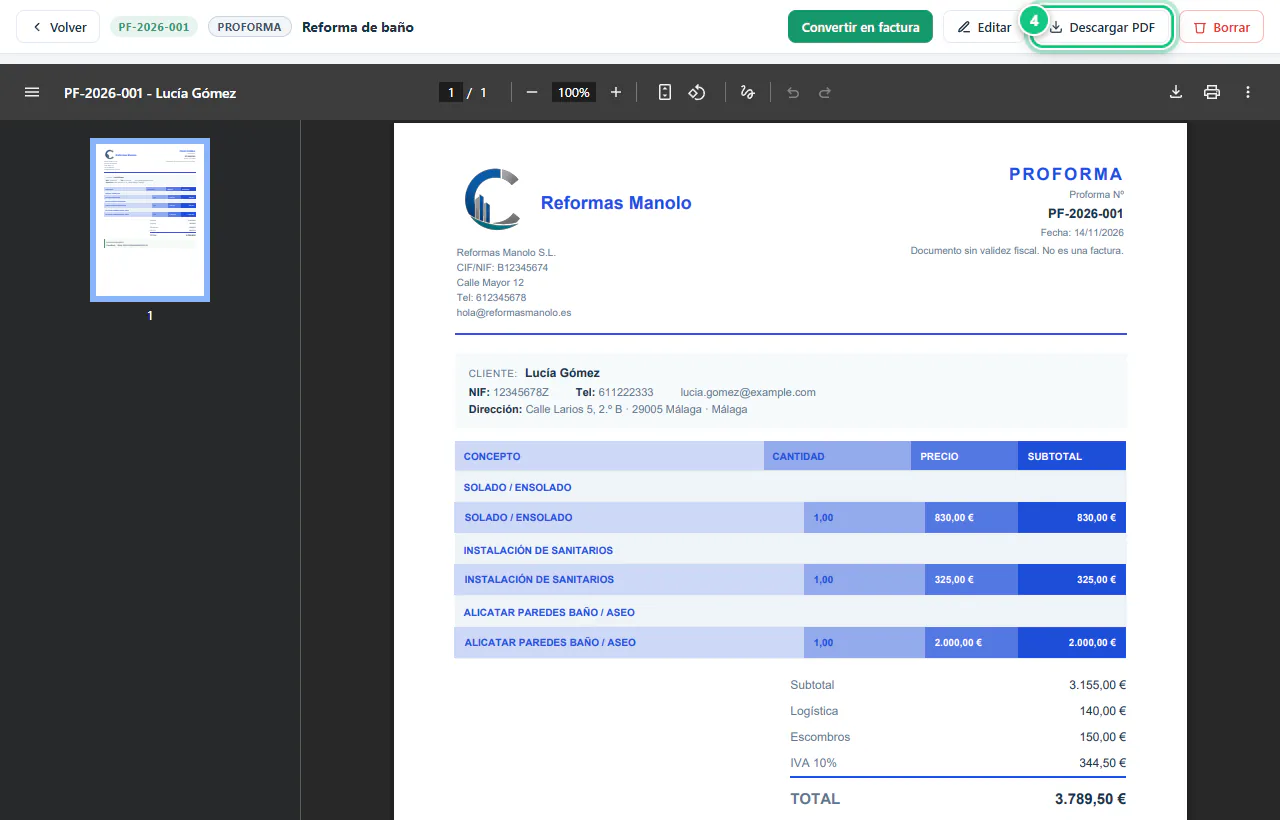
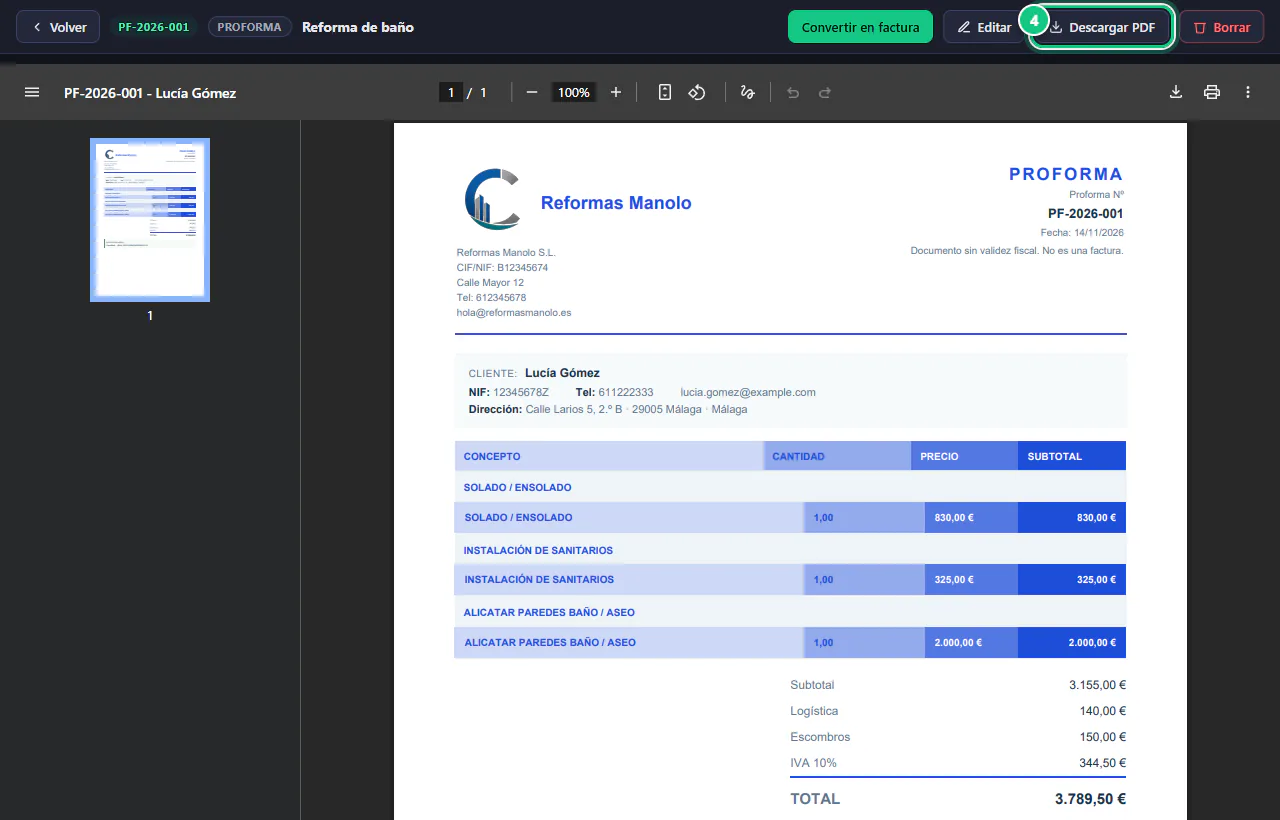
En la proforma, haz clic en Descargar PDF y mándasela.
-
Cuando te paguen: Documentos › Recibos › Nuevo recibí.
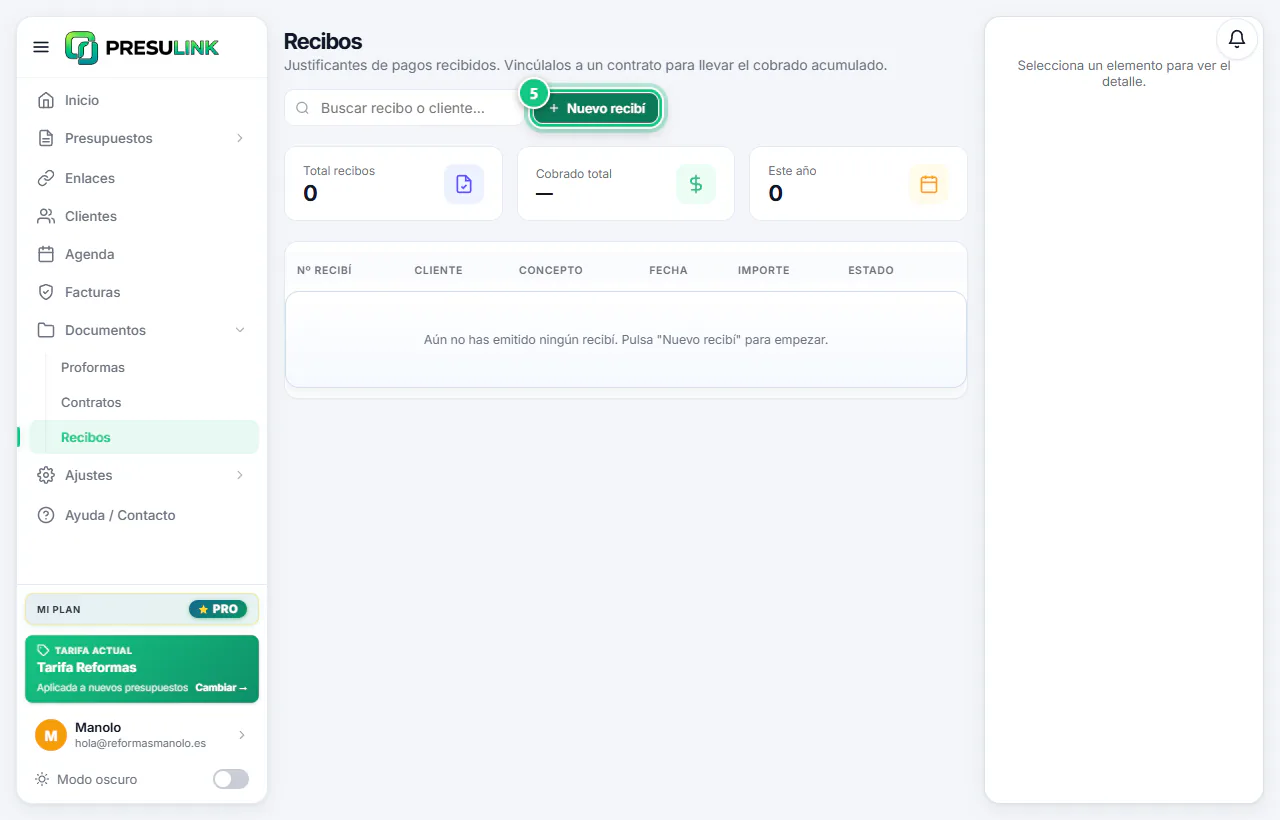
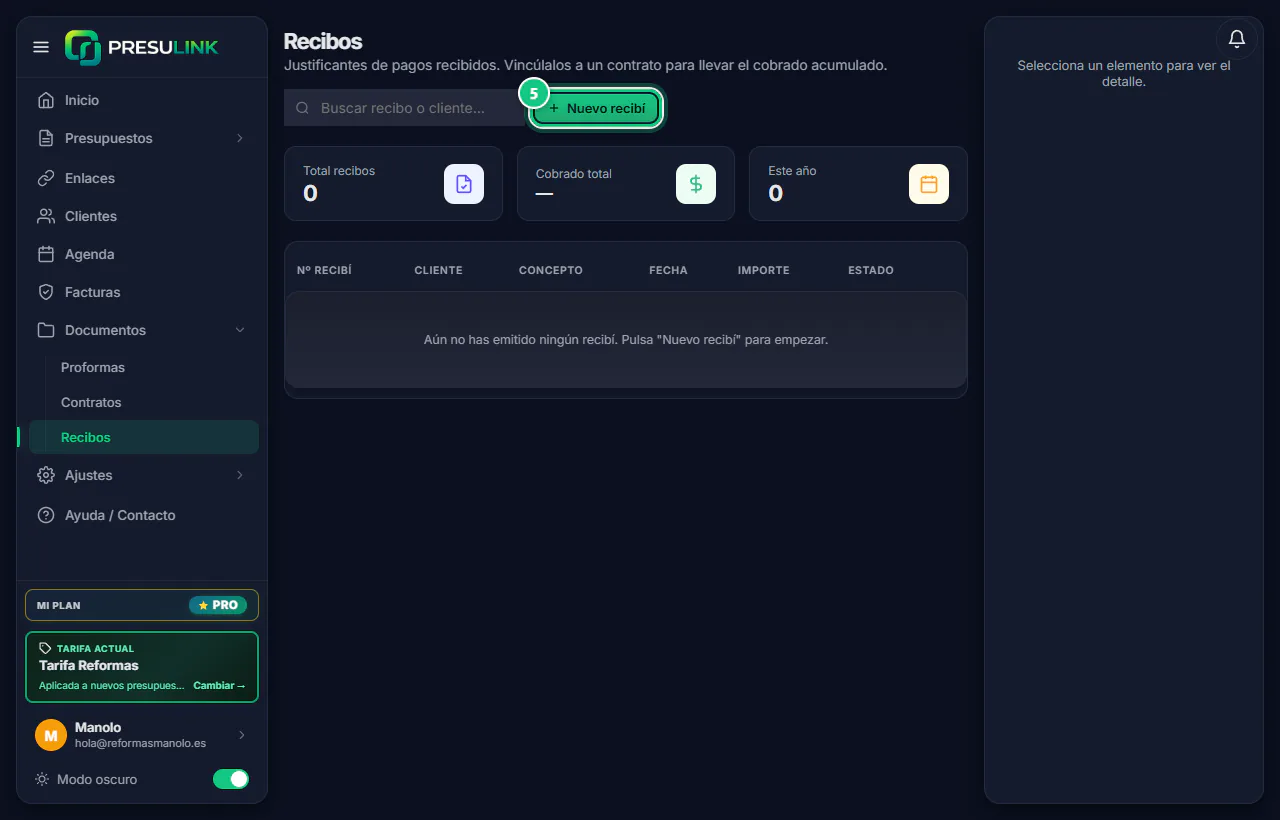
-
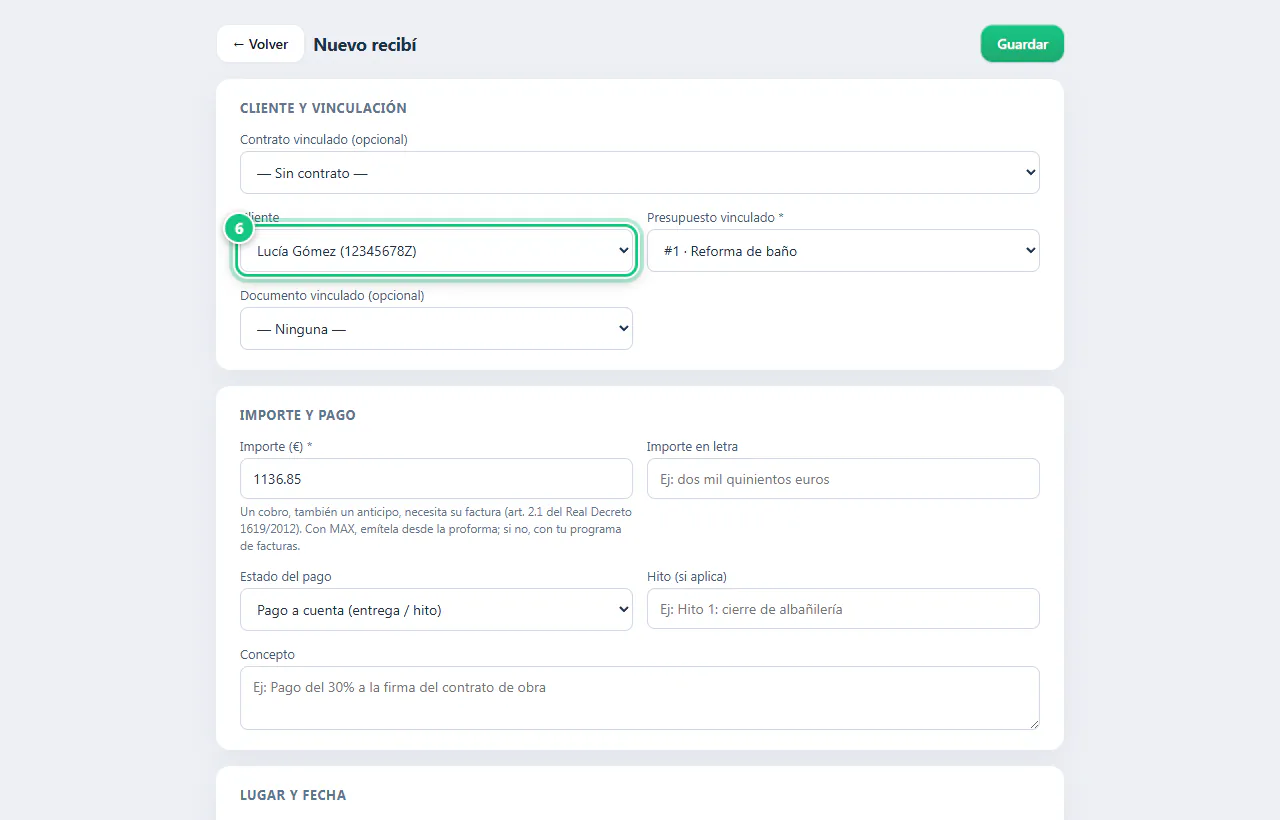
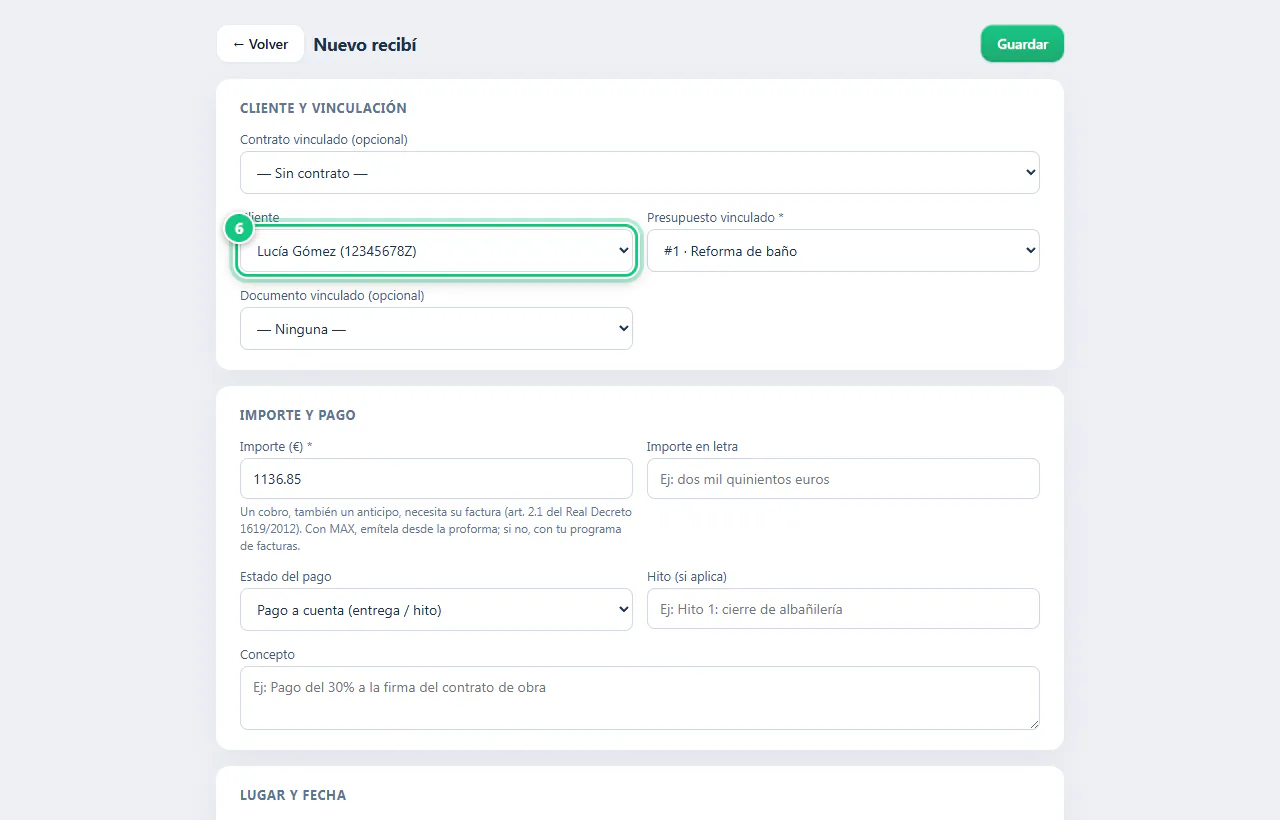
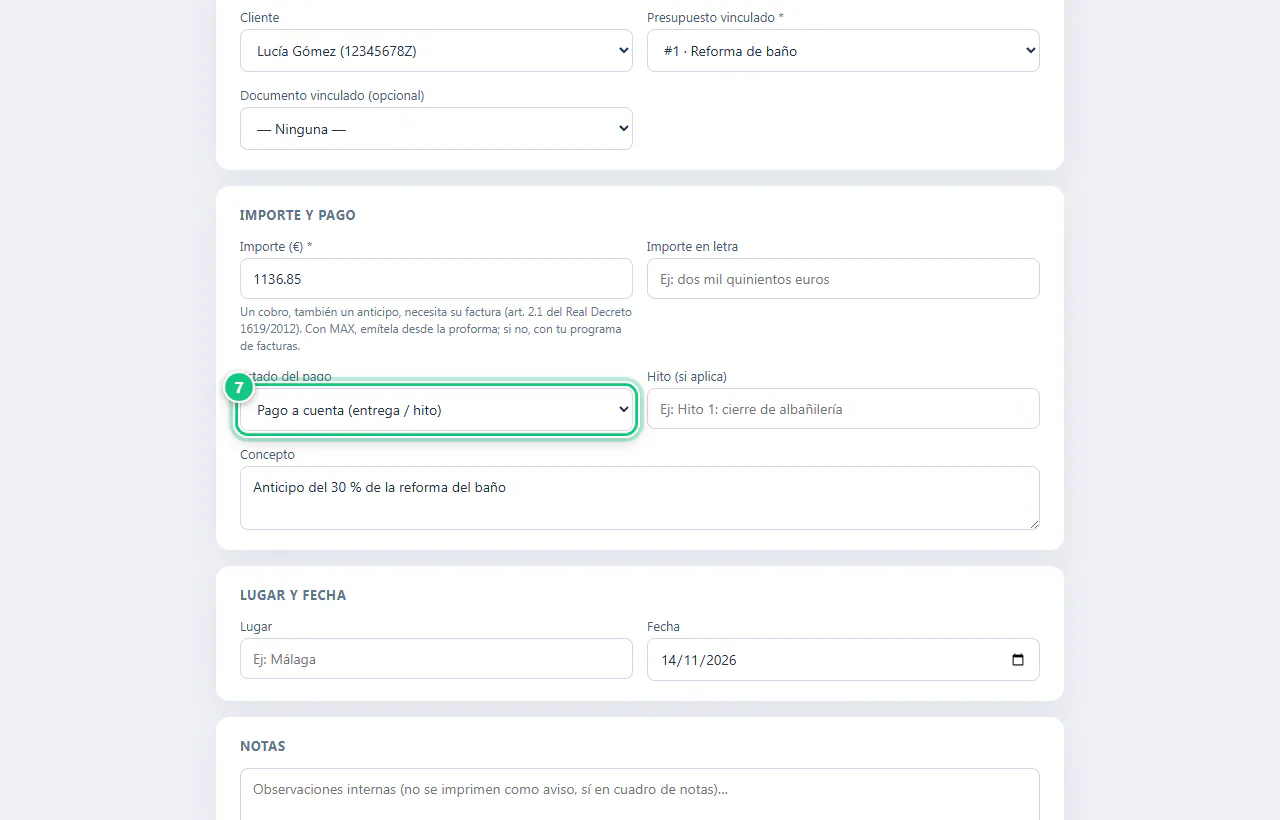
Elige el cliente y el presupuesto, y escribe el importe cobrado.
Ojo: Elegir el contrato no rellena lo demás: elige tú el cliente y el presupuesto.
-
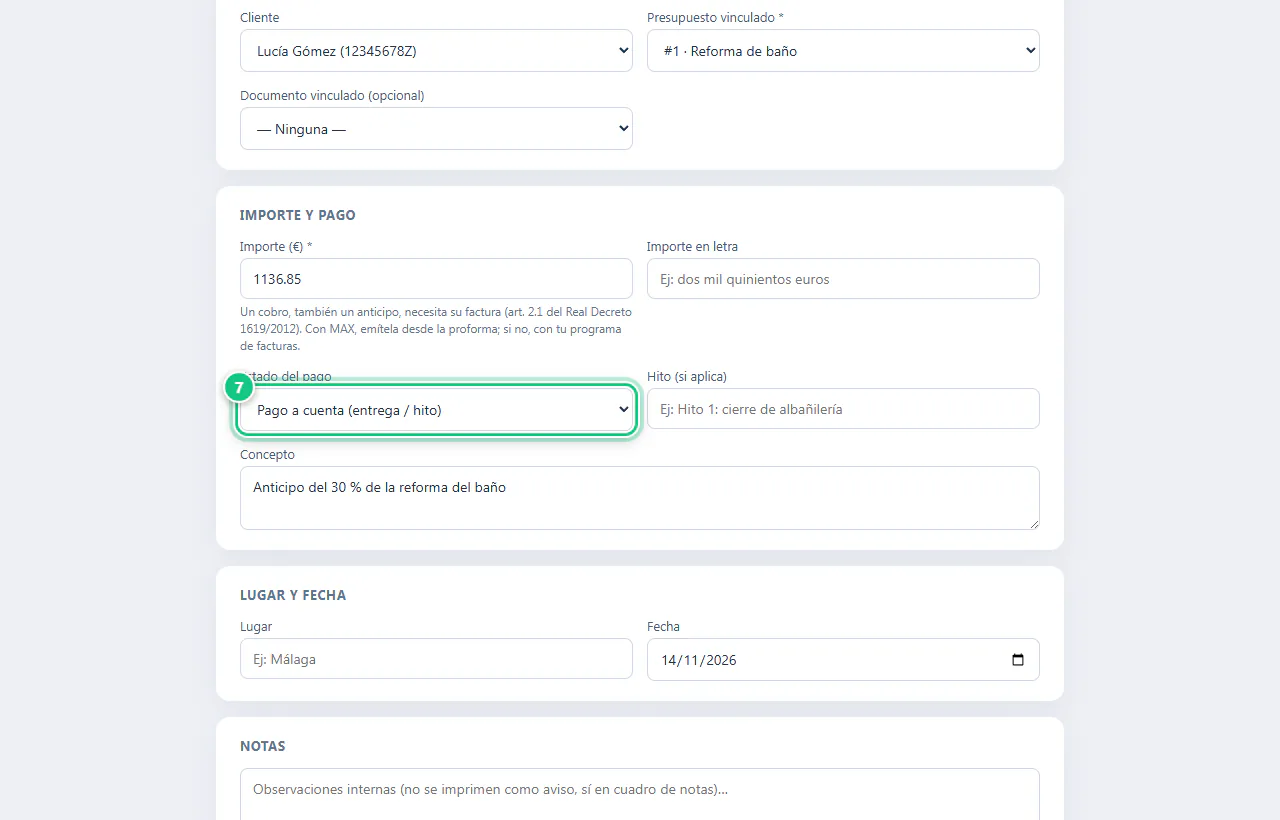
Elige el Estado del pago, escribe el concepto y haz clic en Guardar.
-
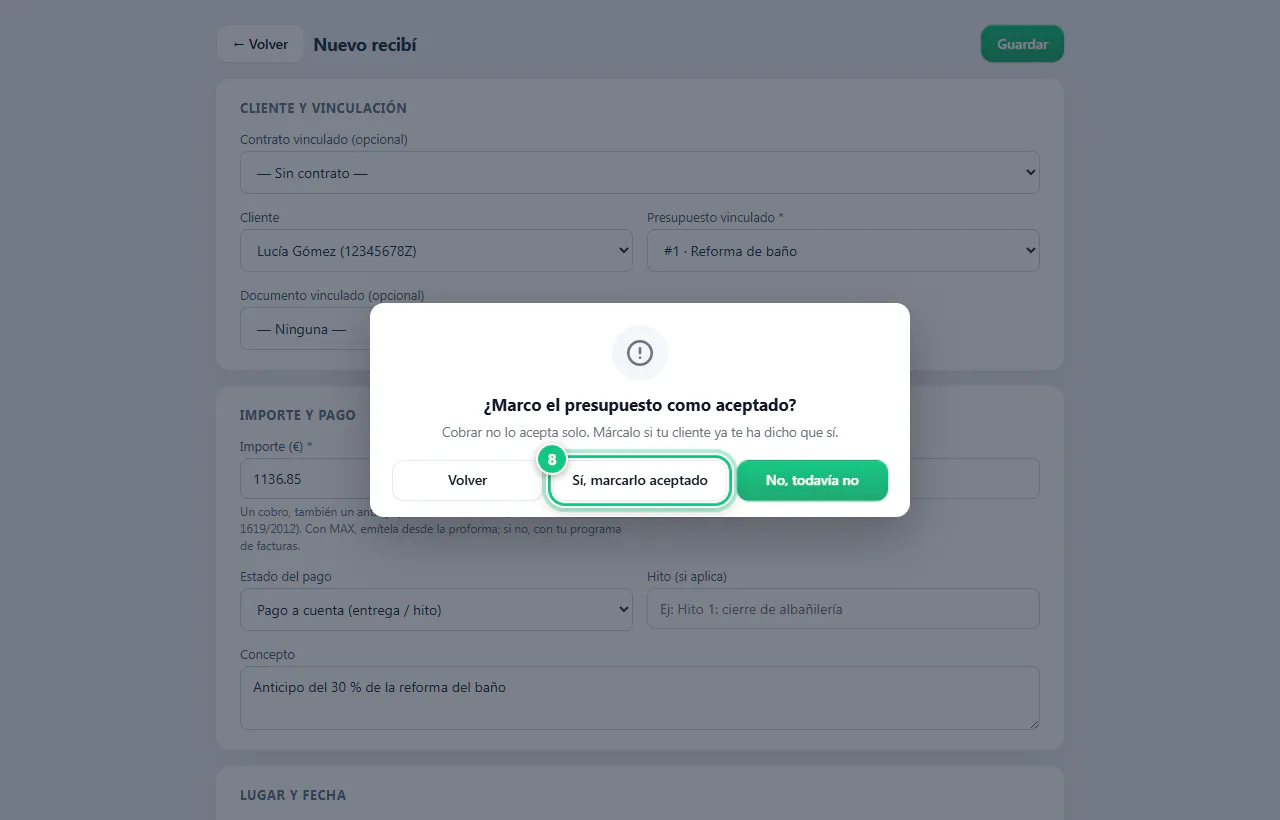
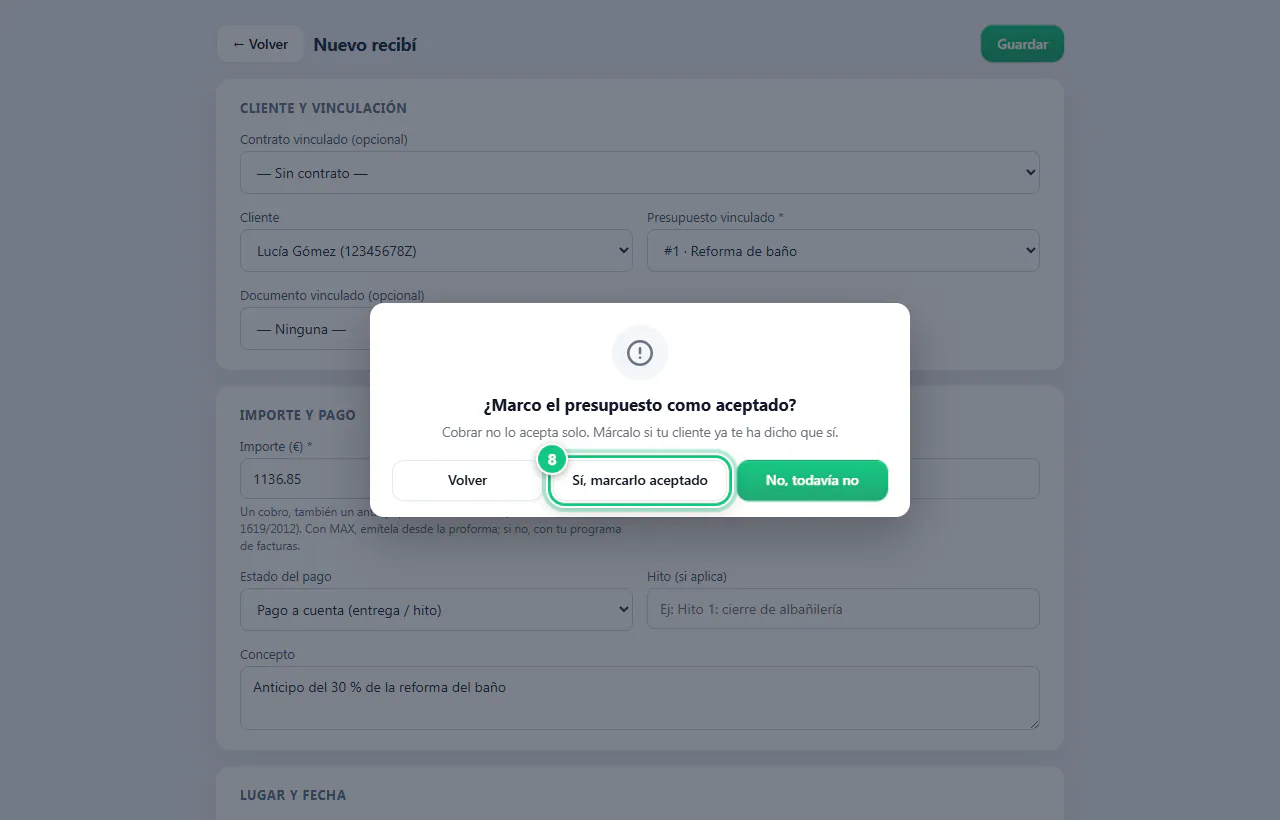
Si aún no tiene proforma, te pregunta si lo marca aceptado: Sí, marcarlo aceptado.
Ojo: Con la proforma hecha ya cuenta como aceptado y no pregunta.
-
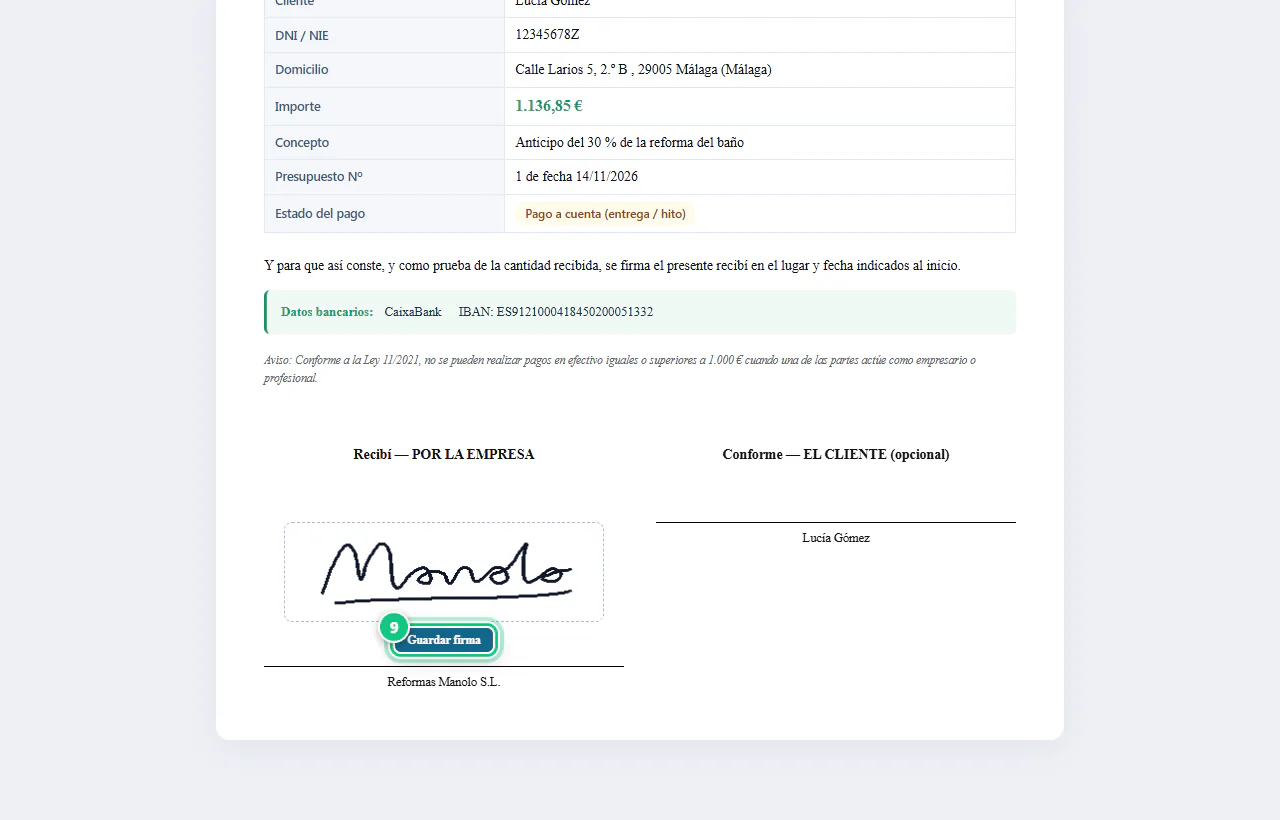
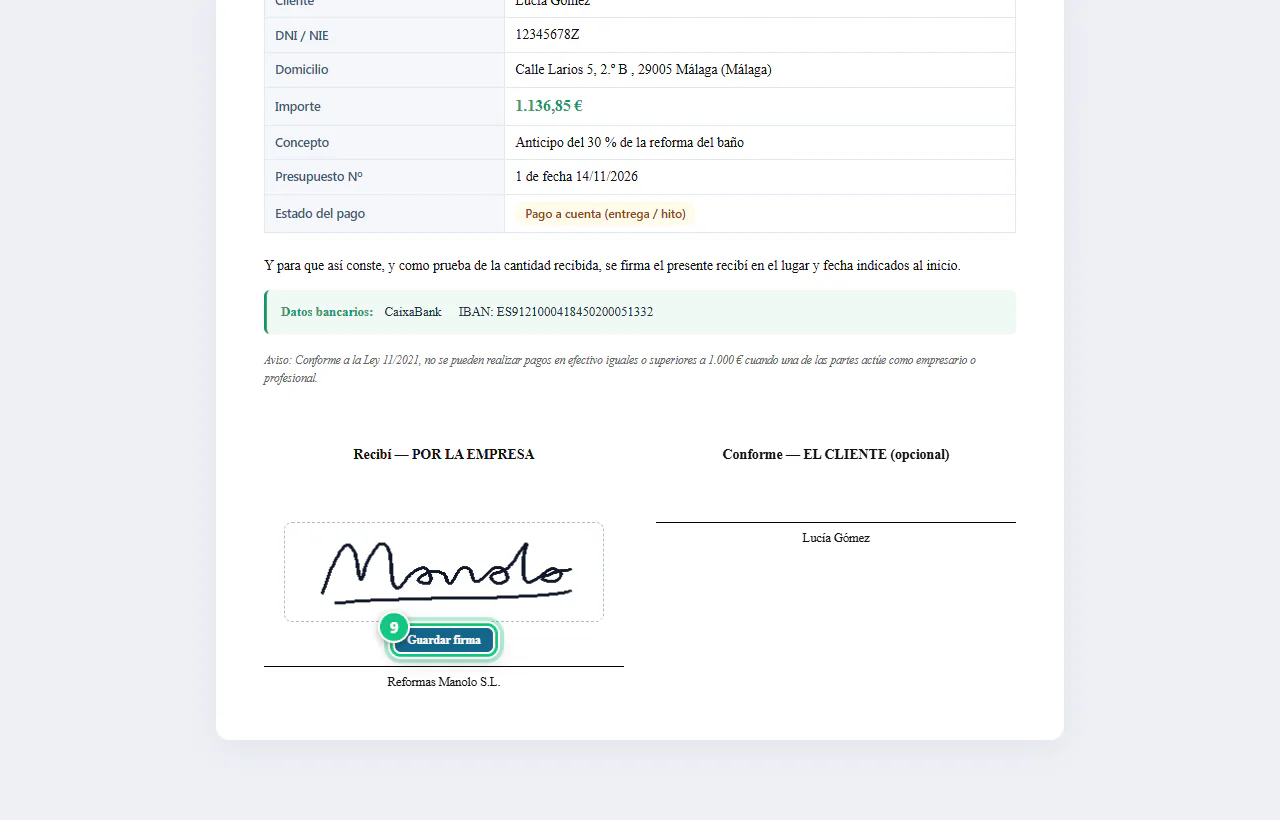
Firma el recibí y haz clic en Guardar firma.
-
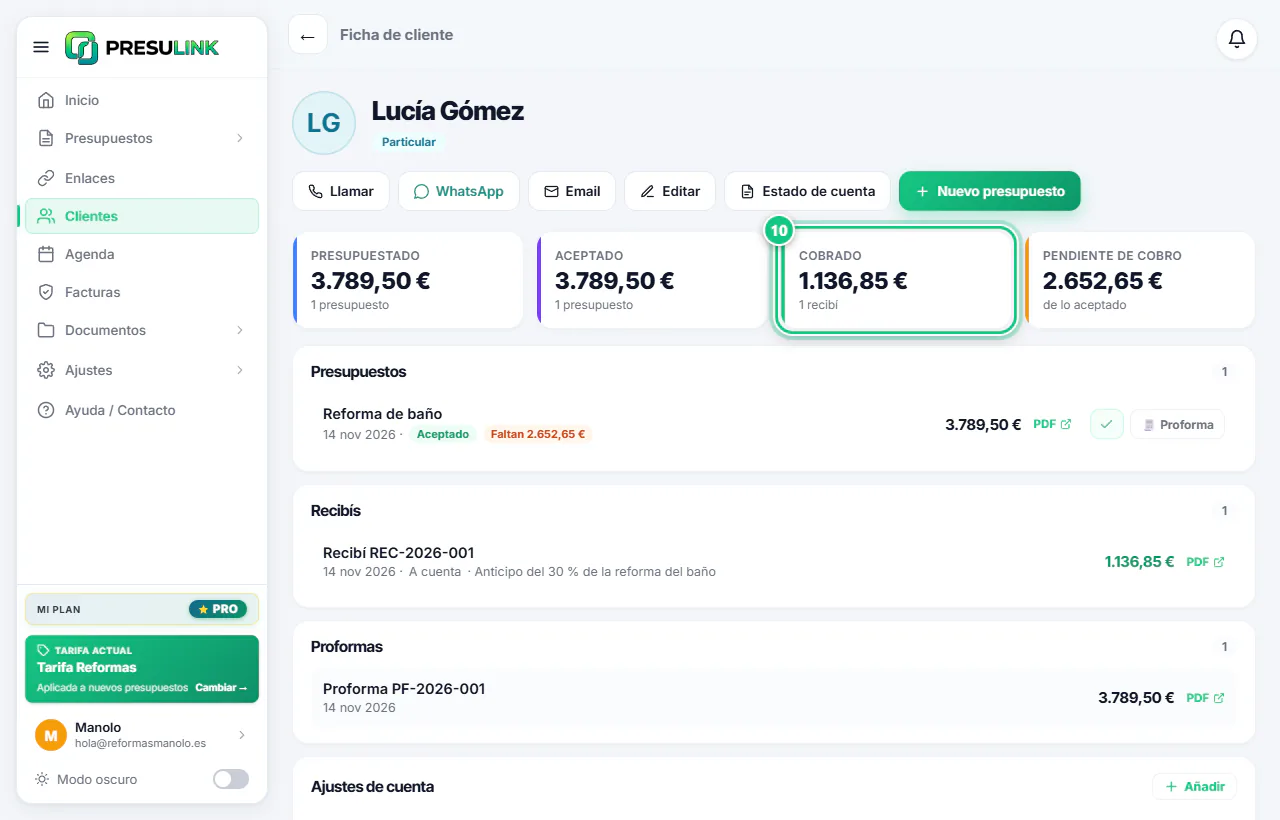
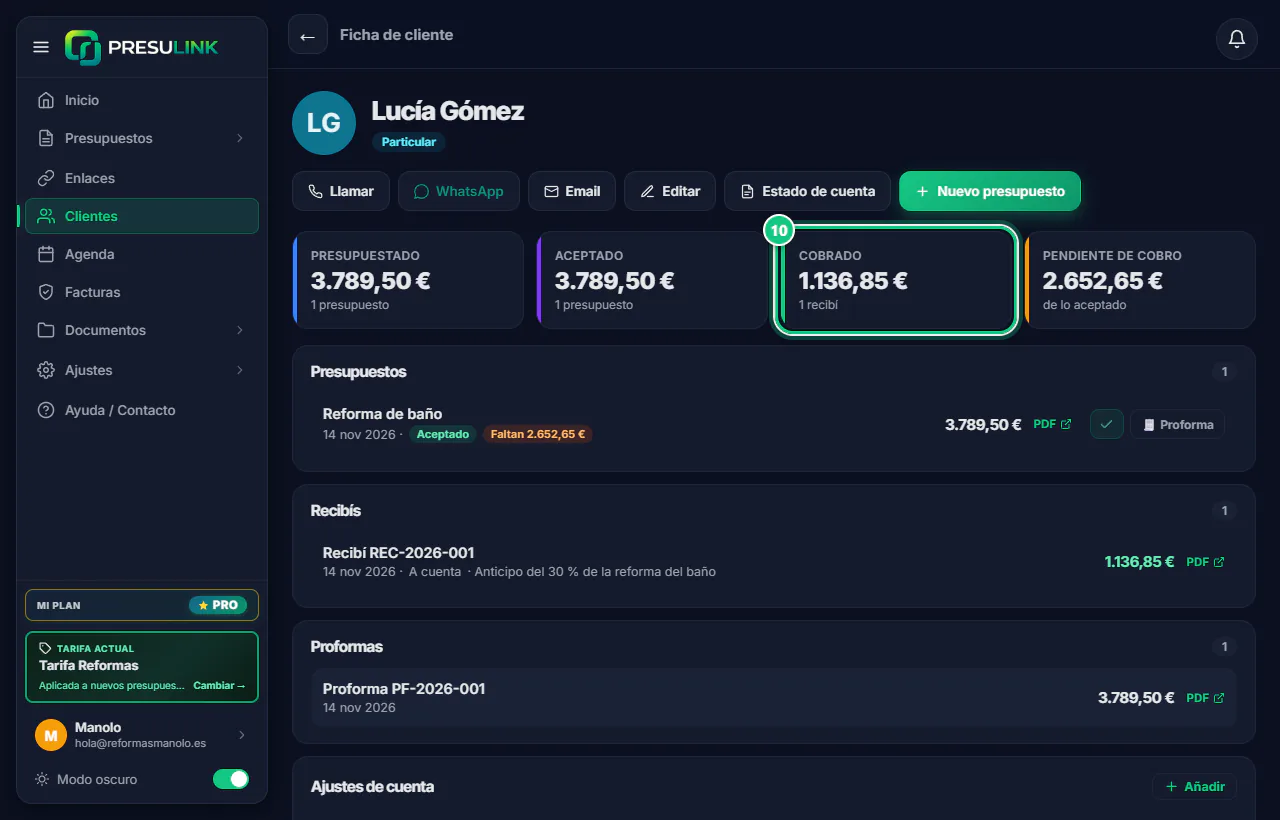
En la ficha del cliente: Cobrado, Pendiente de cobro y Estado de cuenta.
Ojo: Ajustes de cuenta para descuentos o extras.
-
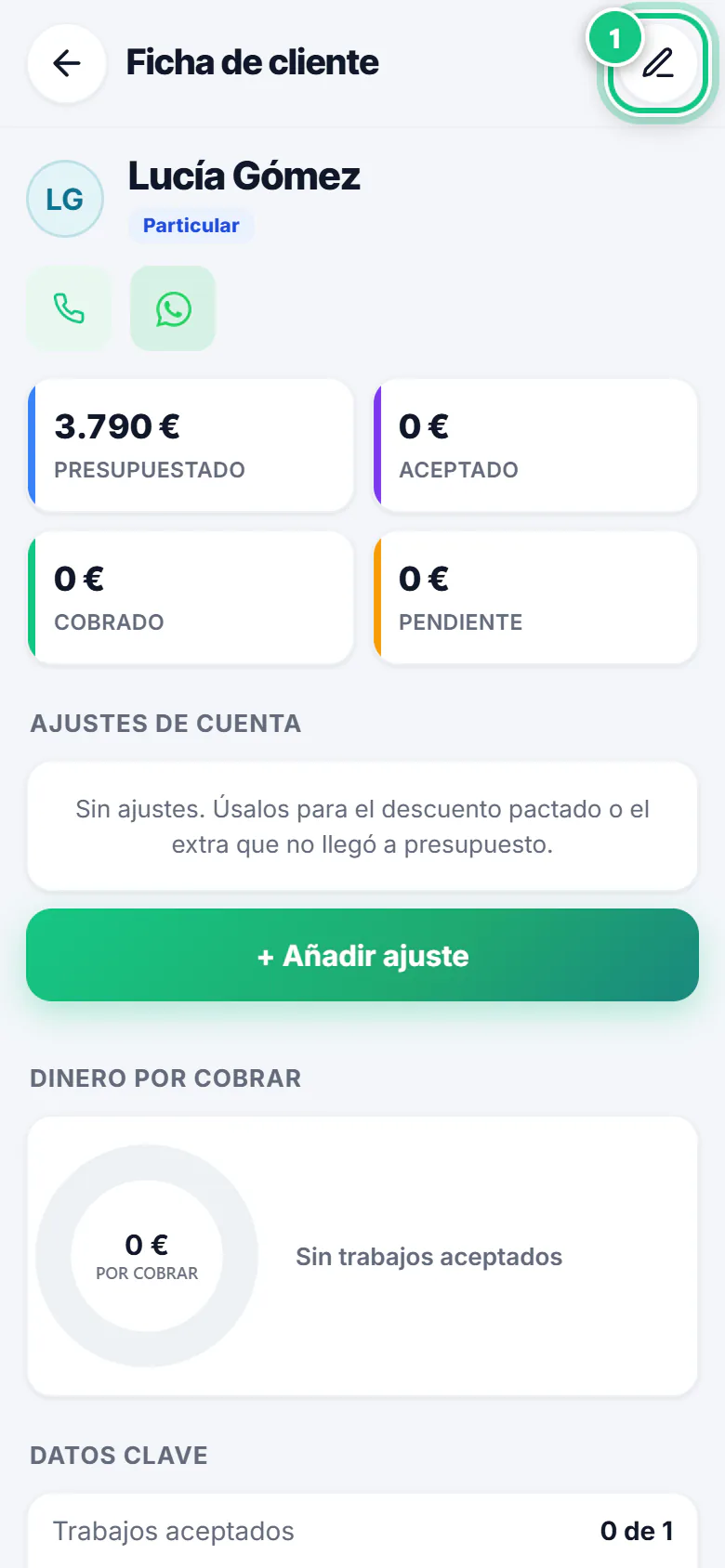
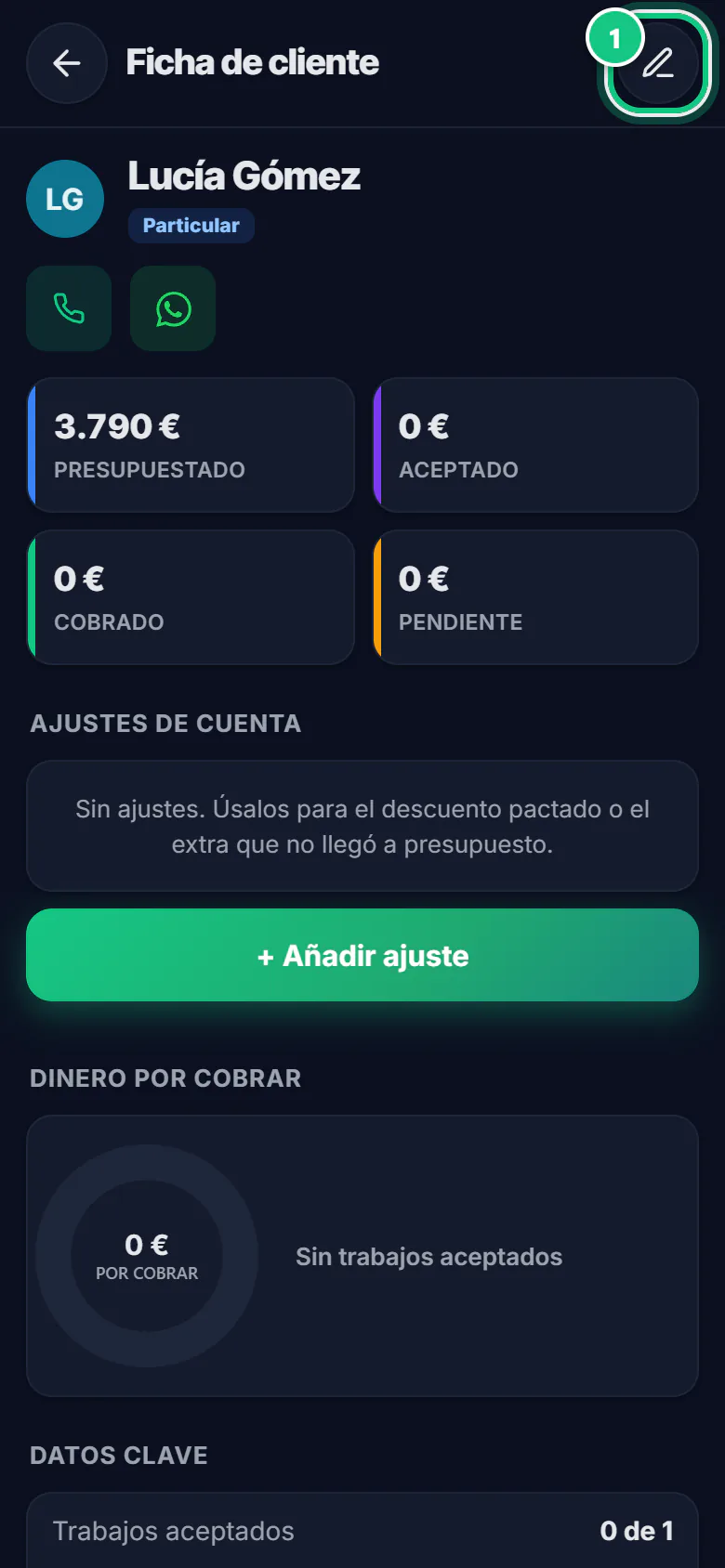
Primero, su NIF: toca Clientes, abre el cliente y edita su ficha.
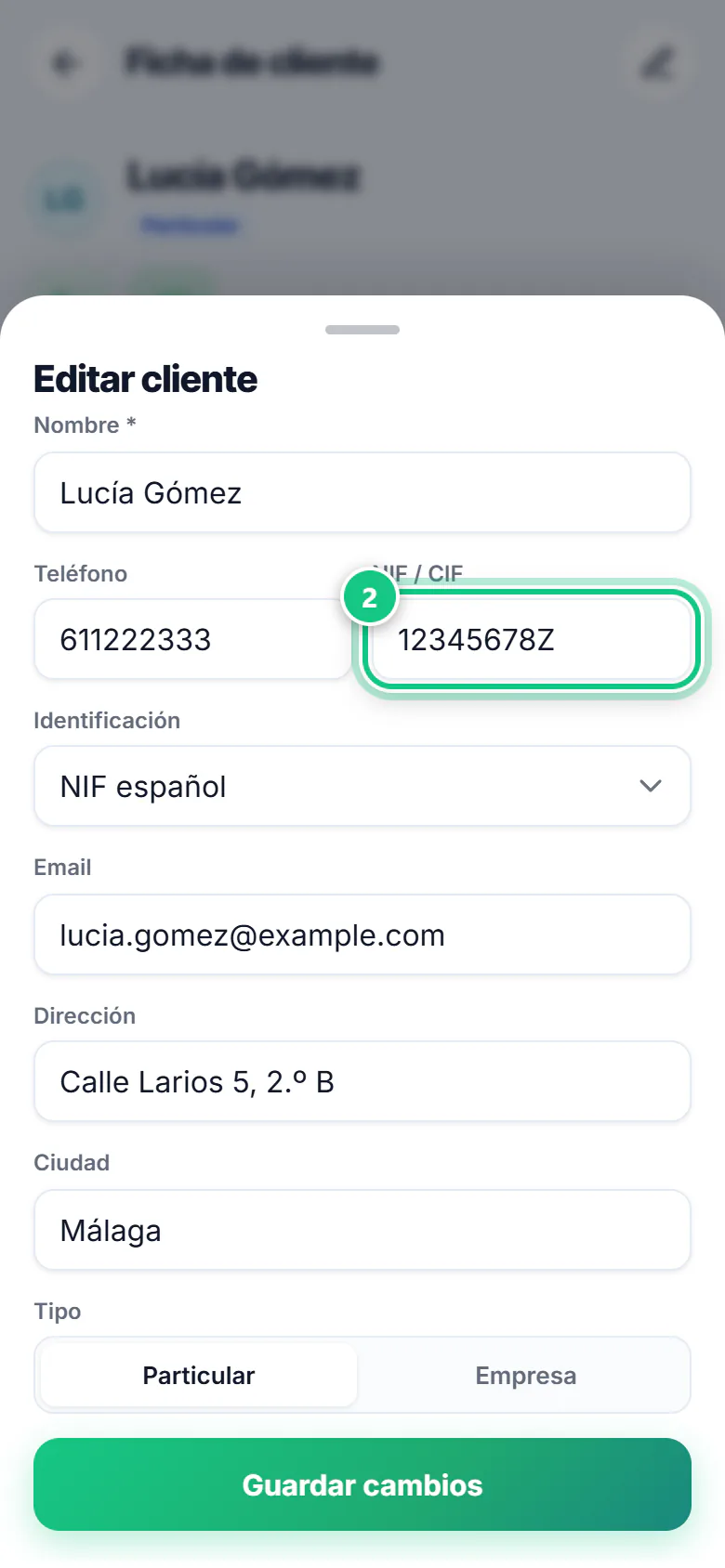
Ojo: Sin el NIF del cliente no se puede crear la proforma. Tampoco sin el CIF de tu empresa.
-
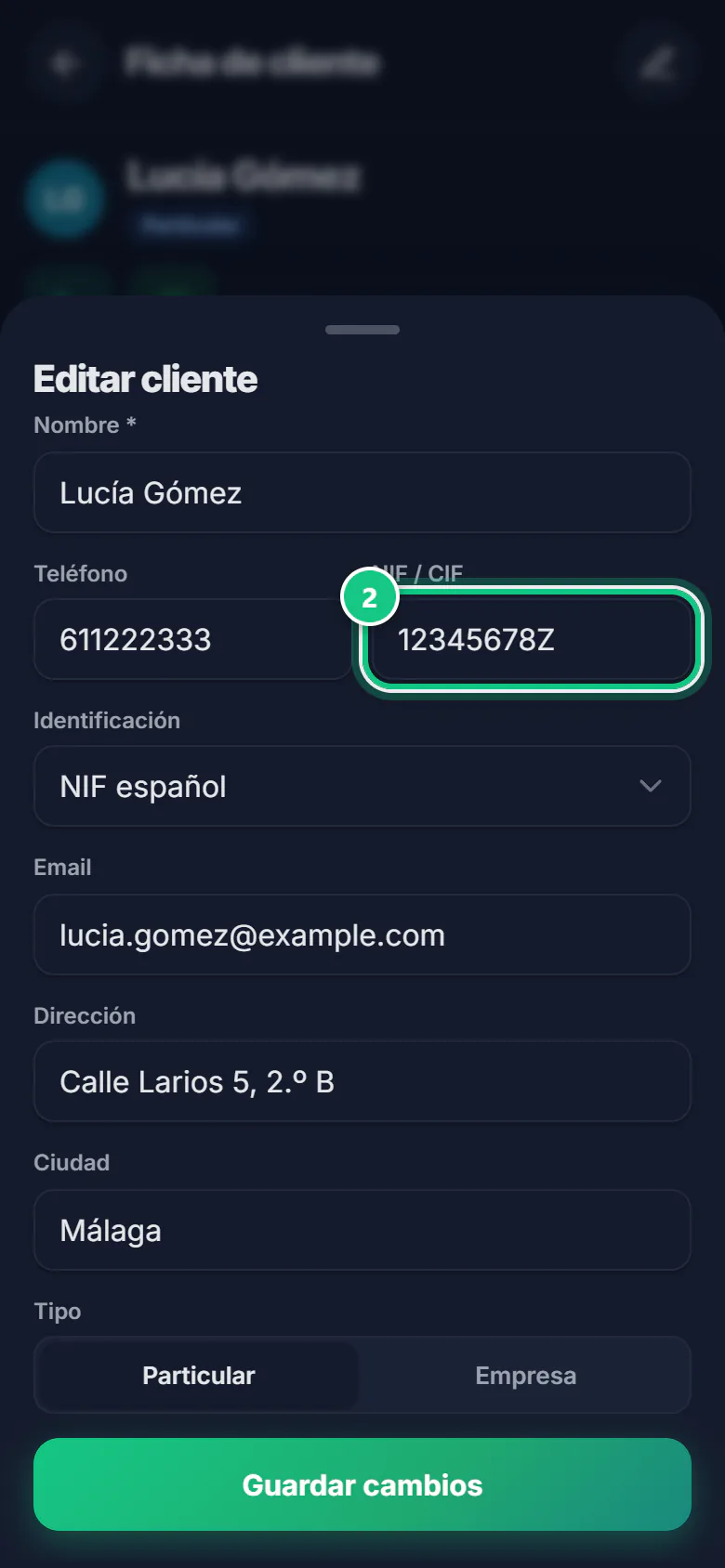
Escribe su NIF / CIF y toca Guardar cambios.
-
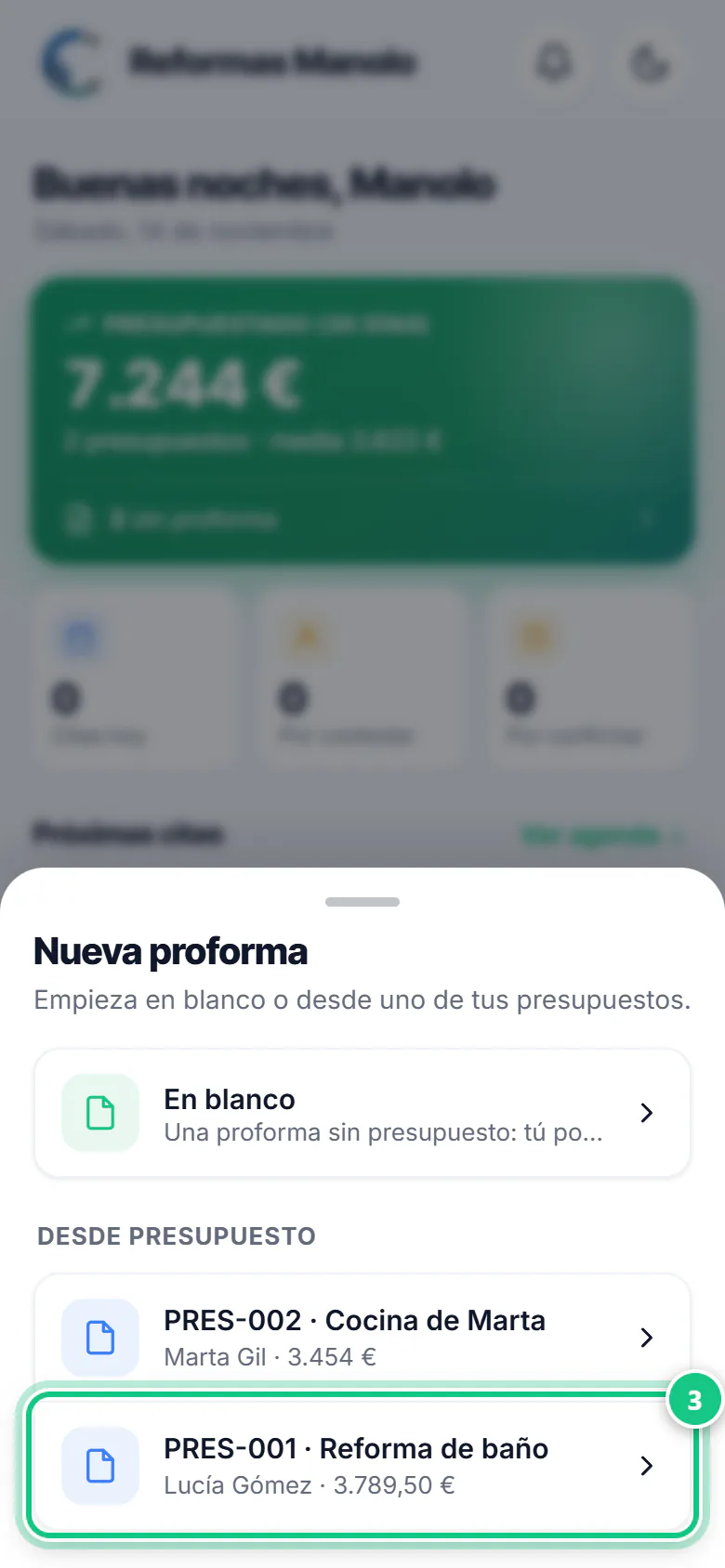
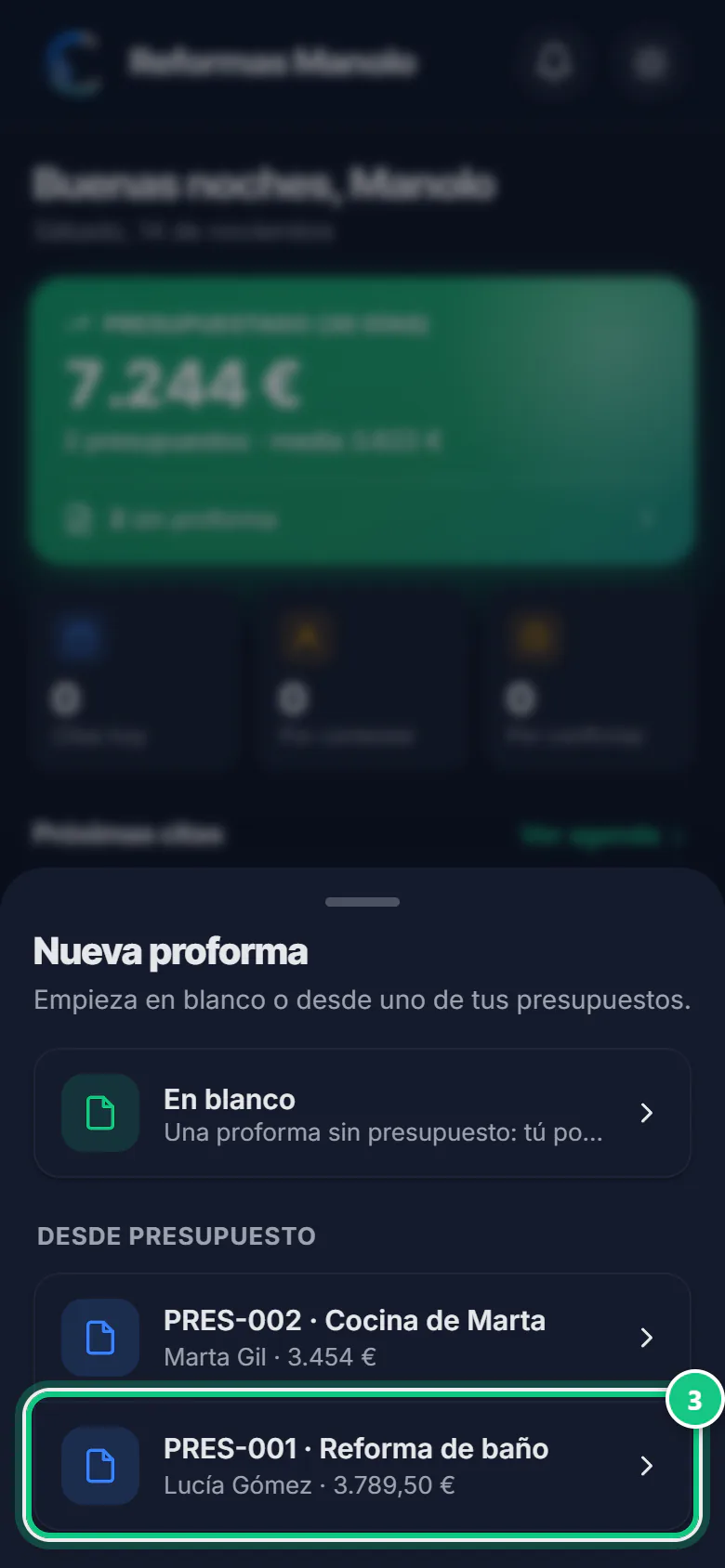
Toca Crear › Proforma y, en Desde presupuesto, elige el tuyo.
Ojo: Fíjate en el número PRES-… y en el importe. Confirma con Crear proforma.
-
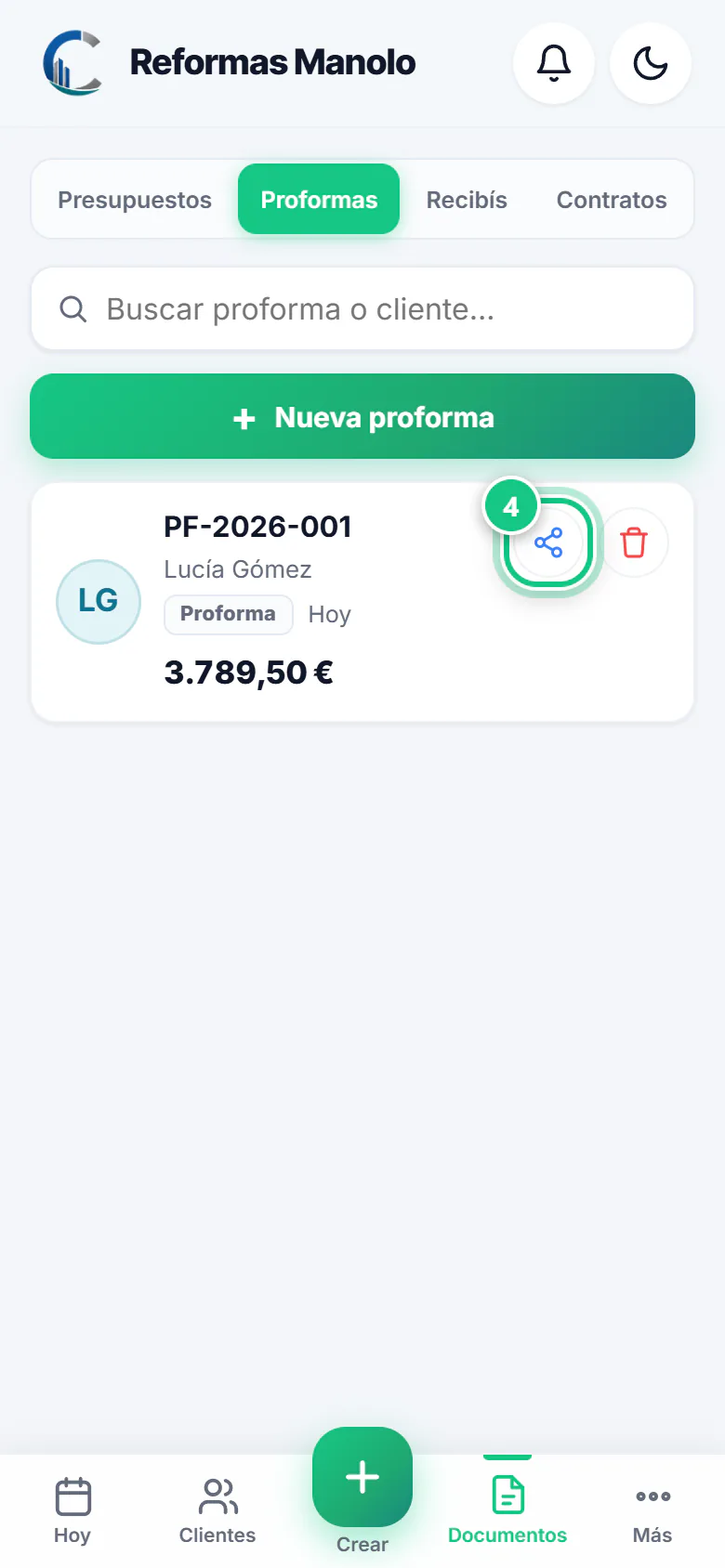
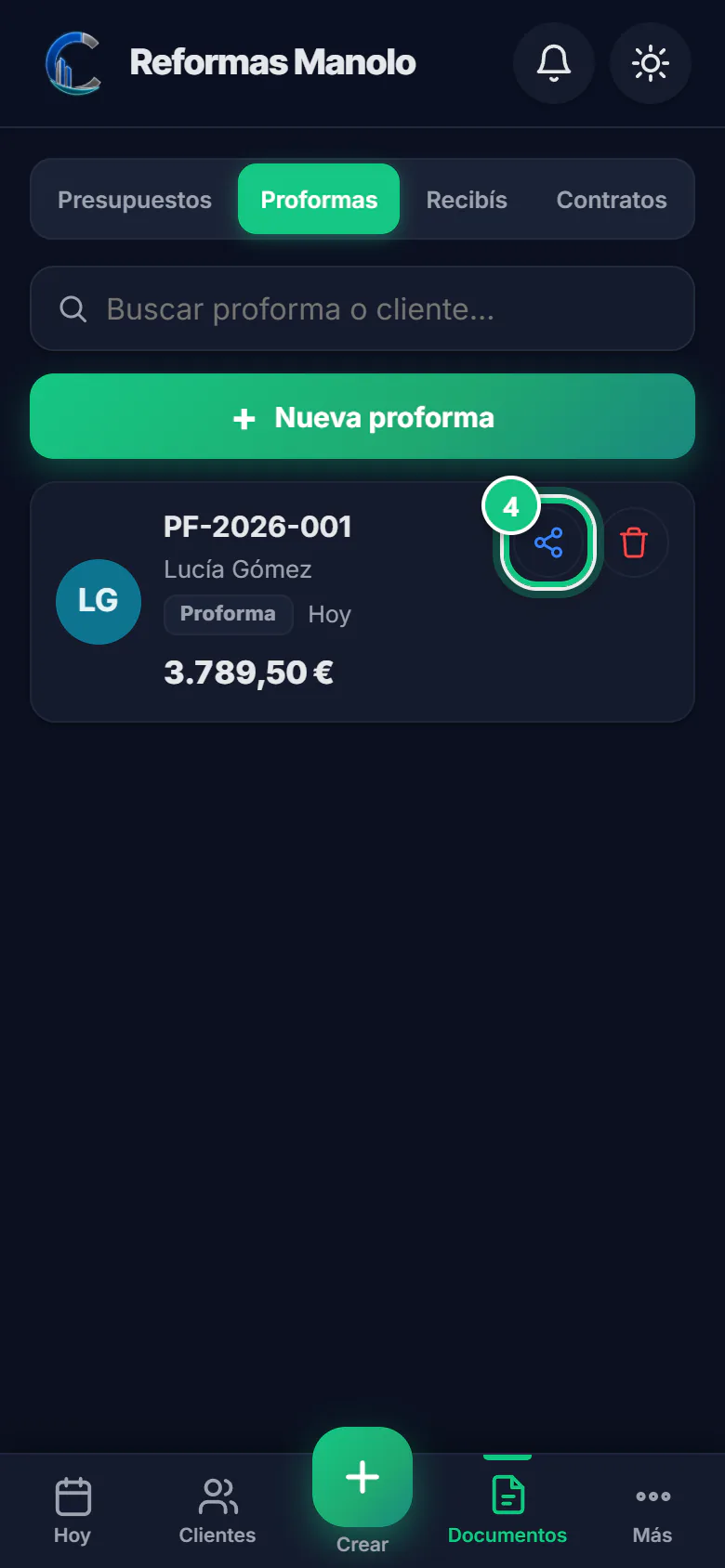
Revisa la proforma y mándala desde Documentos › Proformas.
-
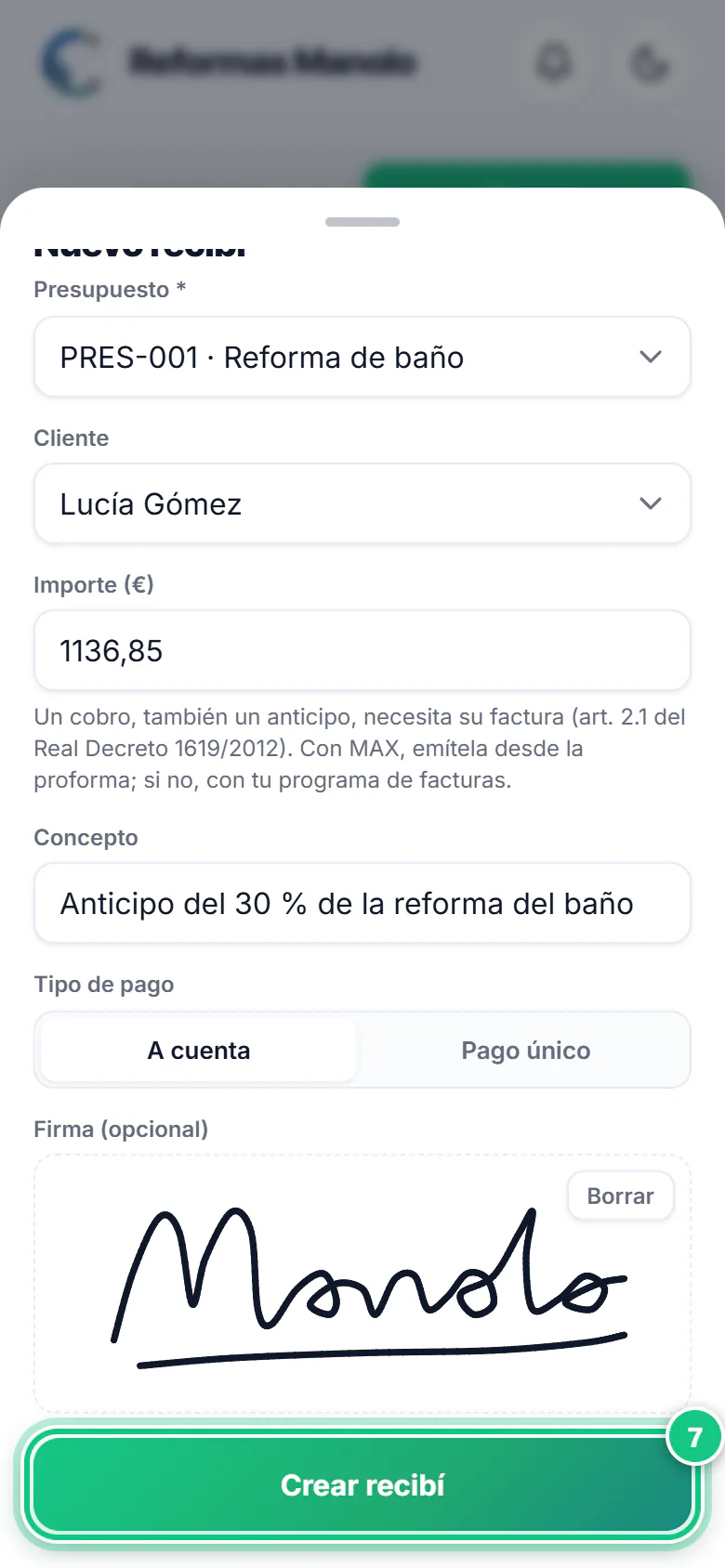
Cuando te paguen: toca Crear › Recibí.
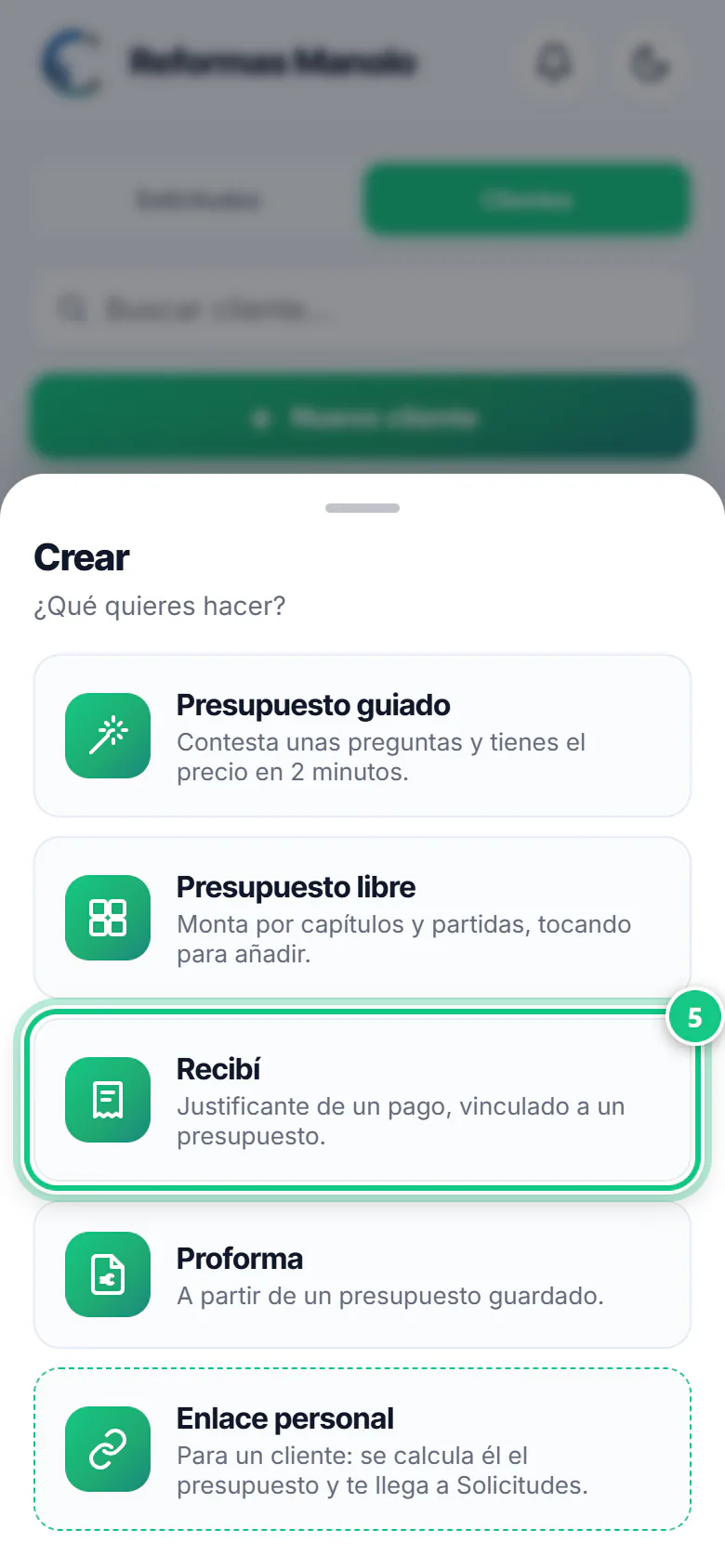
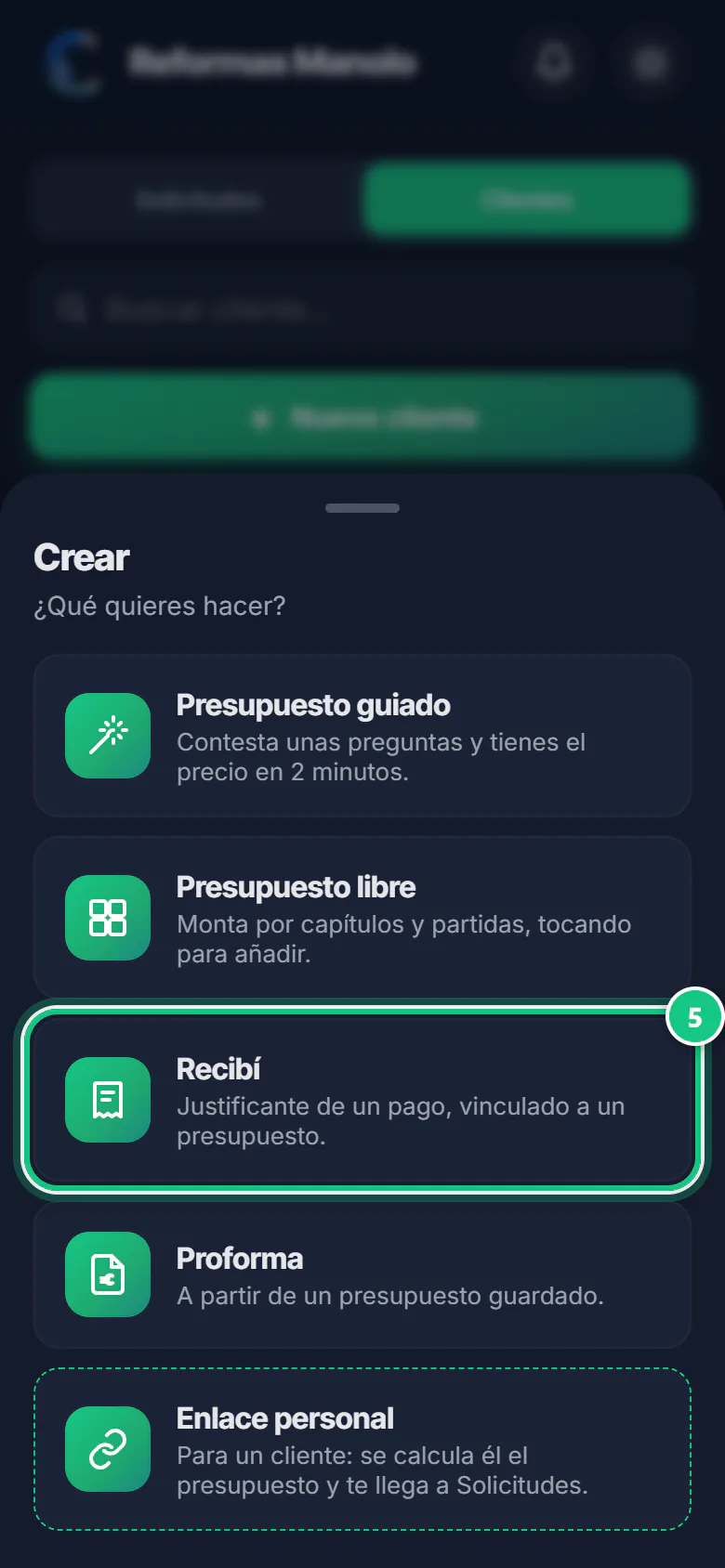
-
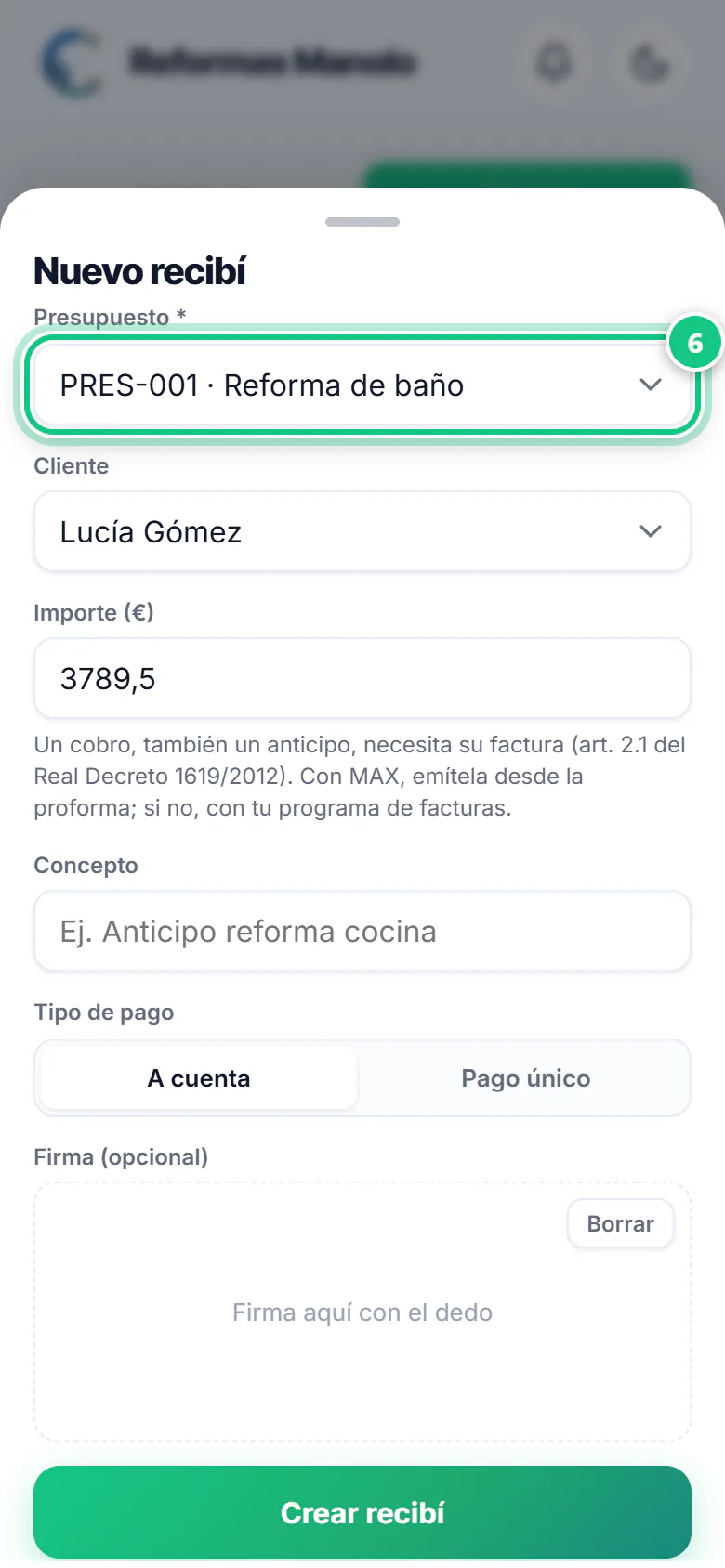
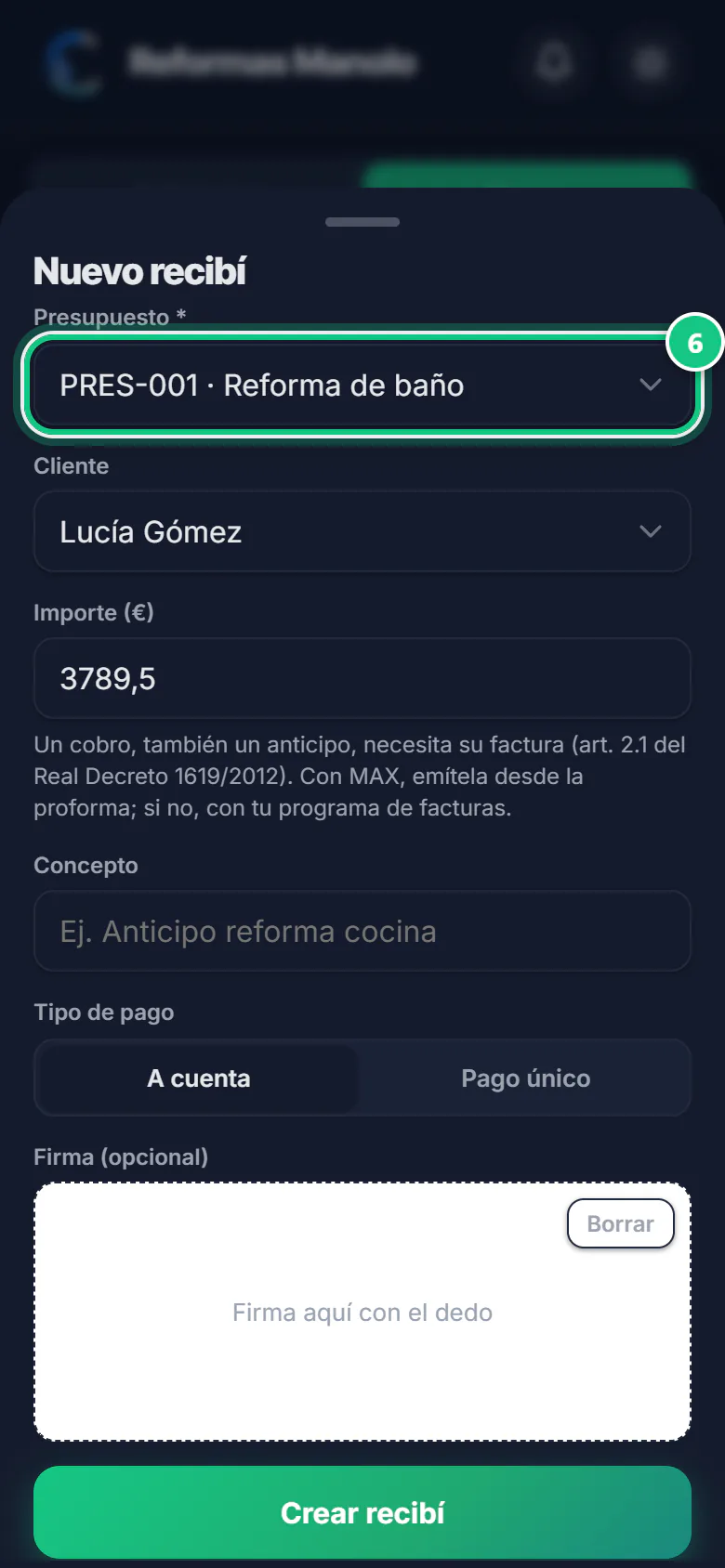
Elige el presupuesto (mira su número PRES-…): el cliente se rellena solo.
Ojo: El importe sale con el total: bórralo y pon lo que te han pagado.
-
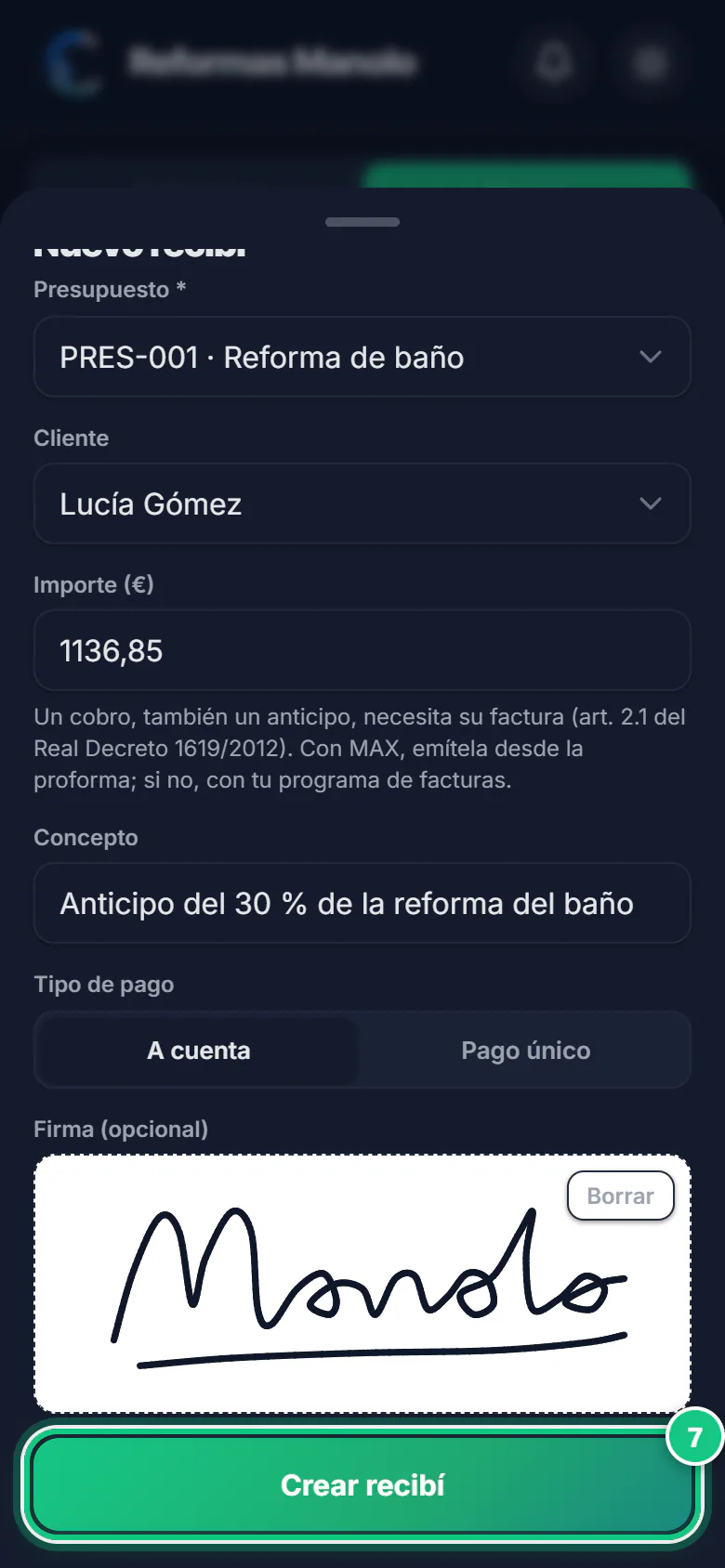
Pon lo cobrado, el concepto y el tipo de pago. Firma y toca Crear recibí.
-
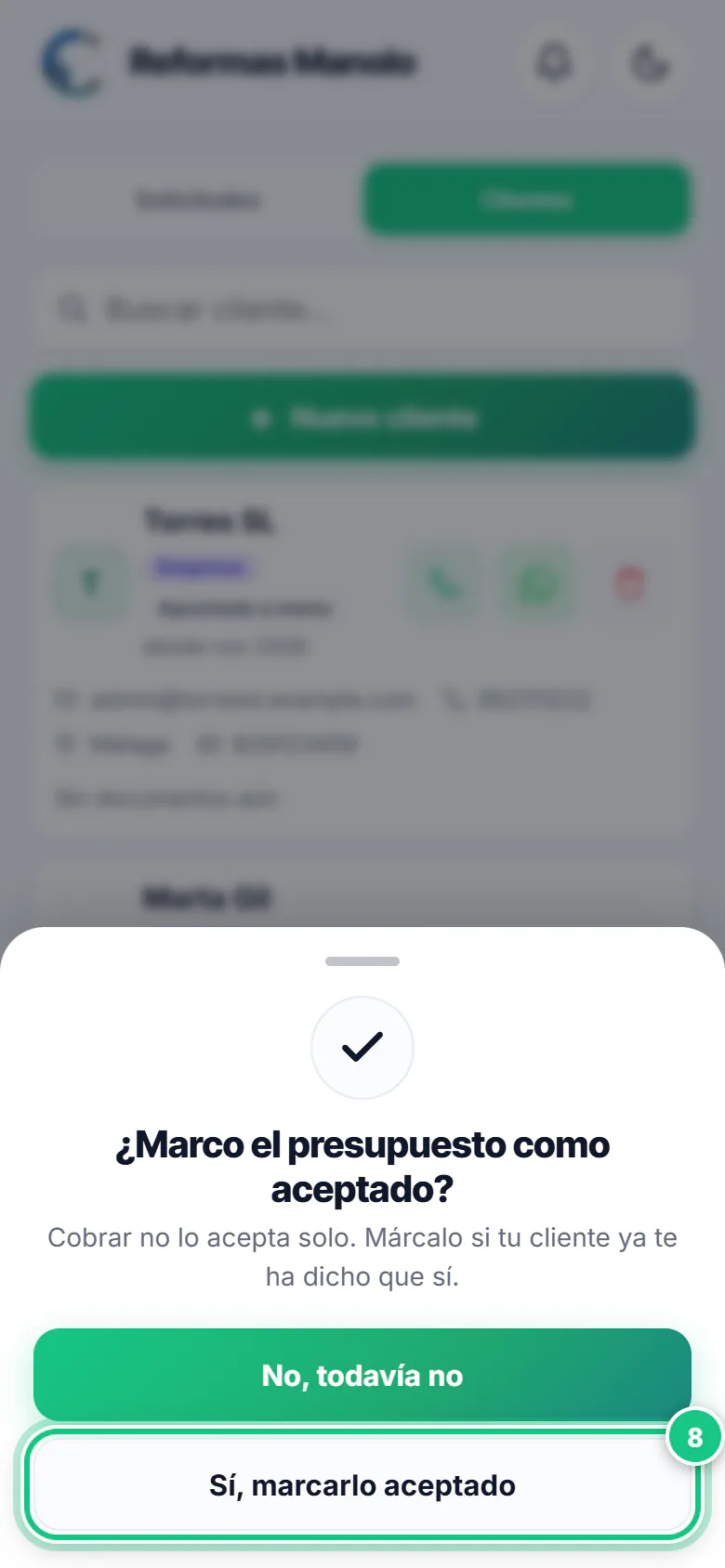
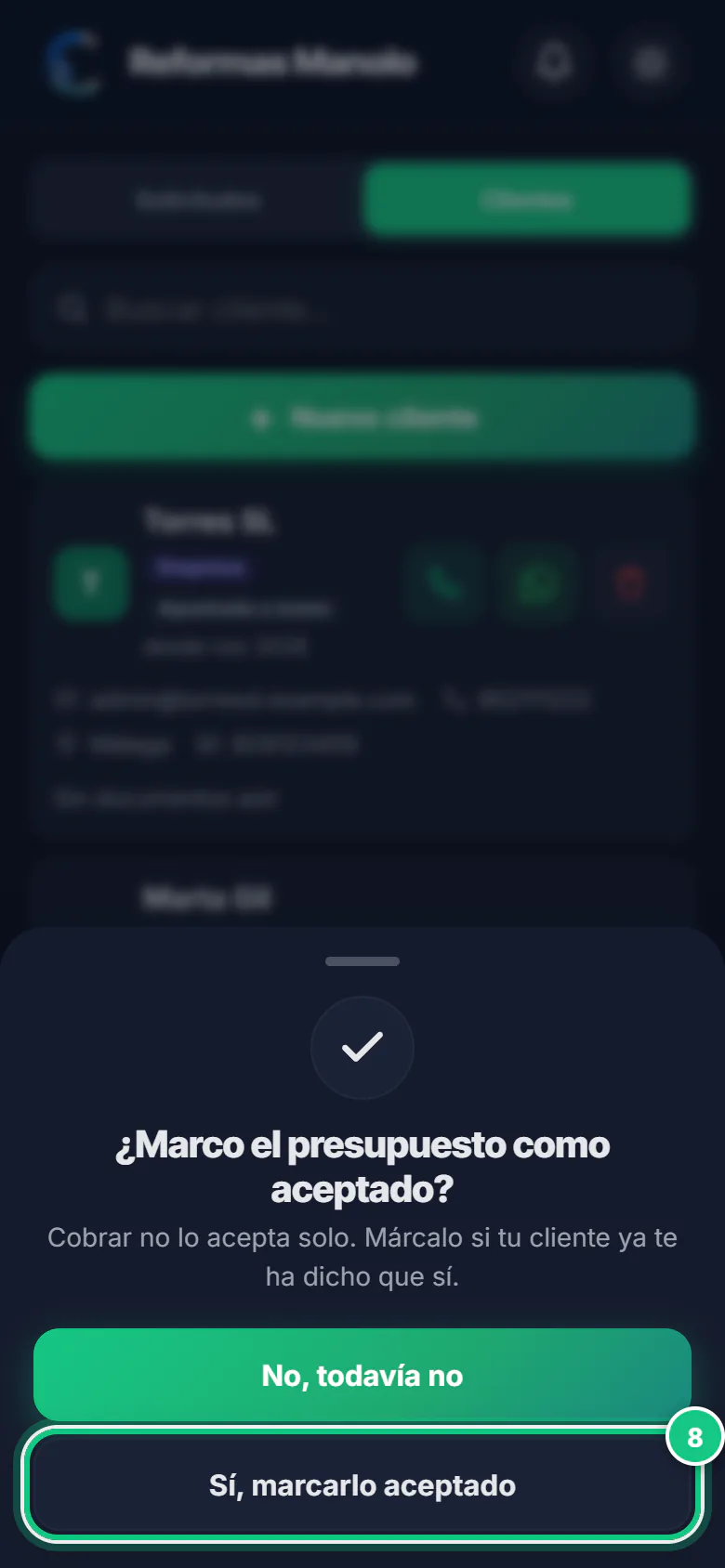
Si aún no tiene proforma, te pregunta si lo marca aceptado: Sí, marcarlo aceptado.
Ojo: Con la proforma hecha ya cuenta como aceptado. ¿Aceptarlo a mano? En la ficha del cliente, Aceptar.
-
En Clientes, abre el cliente: ahí ves Cobrado y Pendiente.
Ojo: Más abajo, Estado de cuenta en PDF para mandárselo. Y + Añadir ajuste para descuentos o extras.
Aquí se atasca la gente
- ¿No te deja crear la proforma? Falta el NIF del cliente (paso 1) o tu CIF: Más › tu empresa › Datos.
- ¿No te deja crear la proforma? Falta el NIF del cliente (paso 2) o tu CIF: Ajustes › Mi empresa.
- El importe, sin puntos de miles: 1136,85 y no 1.136,85.
- Efectivo de 1.000 € o más: entre empresa y particular no está permitido (Ley 11/2021). El recibí te lo recuerda.
- La proforma no es una factura. La factura verificada (Verifactu) es del plan MAX, que hoy está en piloto.
Ábrelo en la app
En el móvil
Abre la app de PRESULINK y ve a:
Crear›Recibí
En el ordenador
Te lleva a esa pantalla. Si no has entrado, primero te pide entrar y luego te deja allí.
Abrir RecibosEn el ordenador, en app.presulink.es: Documentos›Recibos
Proforma, factura, recibí y Verifactu explicados en proformas y documentos para reformas.