

Ajusta tu tarifa: tus precios en todos tus presupuestos
Que el presupuesto guiado y tus enlaces salgan con TUS precios. Es lo primero que conviene hacer antes del primer cliente de verdad.
Qué precio va en cada sitio
Hay tres sitios con precios. Cambia el que use el presupuesto que haces:
🏷️El guiado y tus enlaces
Lo que calcula el presupuesto guiado y lo que ve tu cliente en tus enlaces.
Mis tarifas › tu tarifa › Publicar
📐El «detallado» por m²
El presupuesto por medidas de cada partida. Solo en el ordenador.
Mis tarifas › Precios por m² (detallado) › Guardar cambios
✍️Un presupuesto libre
El precio de una línea, solo para ese presupuesto.
En la propia línea › Guardar
Paso a paso
A · Tu tarifa de oficio, con tus precios
-
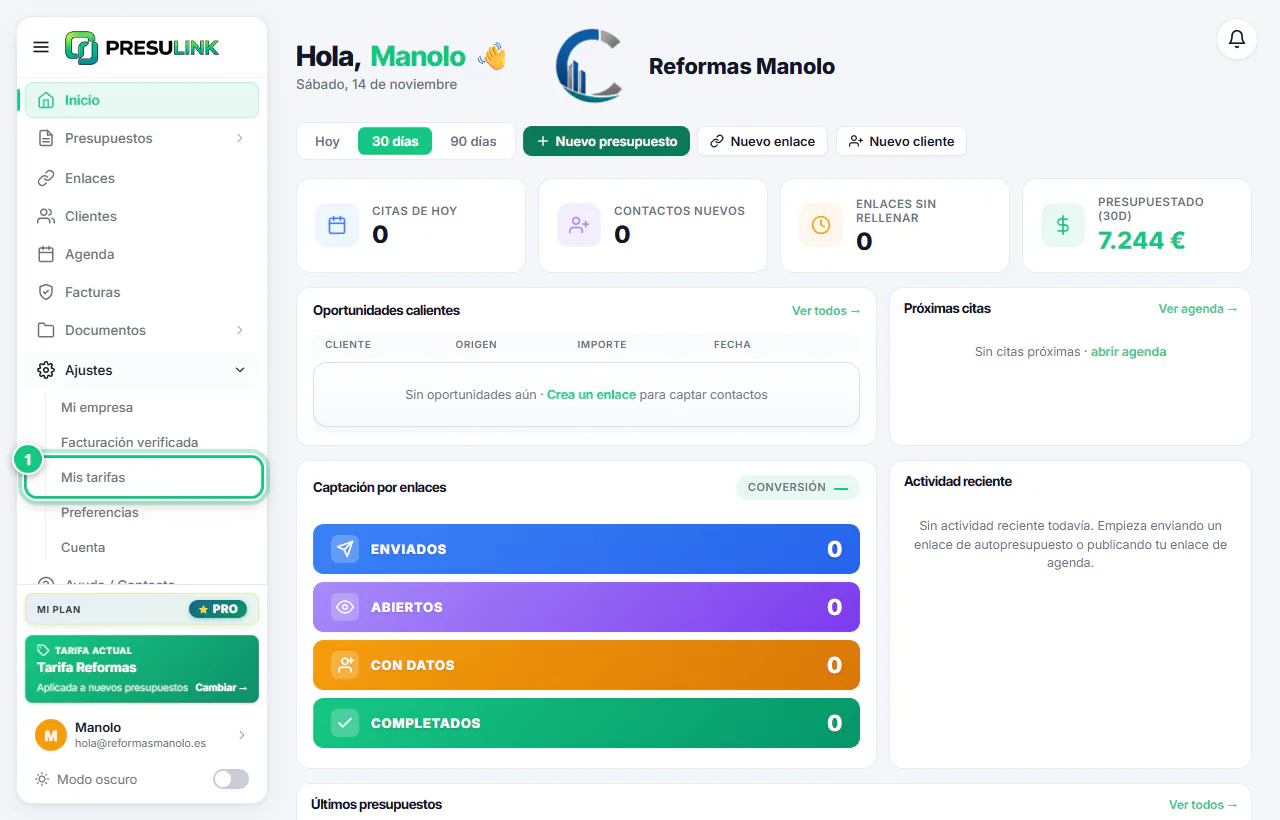
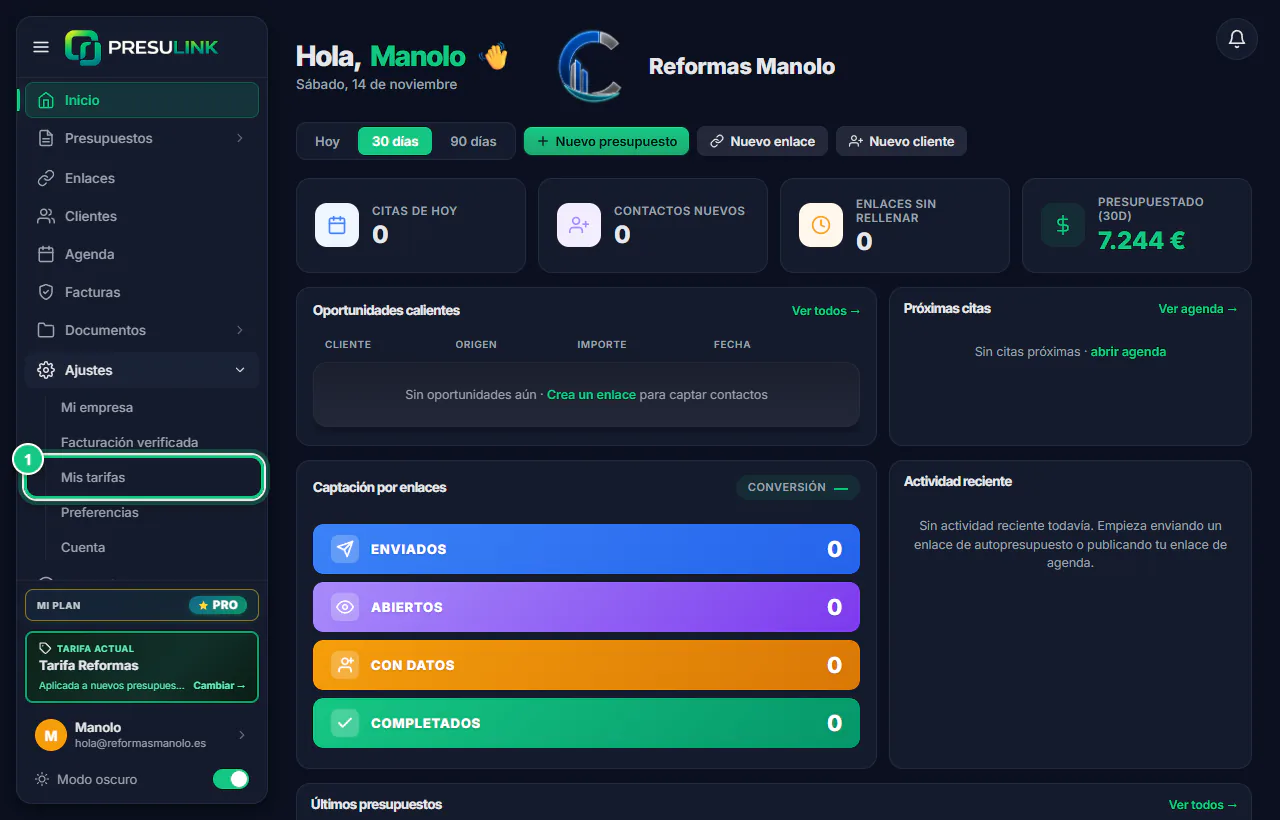
Haz clic en Ajustes › Mis tarifas.
-
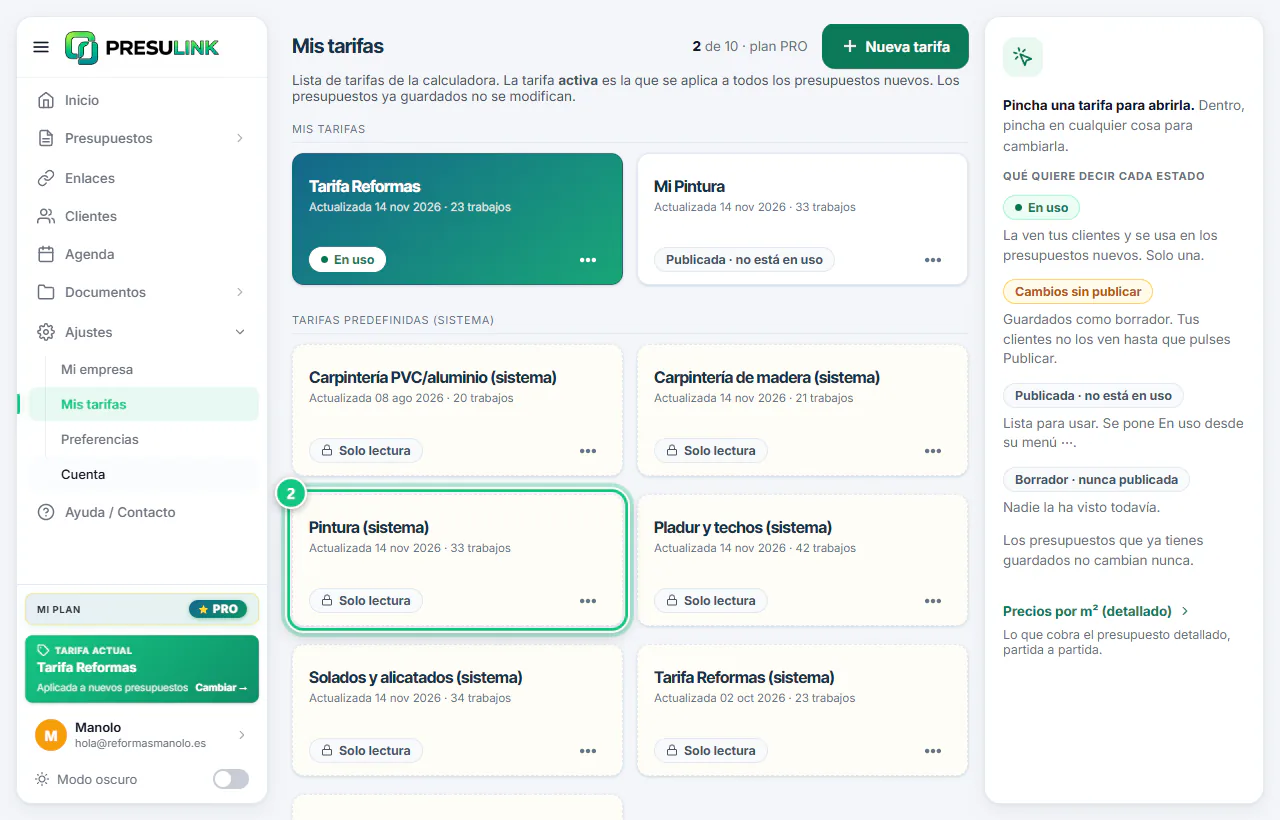
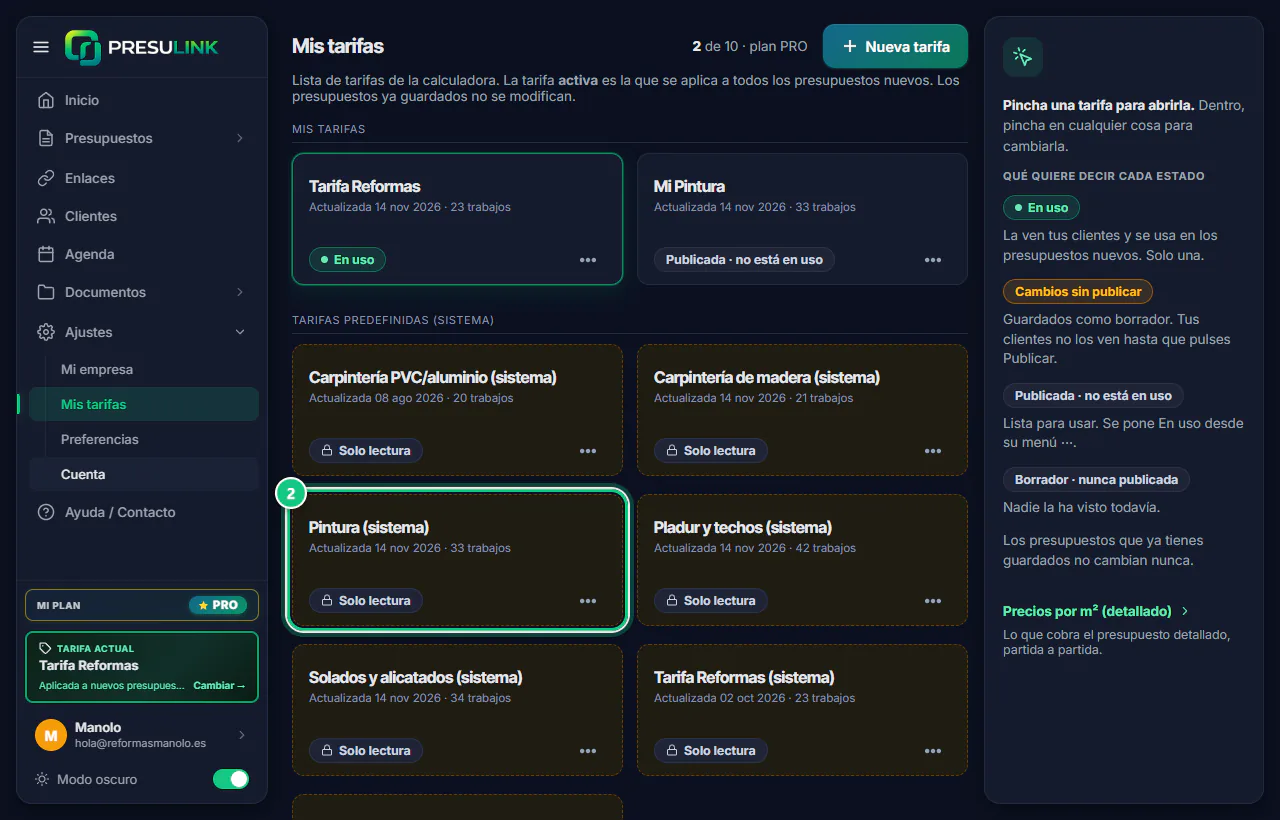
En Tarifas predefinidas (sistema), abre la de tu oficio.
Ojo: ¿Ya tienes una tarifa tuya En uso? Te la creó la bienvenida. Ábrela y sigue en el paso 4, o en el 8 si lleva candado.
-
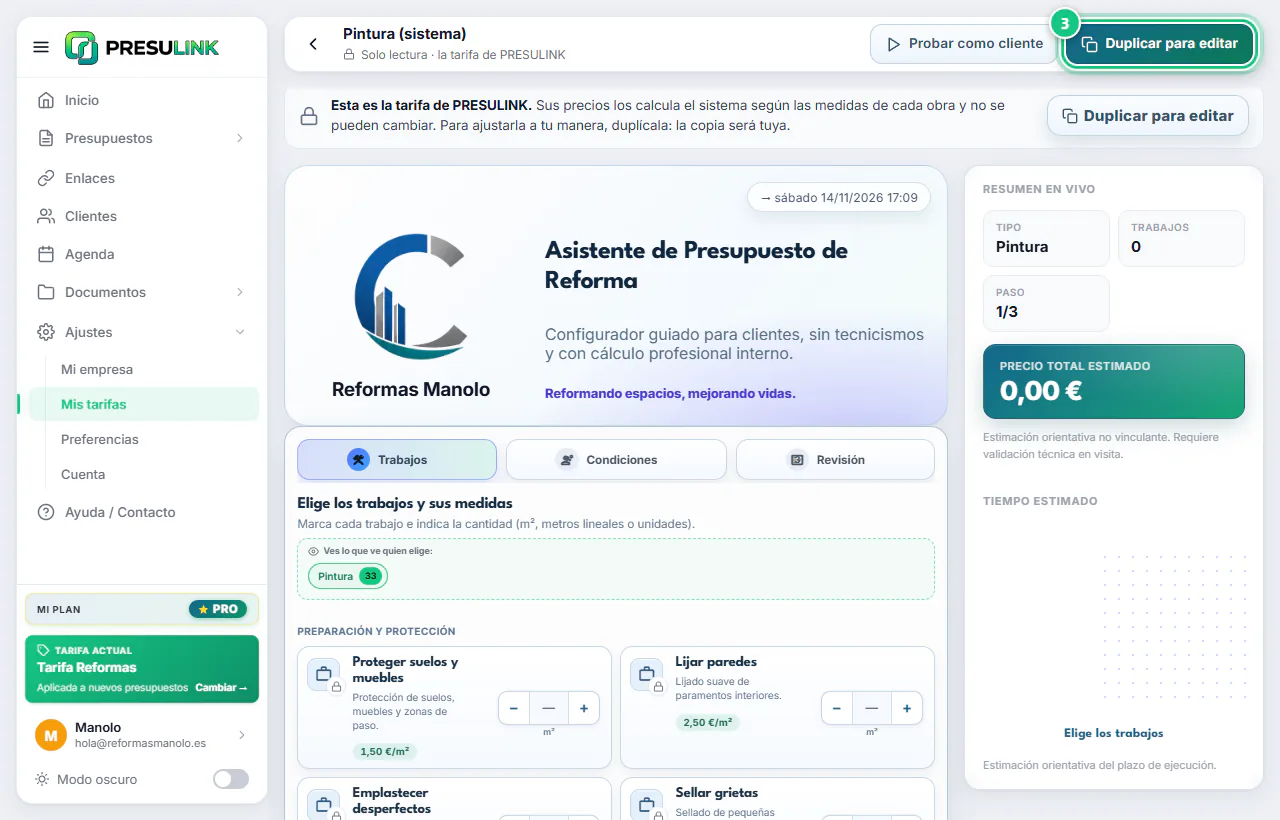
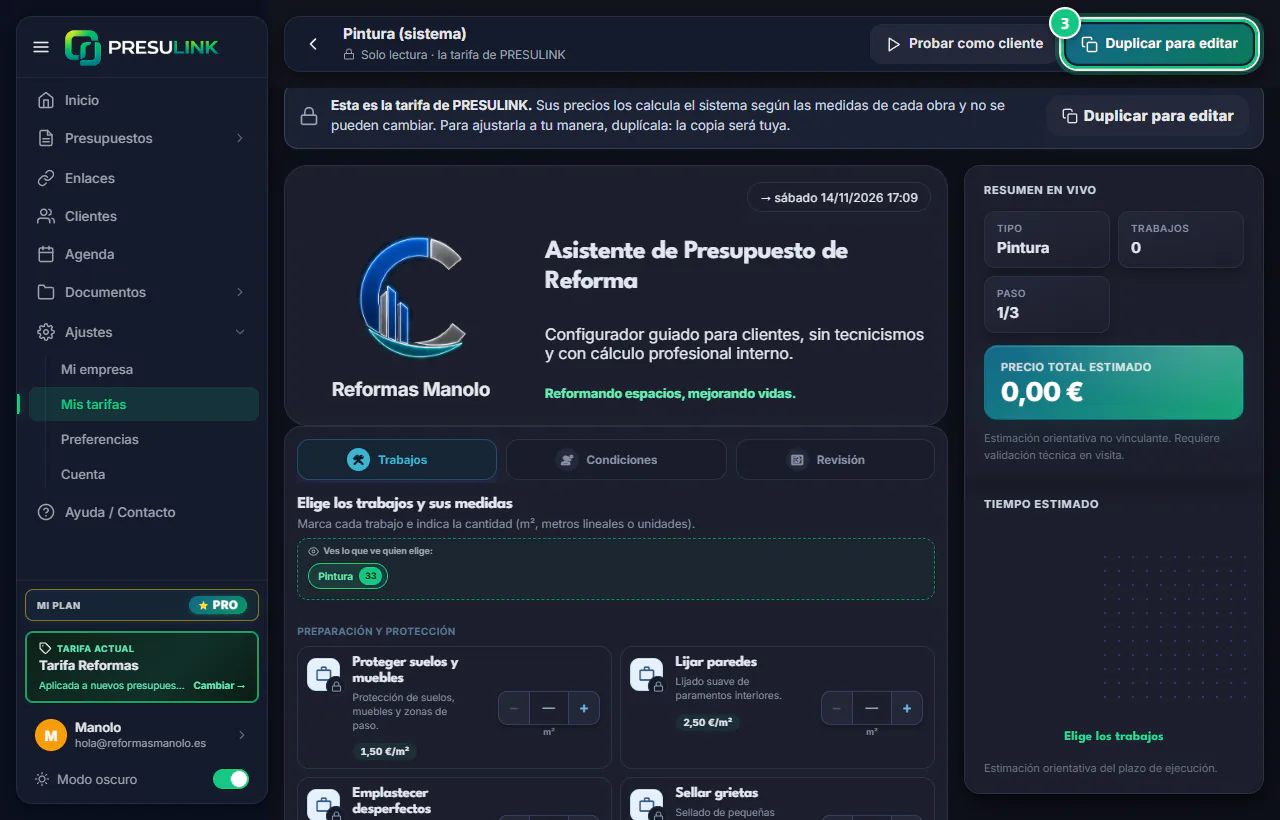
Haz clic en Duplicar para editar, ponle nombre y Crear copia.
-
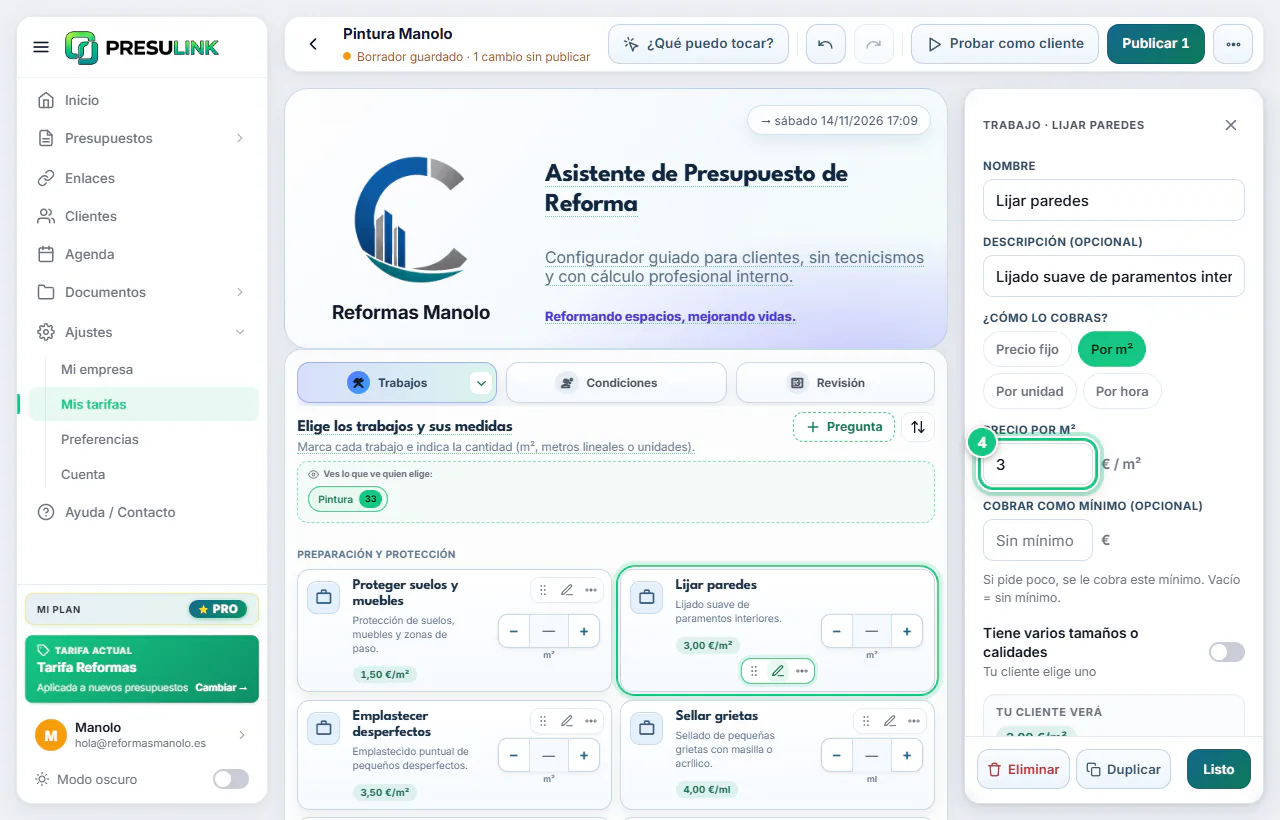
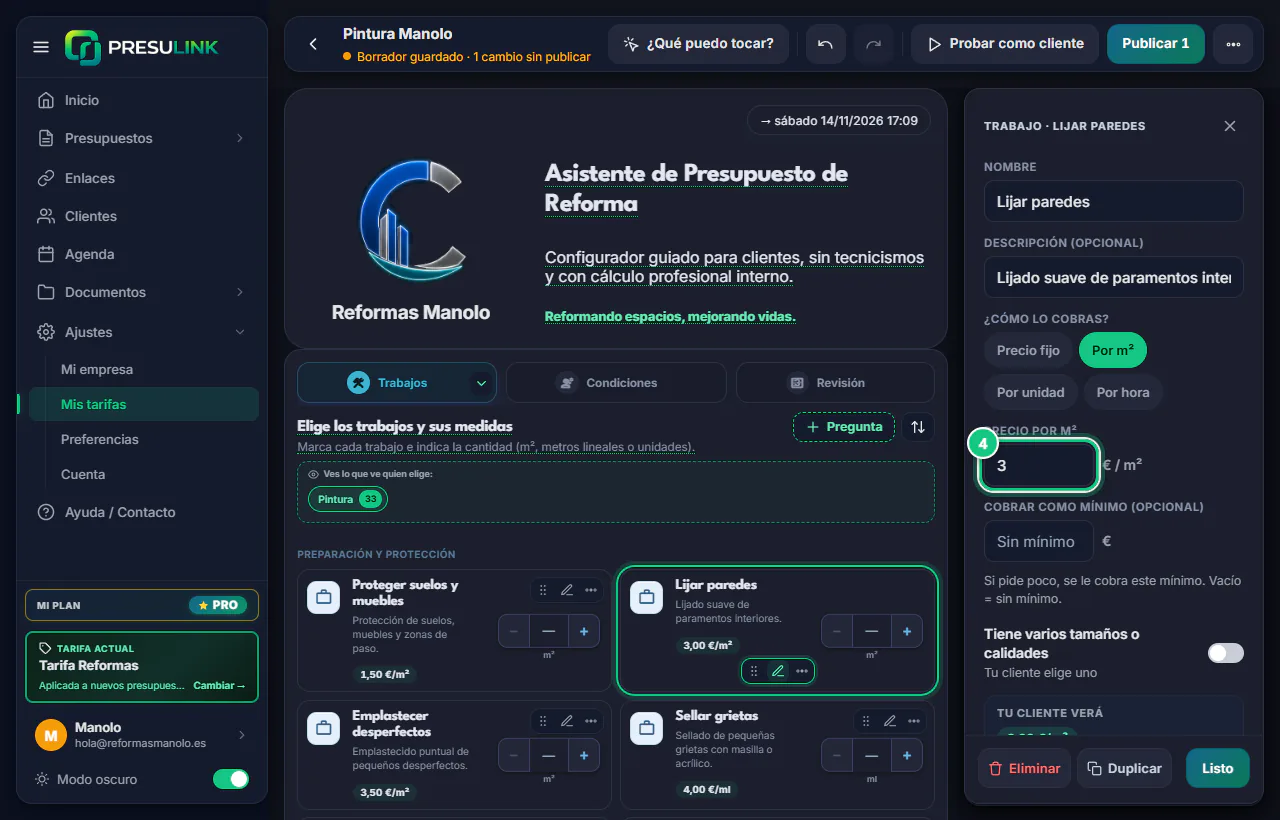
Haz clic en el lápiz de un trabajo, cambia el precio y Listo.
-
Haz clic en Probar como cliente para verlo como tu cliente.
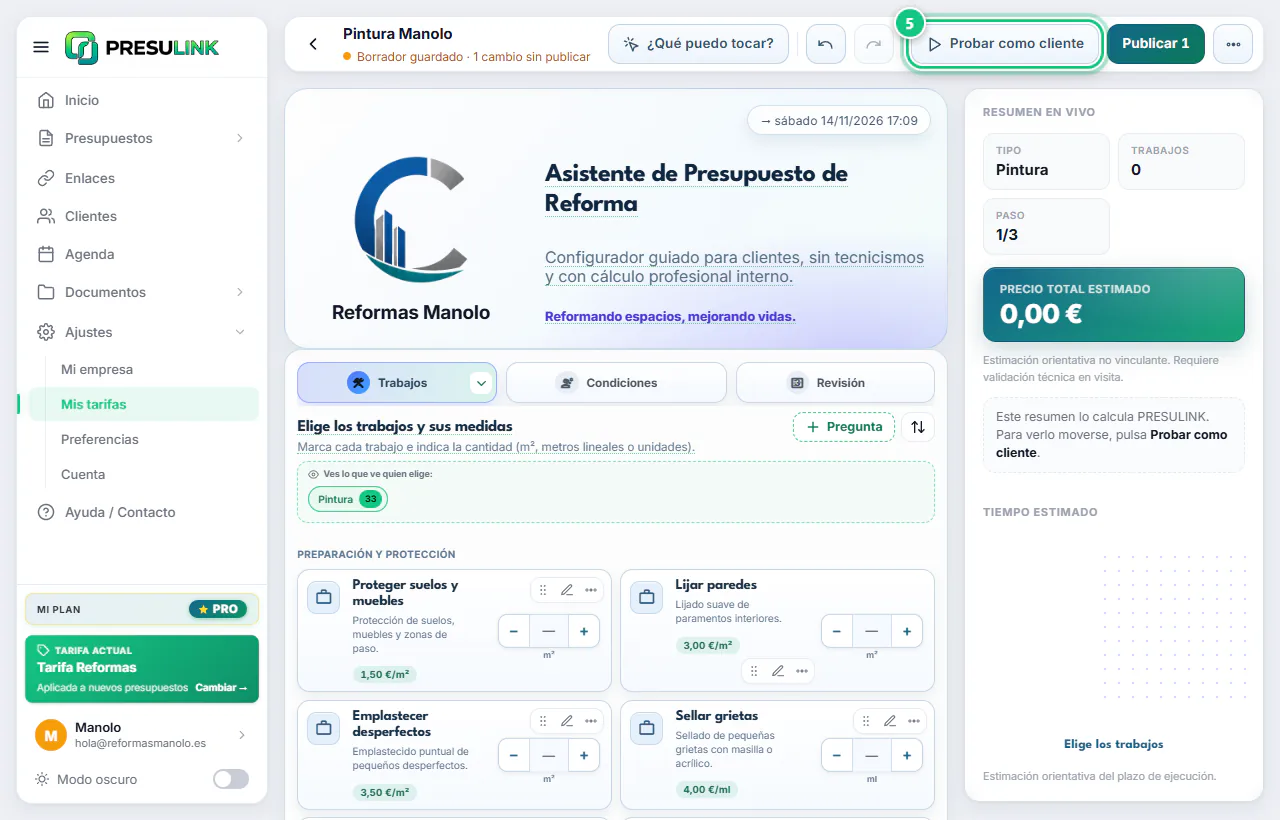
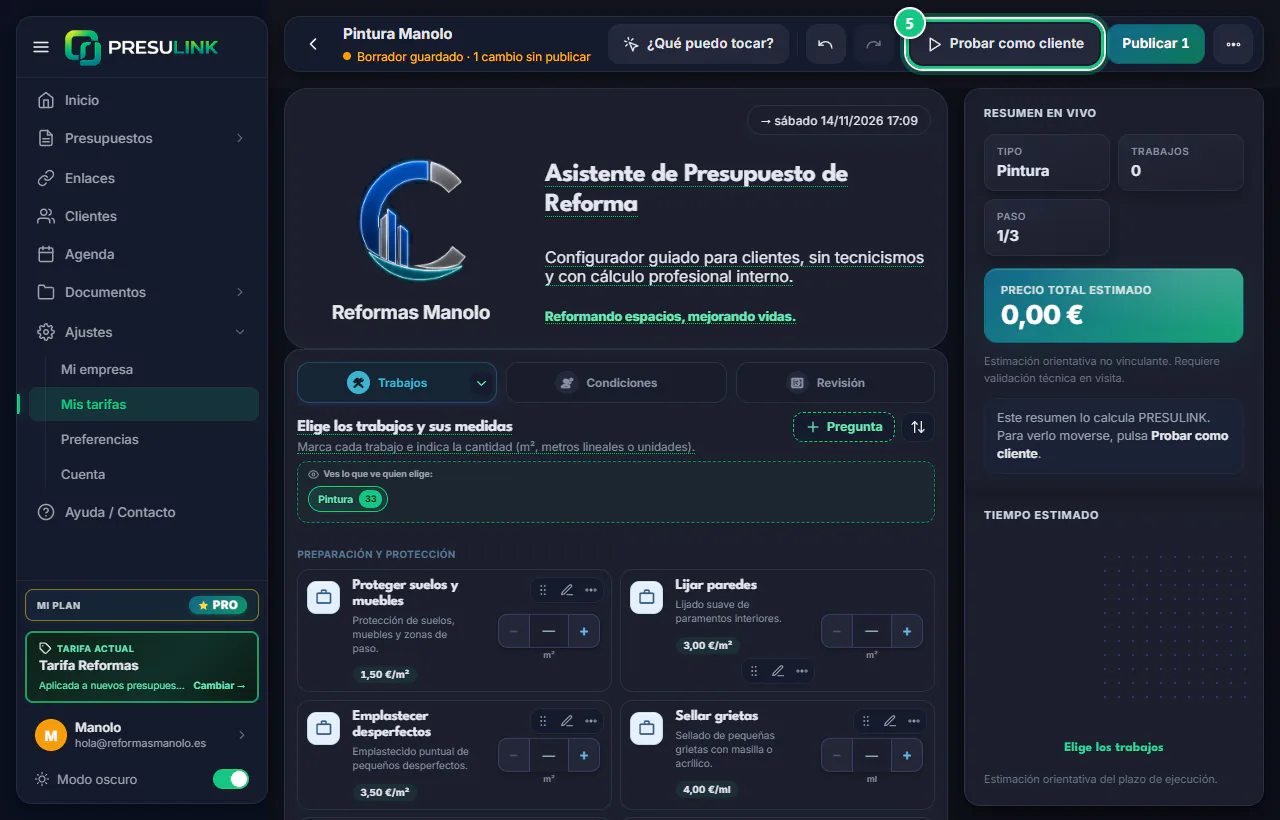
-
Haz clic en Publicar, marca Usar esta tarifa para los presupuestos nuevos y confirma.
Ojo: Sin marcarla queda Publicada · no está en uso. Tus presupuestos siguen con la tarifa En uso.
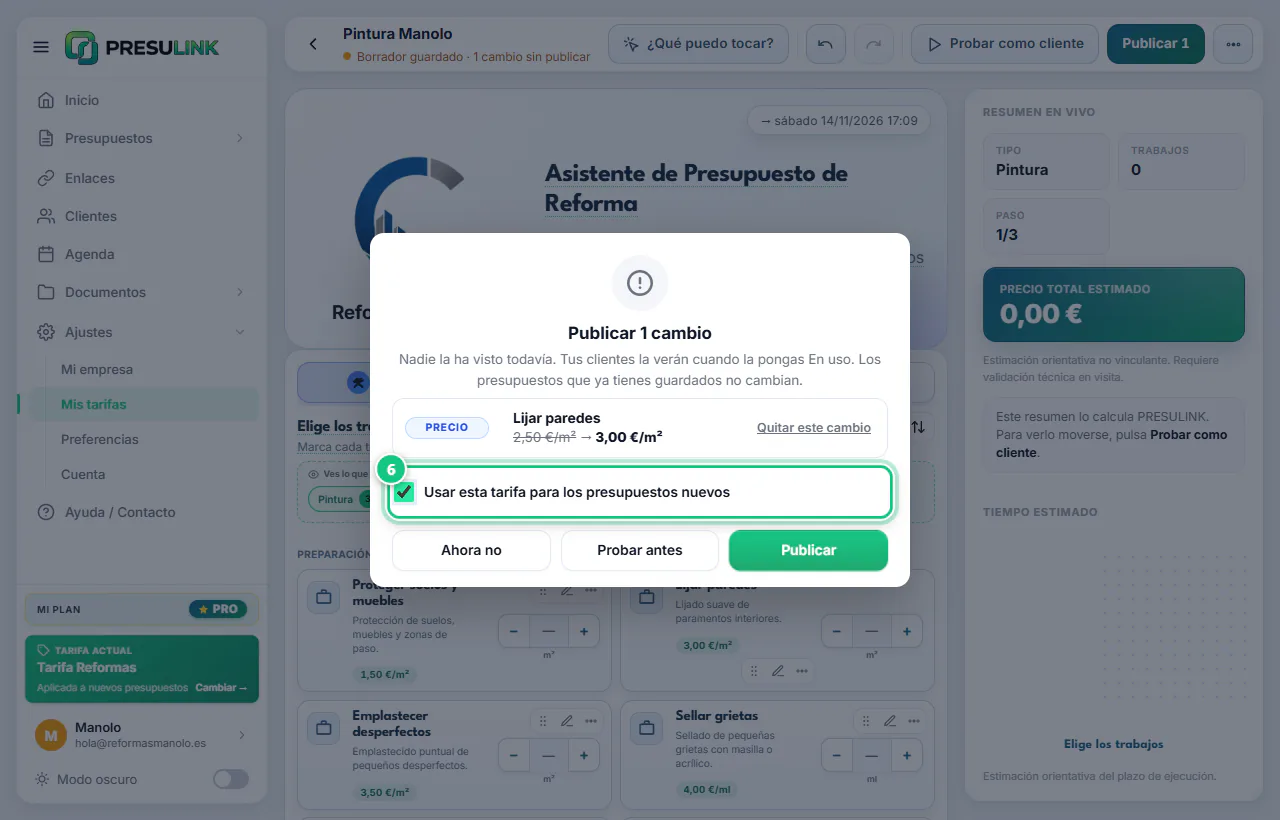
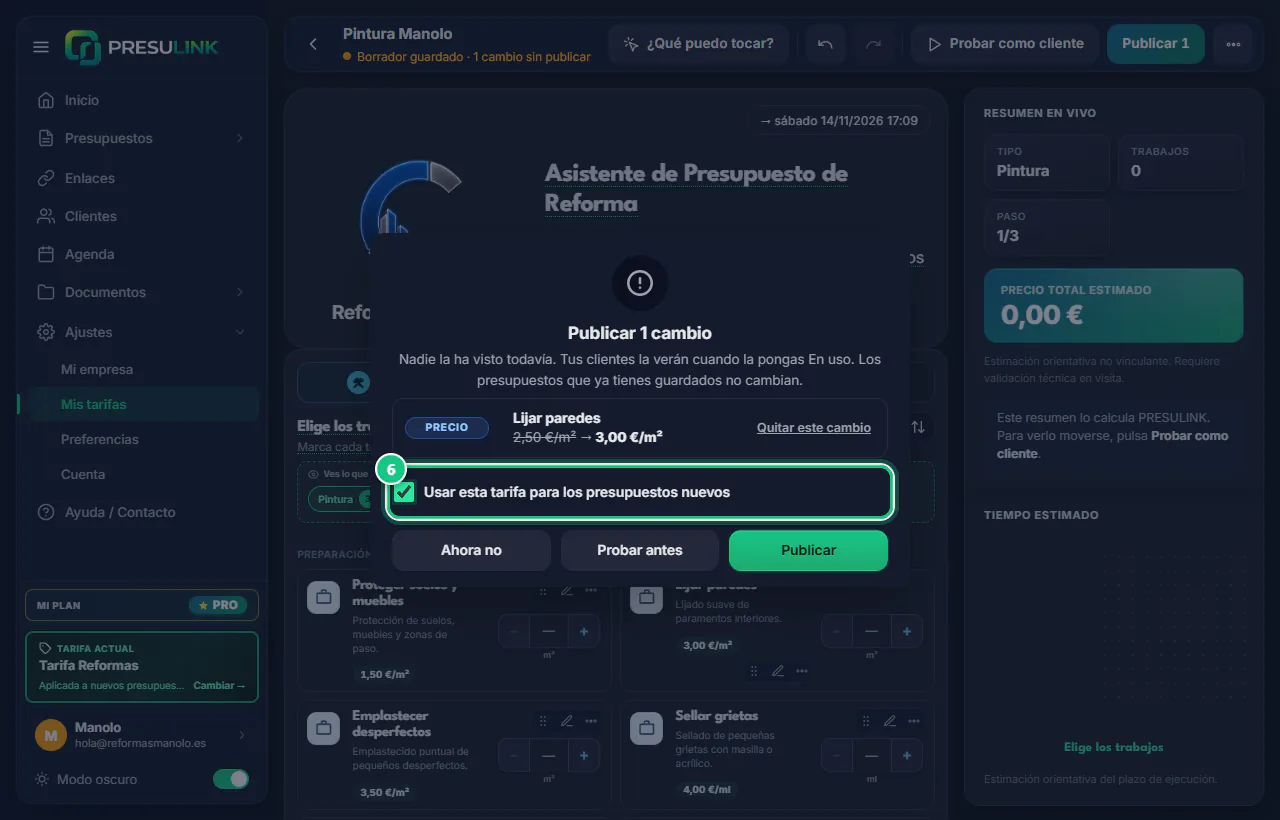
-
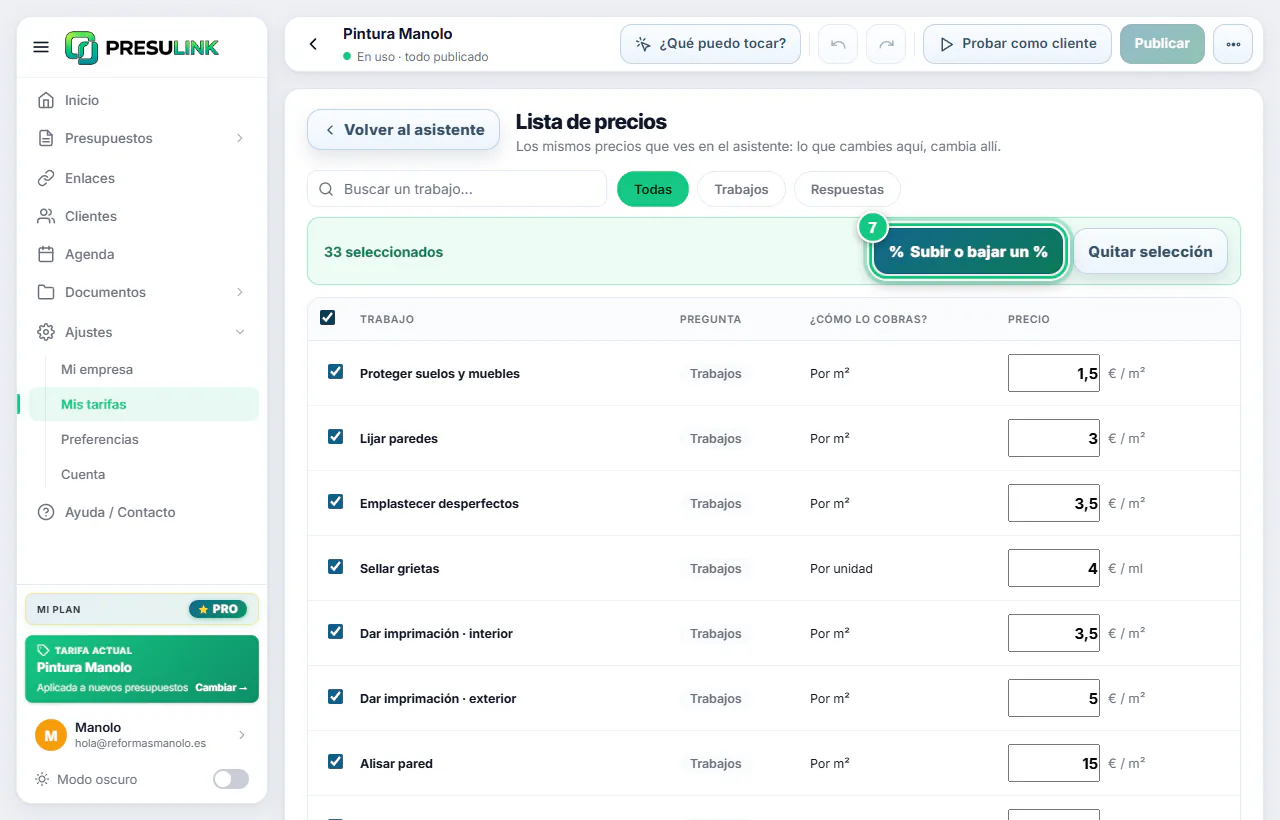
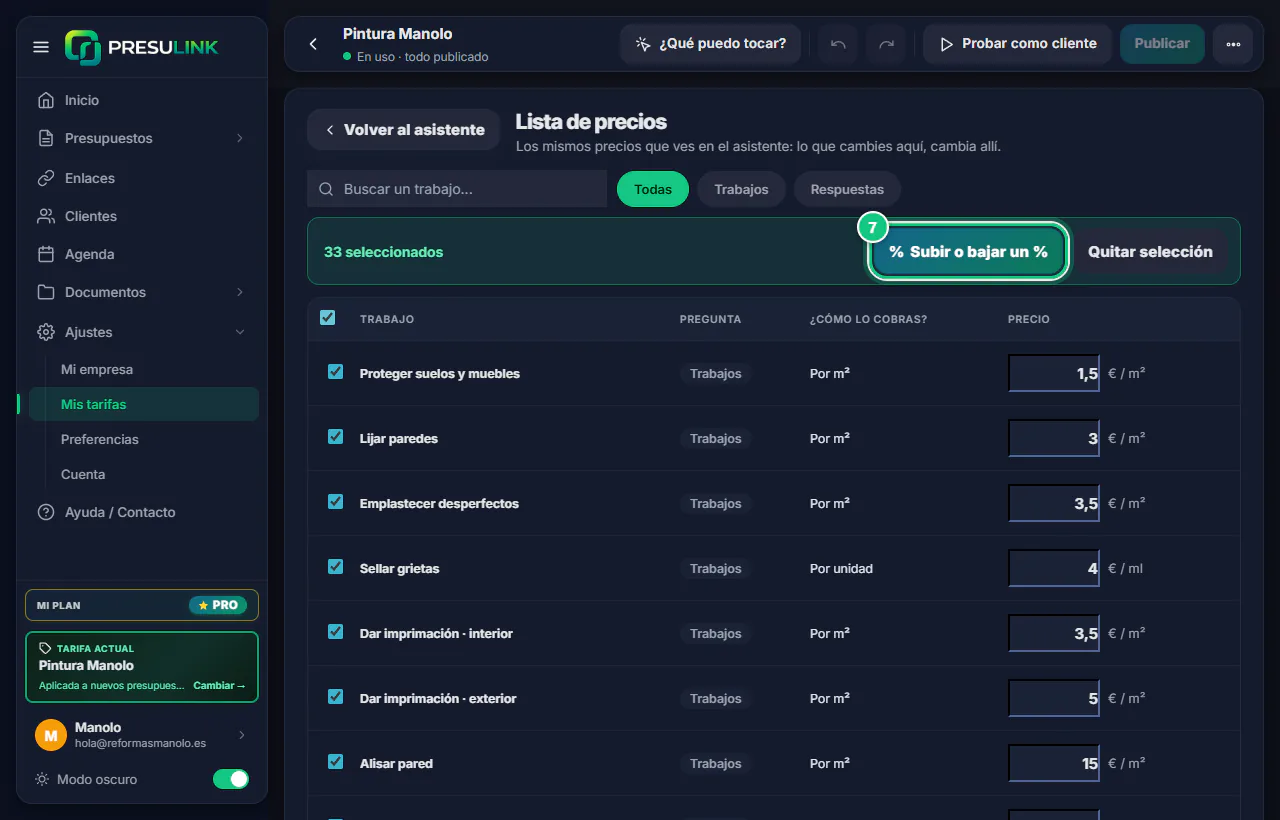
¿Subir todo un %? ⋯ › Lista de precios, marca los trabajos y Subir o bajar un %.
B · Los trabajos con candado (tarifa Reformas)
-
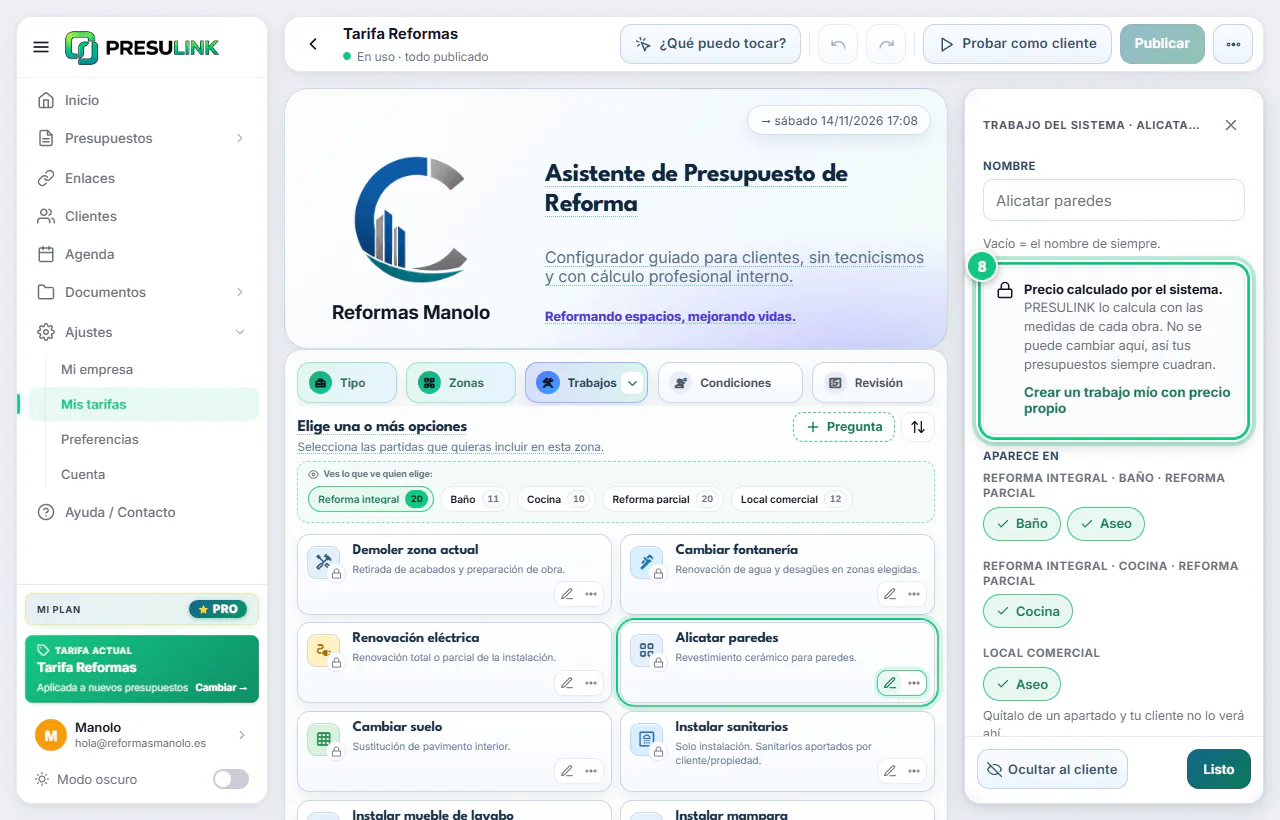
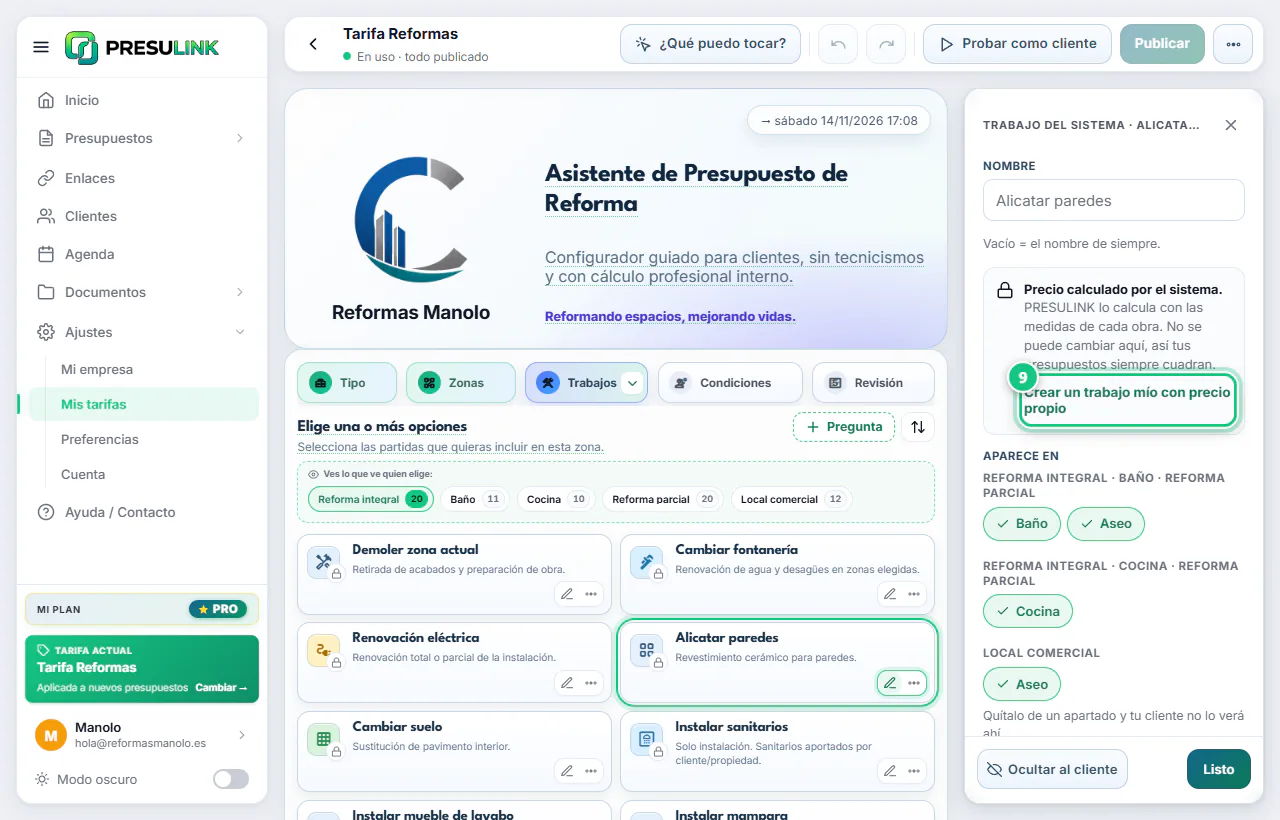
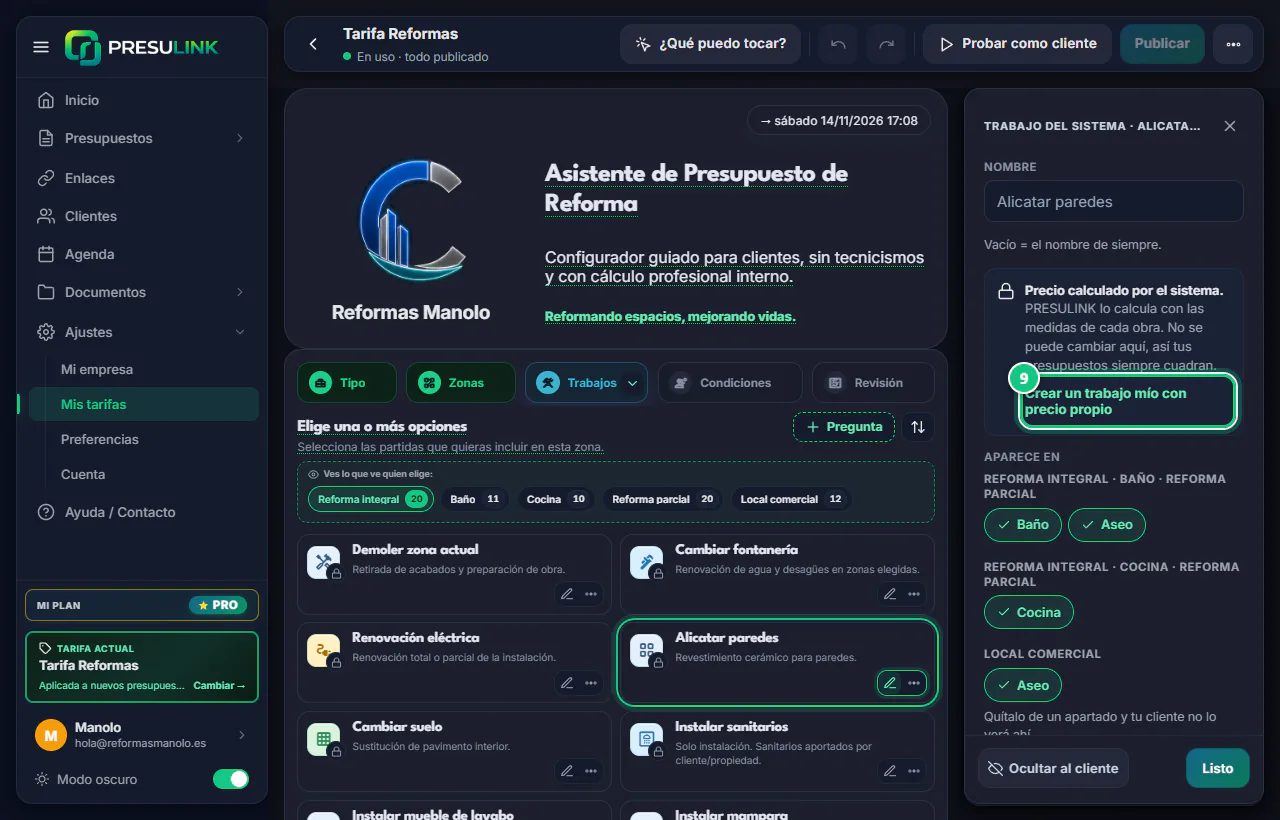
En tu tarifa En uso, haz clic en el lápiz de un trabajo con candado.
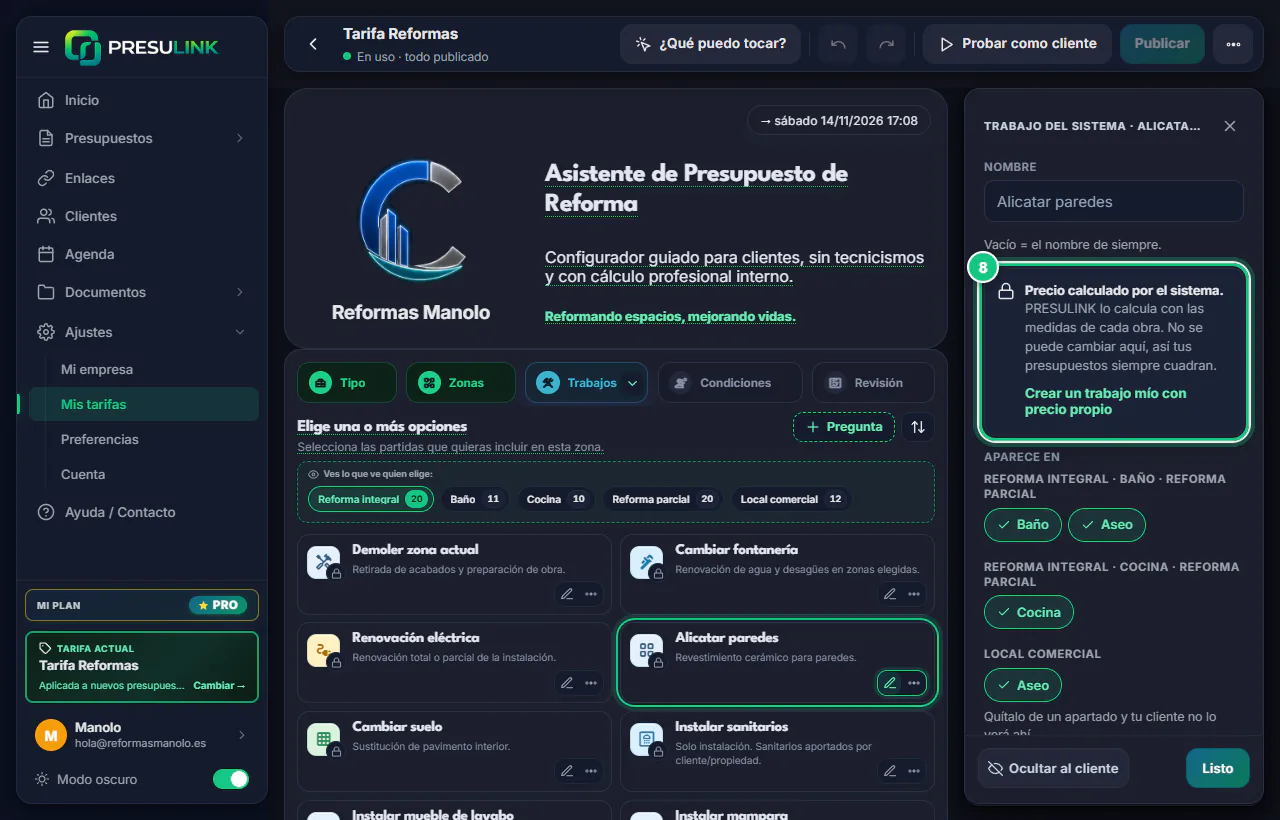
Ojo: Verás «Precio calculado por el sistema»: PRESULINK lo calcula con las medidas de cada obra.
-
Haz clic en Crear un trabajo mío con precio propio.
Ojo: Una sola vez. Si quedan dos, Publicar se bloquea: en uno, Quitar este cambio.
-
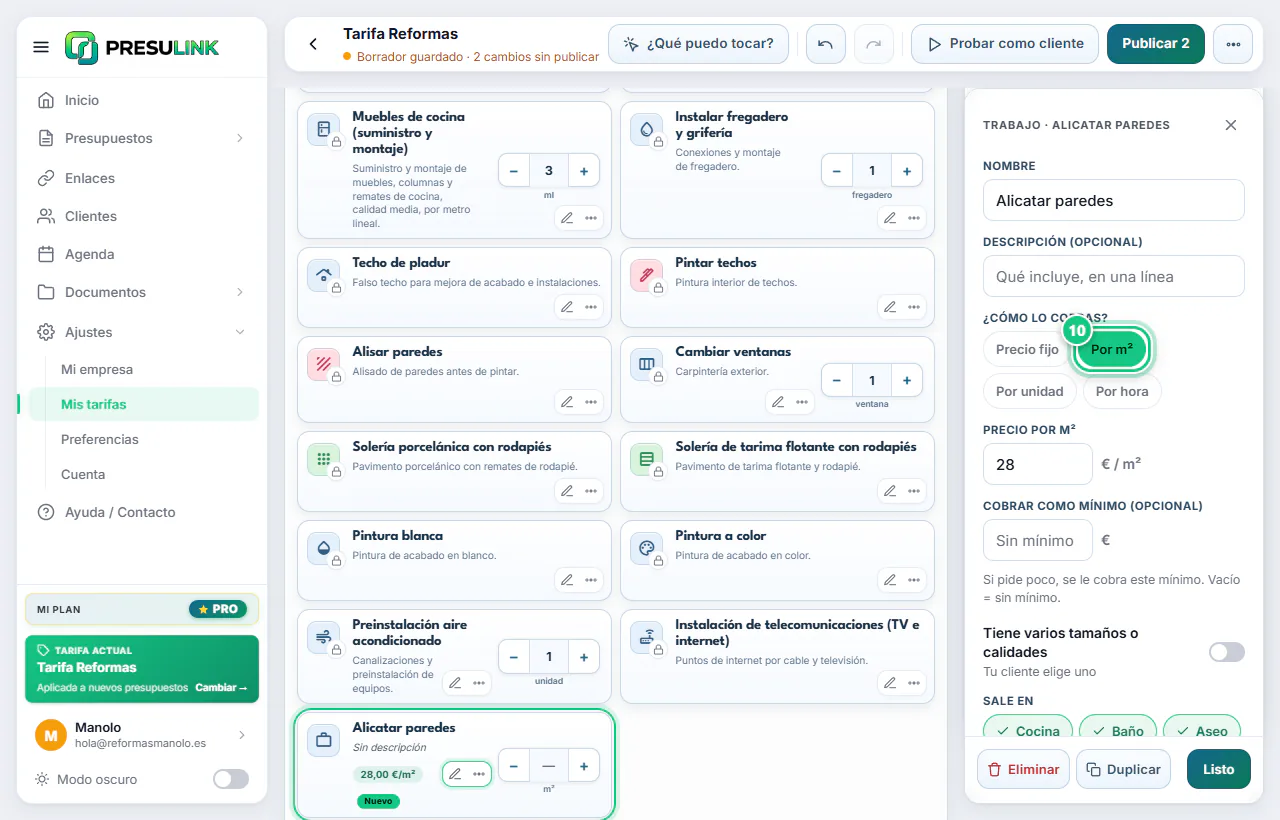
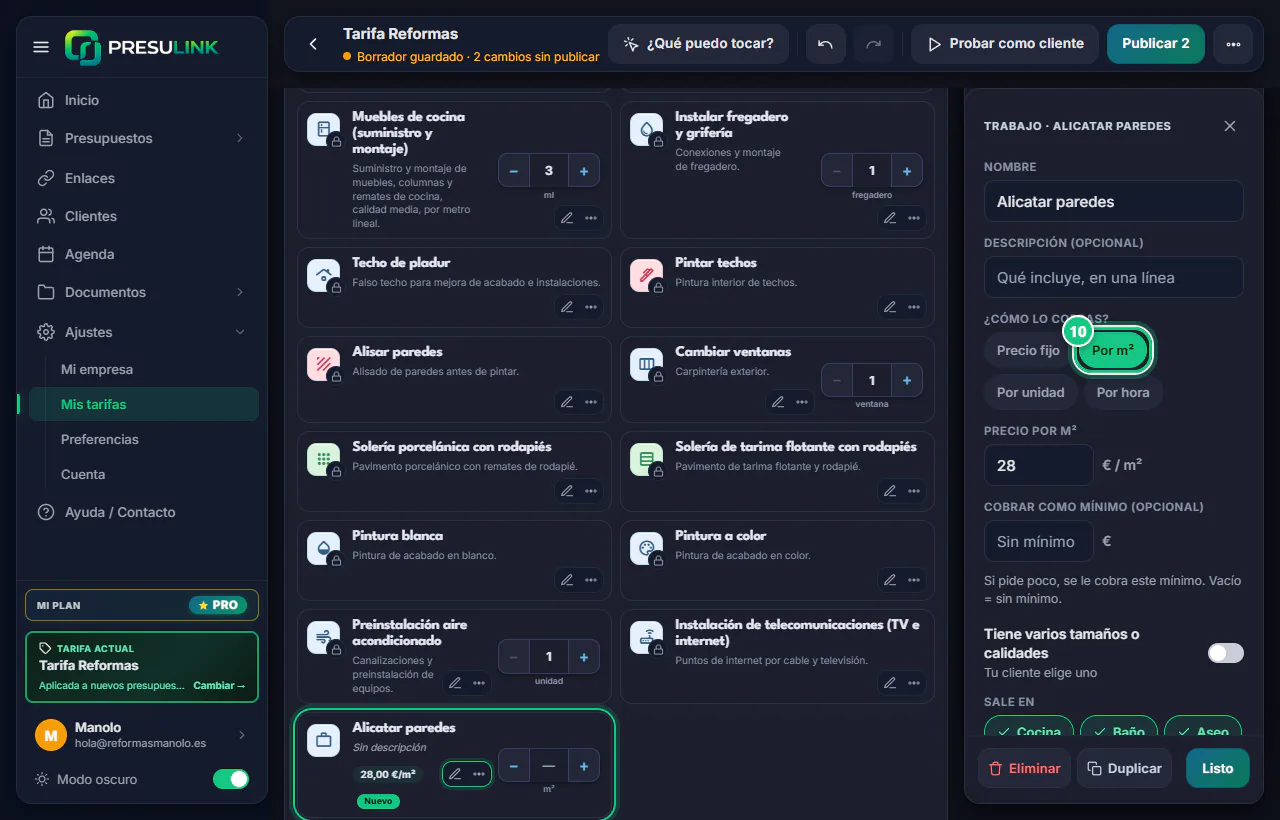
Elige cómo lo cobras, pon el precio y haz clic en Listo.
Ojo: La app oculta sola el del sistema. Si quieres los dos, haz clic en Mostrar los dos.
-
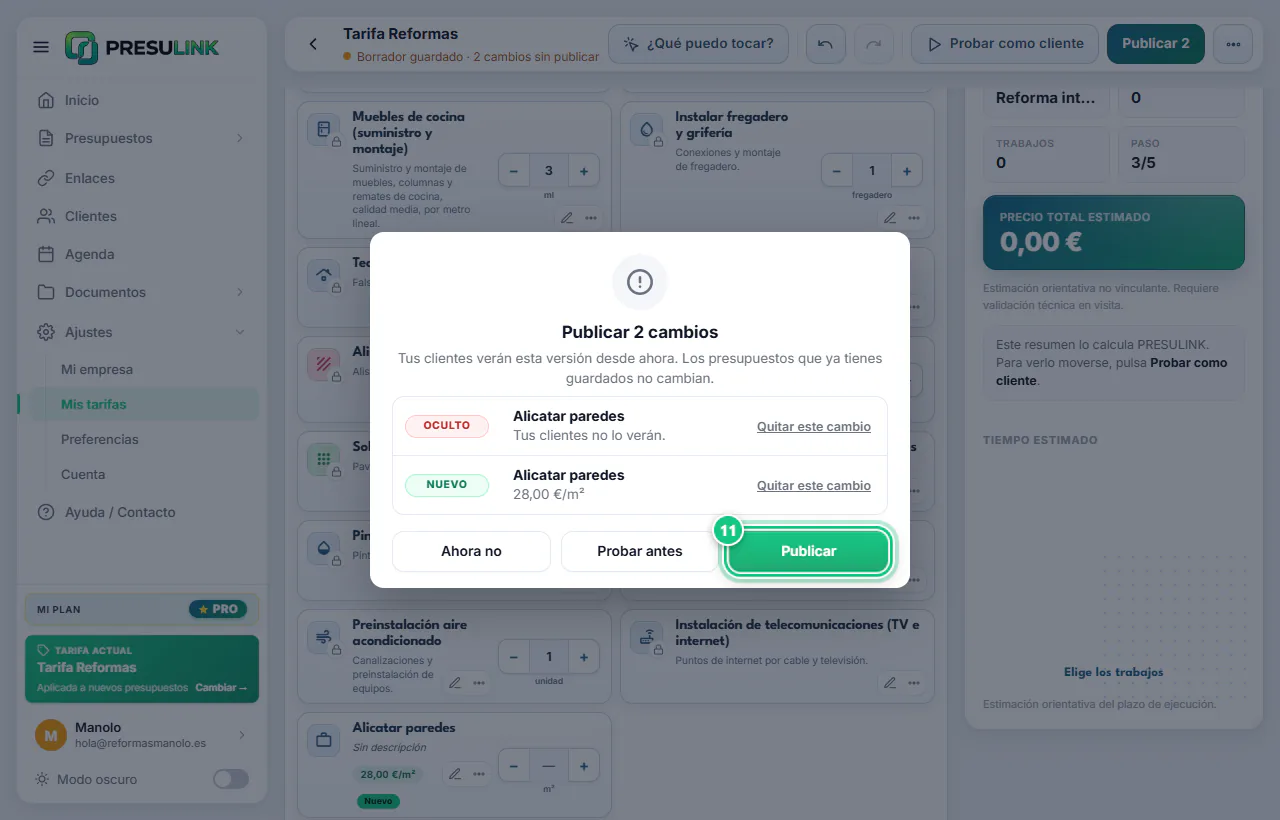
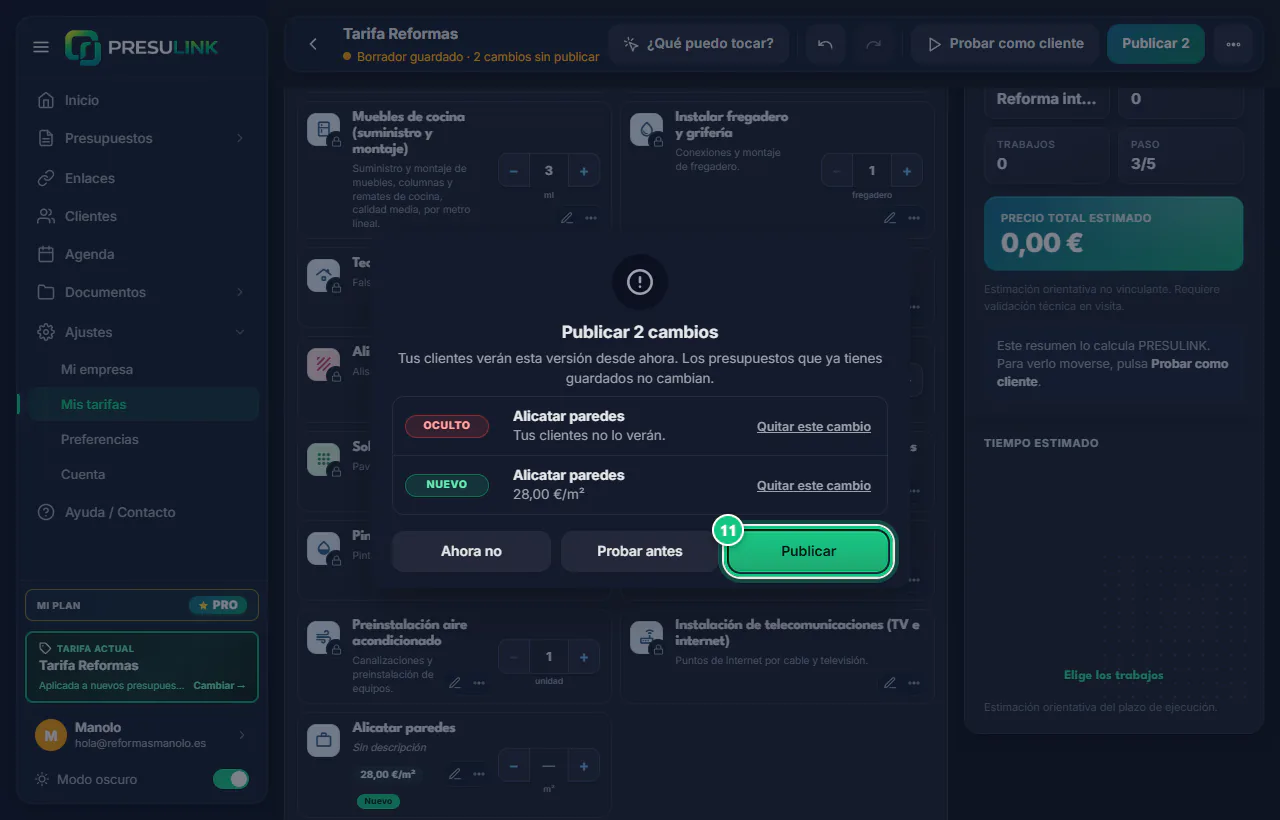
Haz clic en Publicar y confirma.
Ojo: Compruébalo en Nuevo guiado: marca el trabajo y escribe los m². Sin ellos, la app no te deja seguir.
-
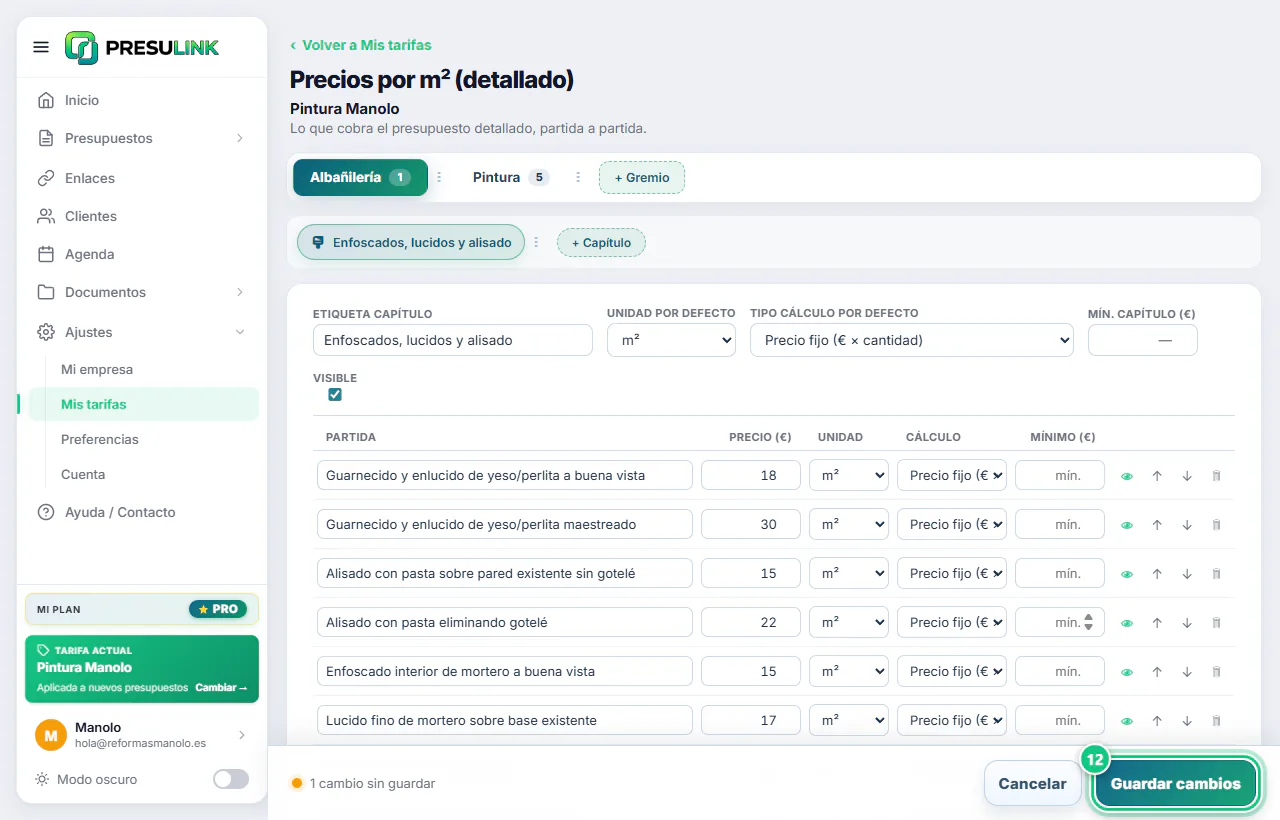
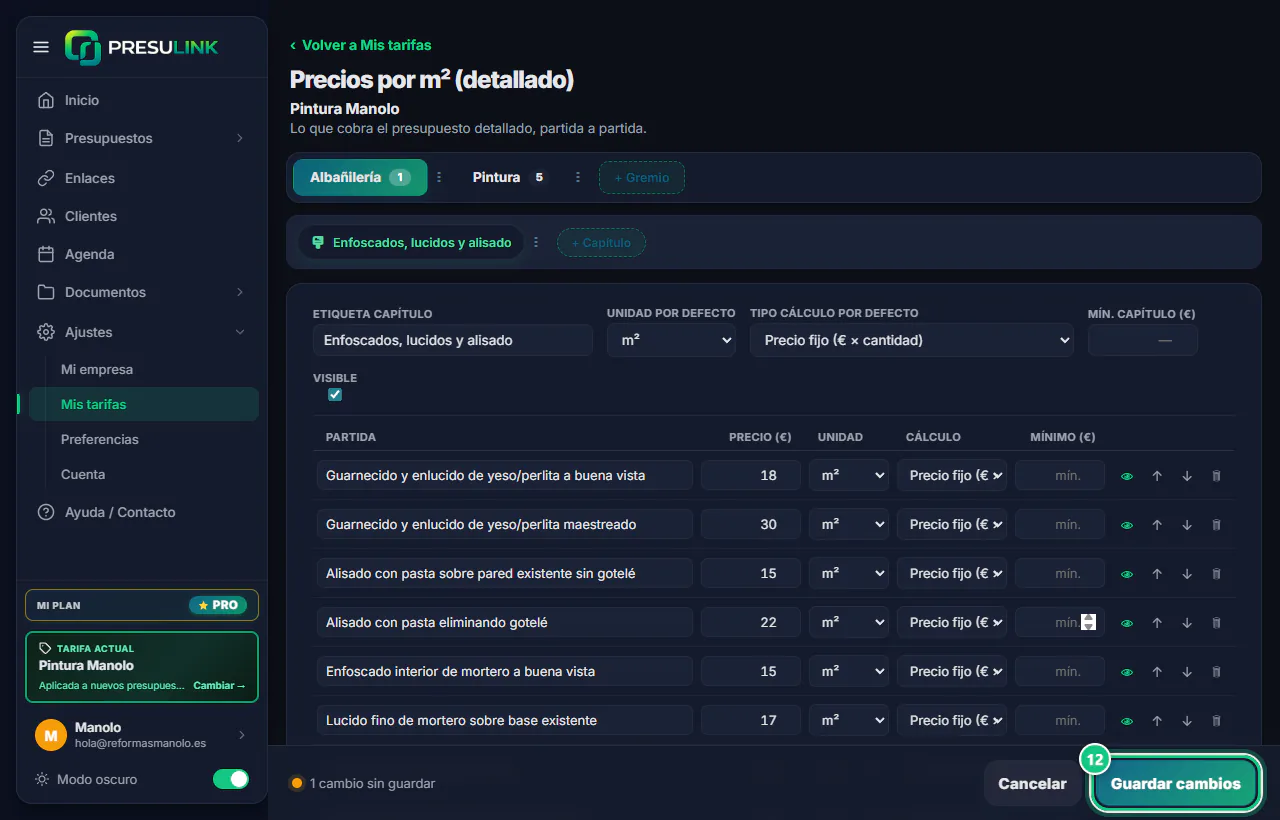
¿Usas el detallado? Mis tarifas › Precios por m² (detallado) › precio › Guardar cambios.
A · Tu tarifa de oficio, con tus precios
-
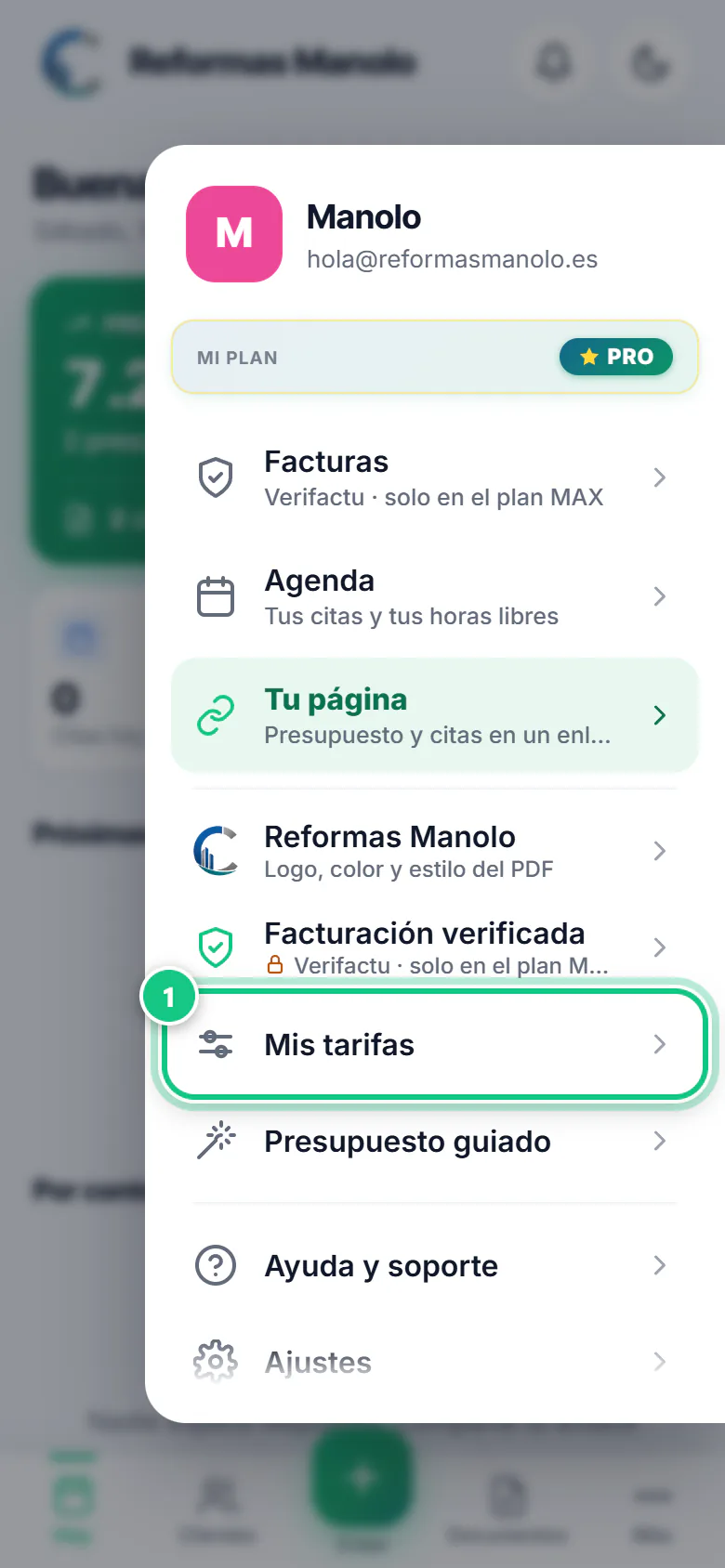
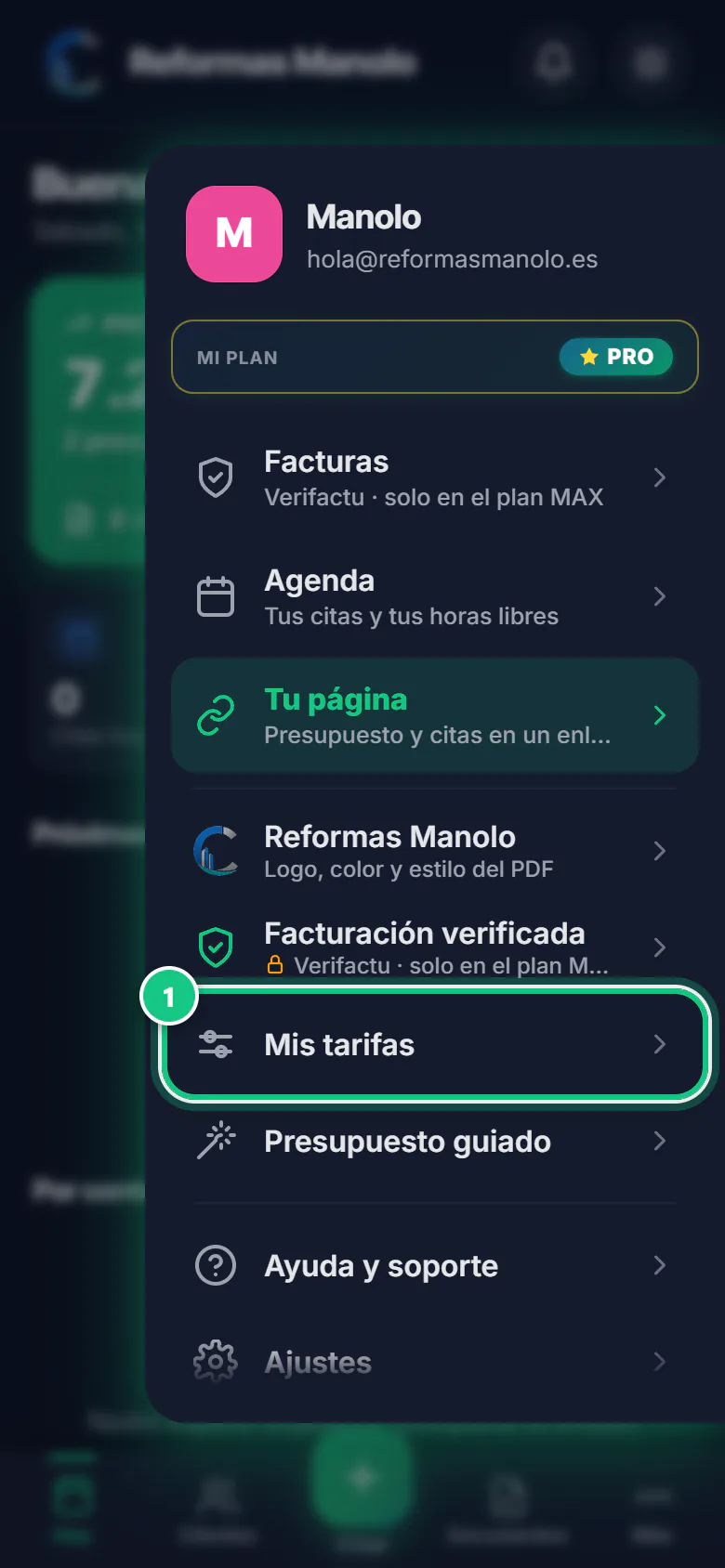
Toca Más y luego Mis tarifas.
Ojo: Si aún no tienes tarifa propia, se llama Precios y tarifas.
-
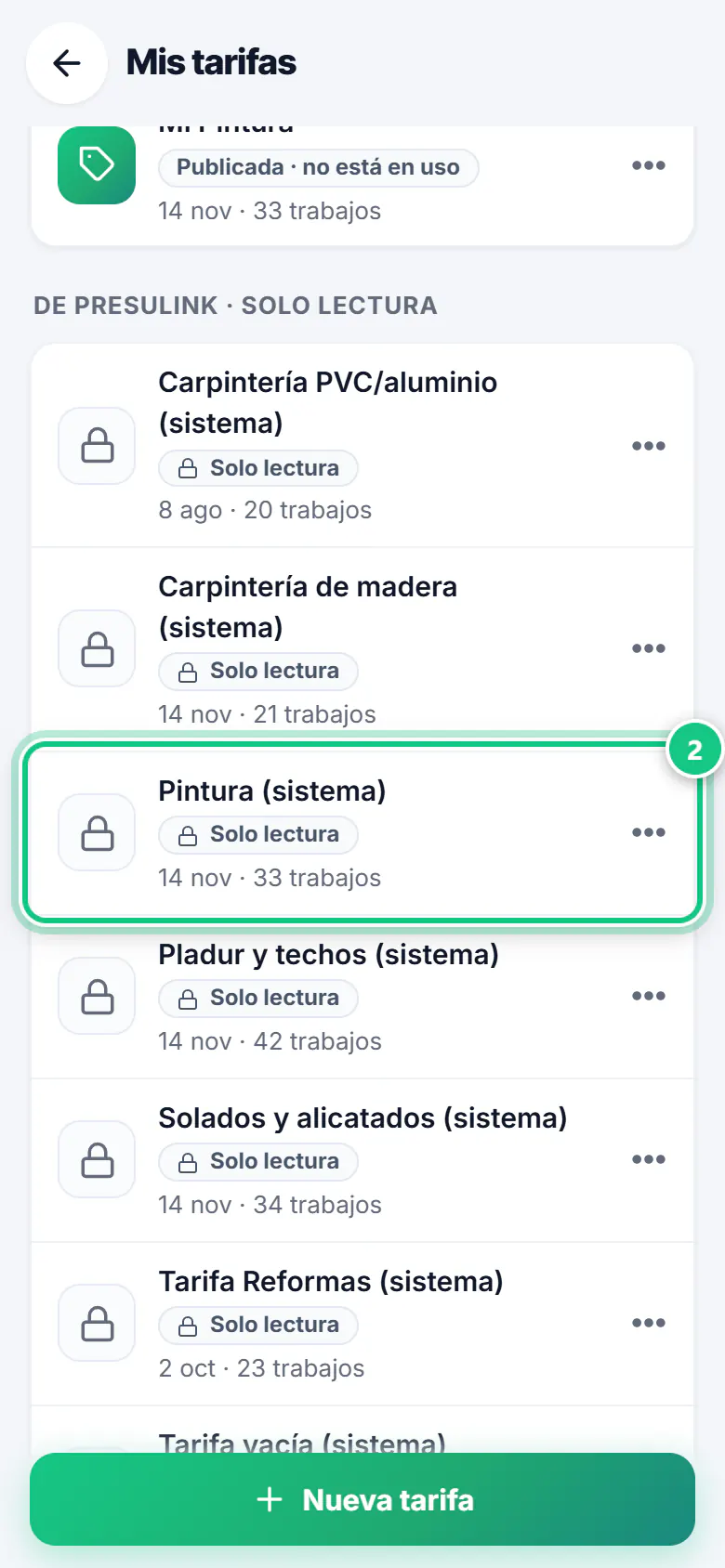
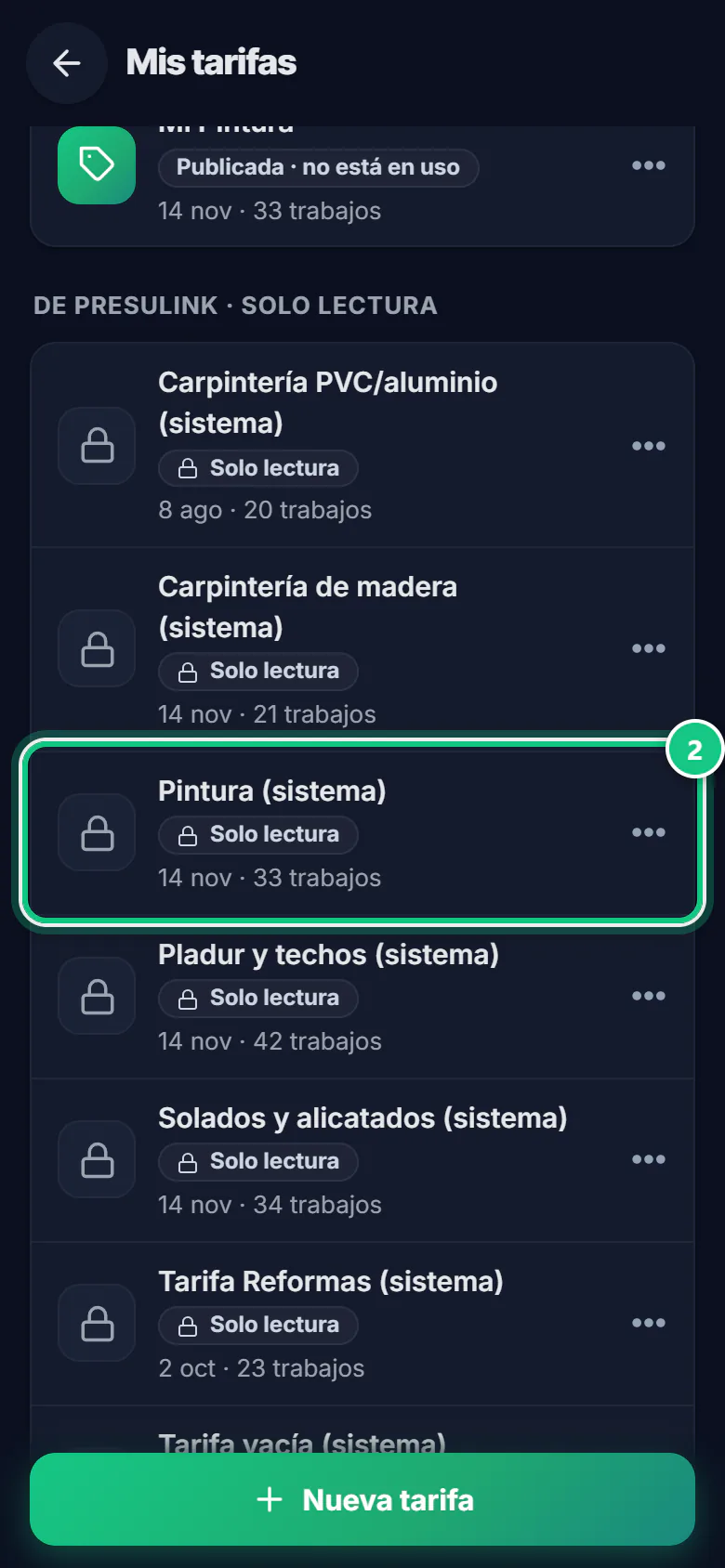
En De PRESULINK · solo lectura, toca la de tu oficio.
Ojo: ¿Ya tienes una tarifa tuya En uso? Te la creó la bienvenida. Ábrela y sigue en el paso 4, o en el 8 si lleva candado.
-
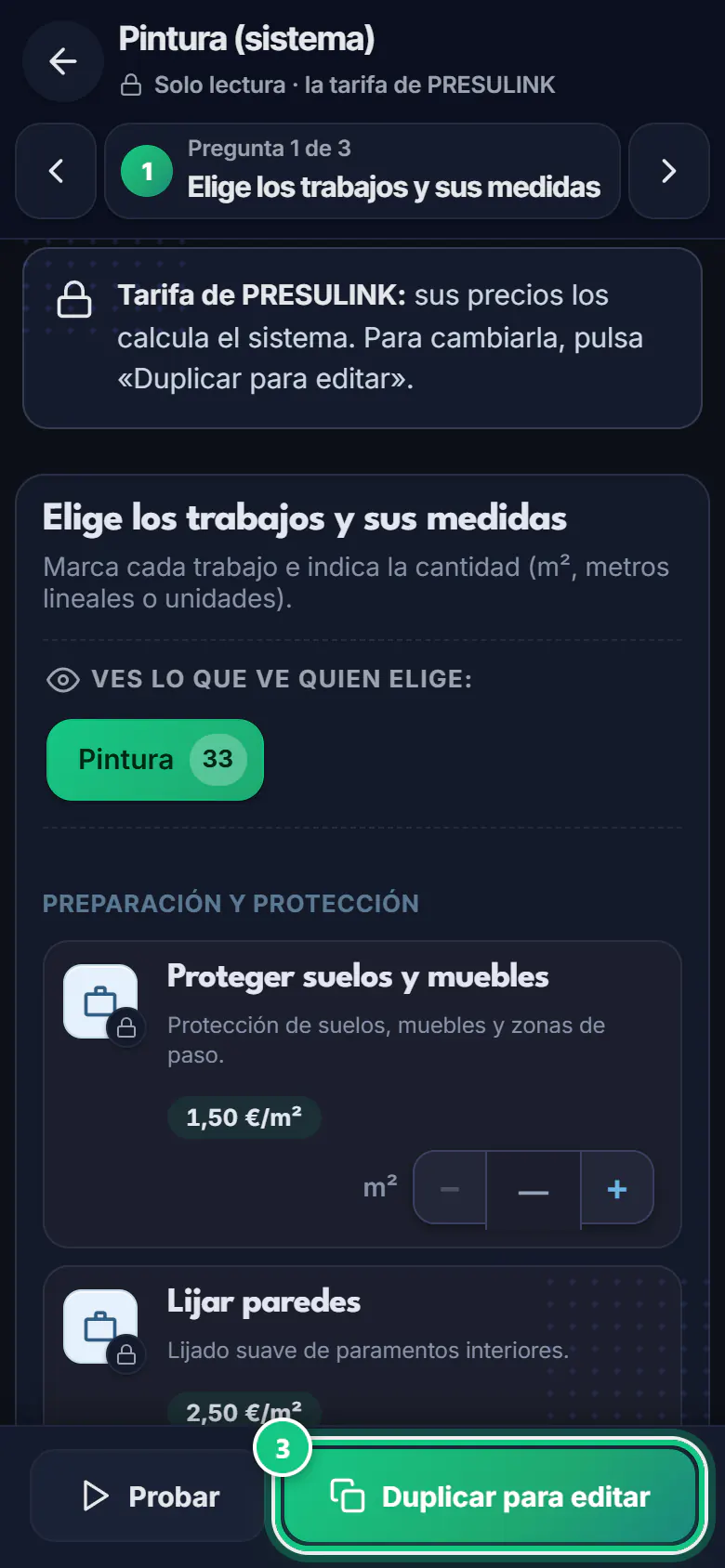
Toca Duplicar para editar, ponle nombre y toca Crear copia.
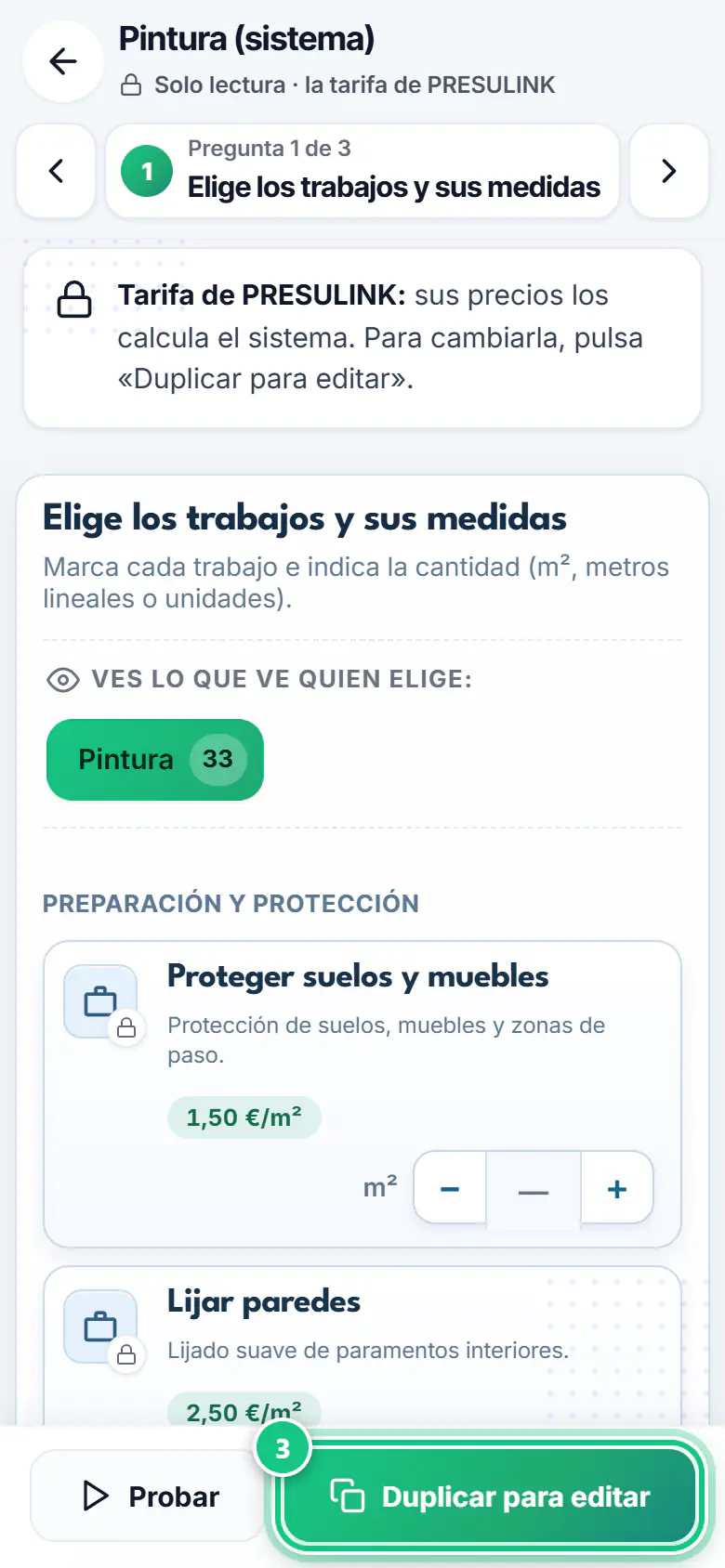
-
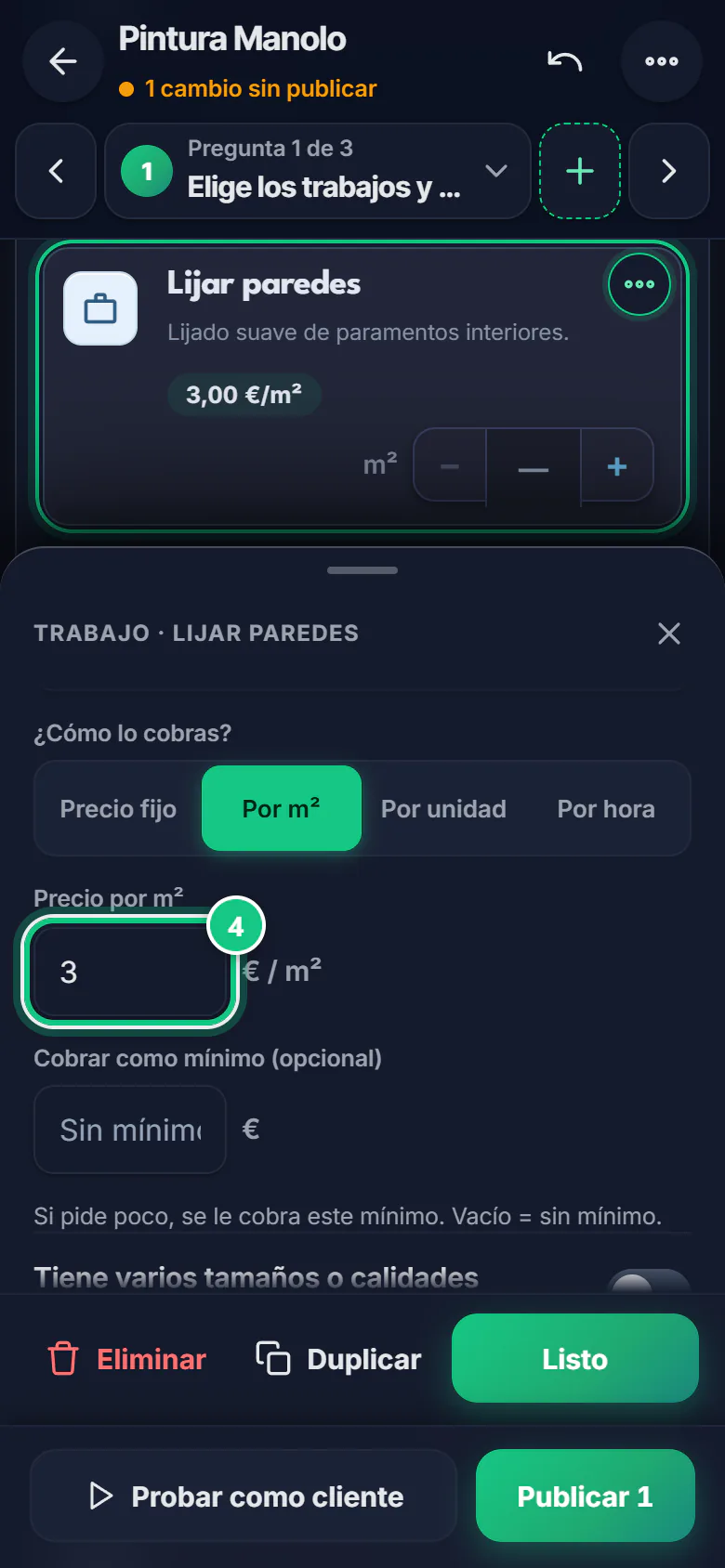
Toca un trabajo, cambia el precio y toca Listo.
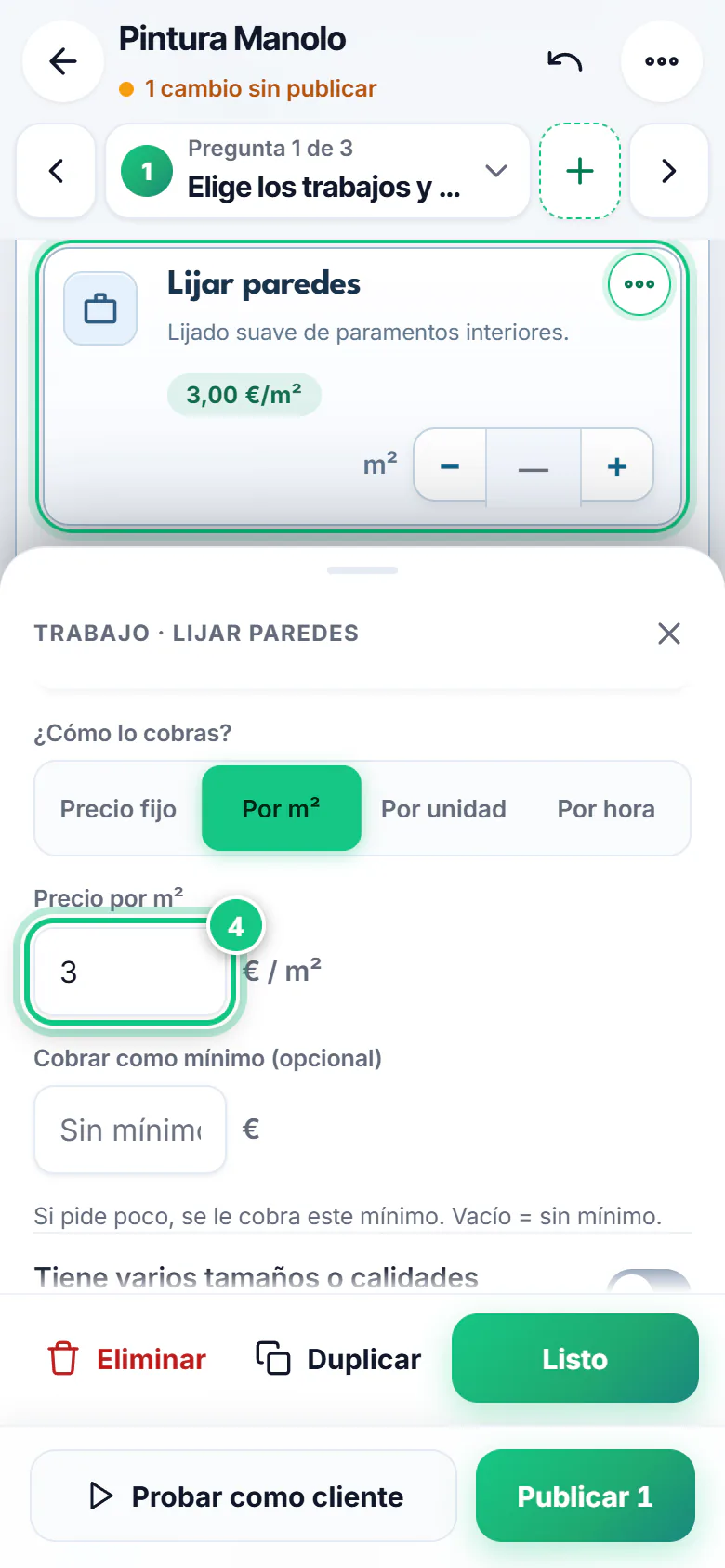
-
Toca Probar como cliente para verlo como lo verá tu cliente.
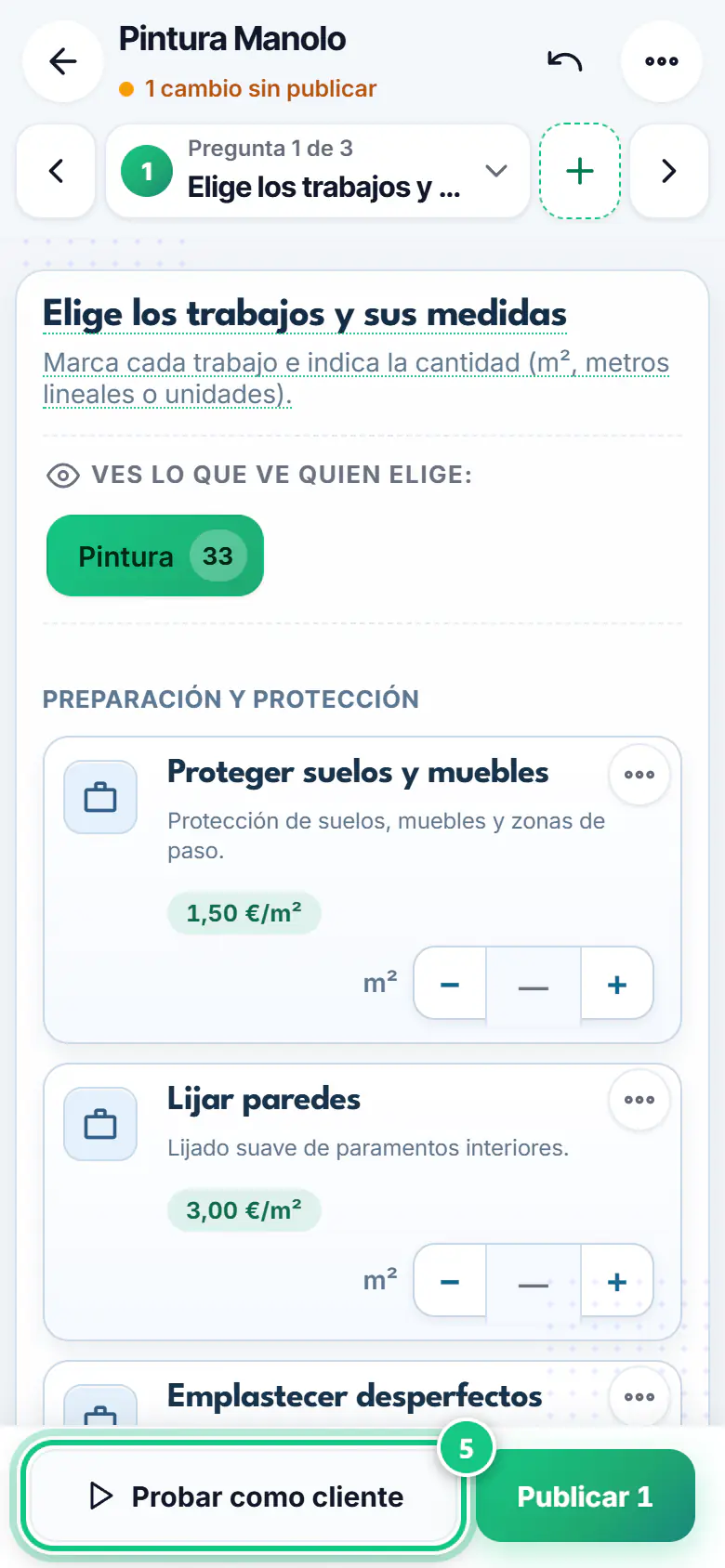
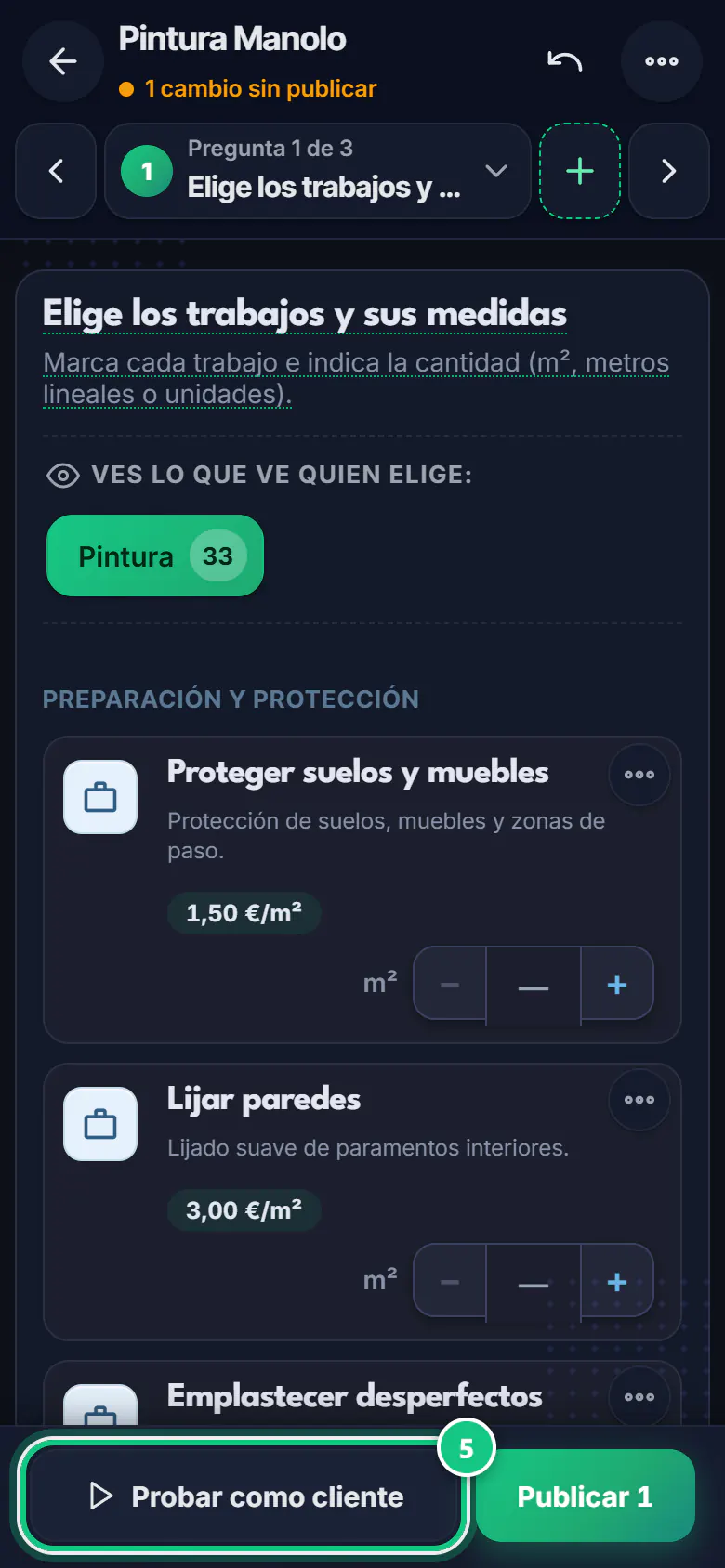
-
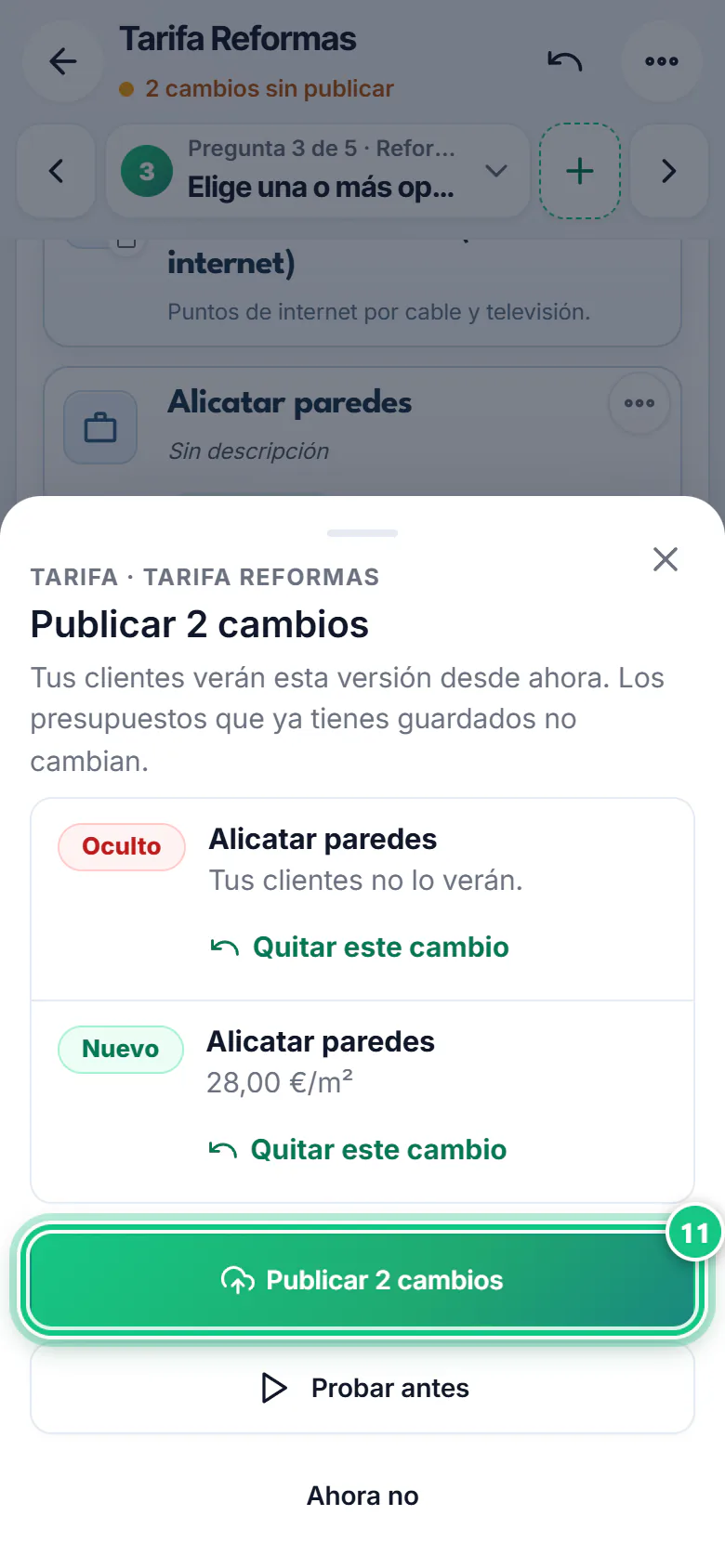
Toca Publicar, marca Usar esta tarifa para los presupuestos nuevos y Publicar 1 cambio.
Ojo: Sin marcarla queda Publicada · no está en uso. Tus presupuestos siguen con la tarifa En uso.
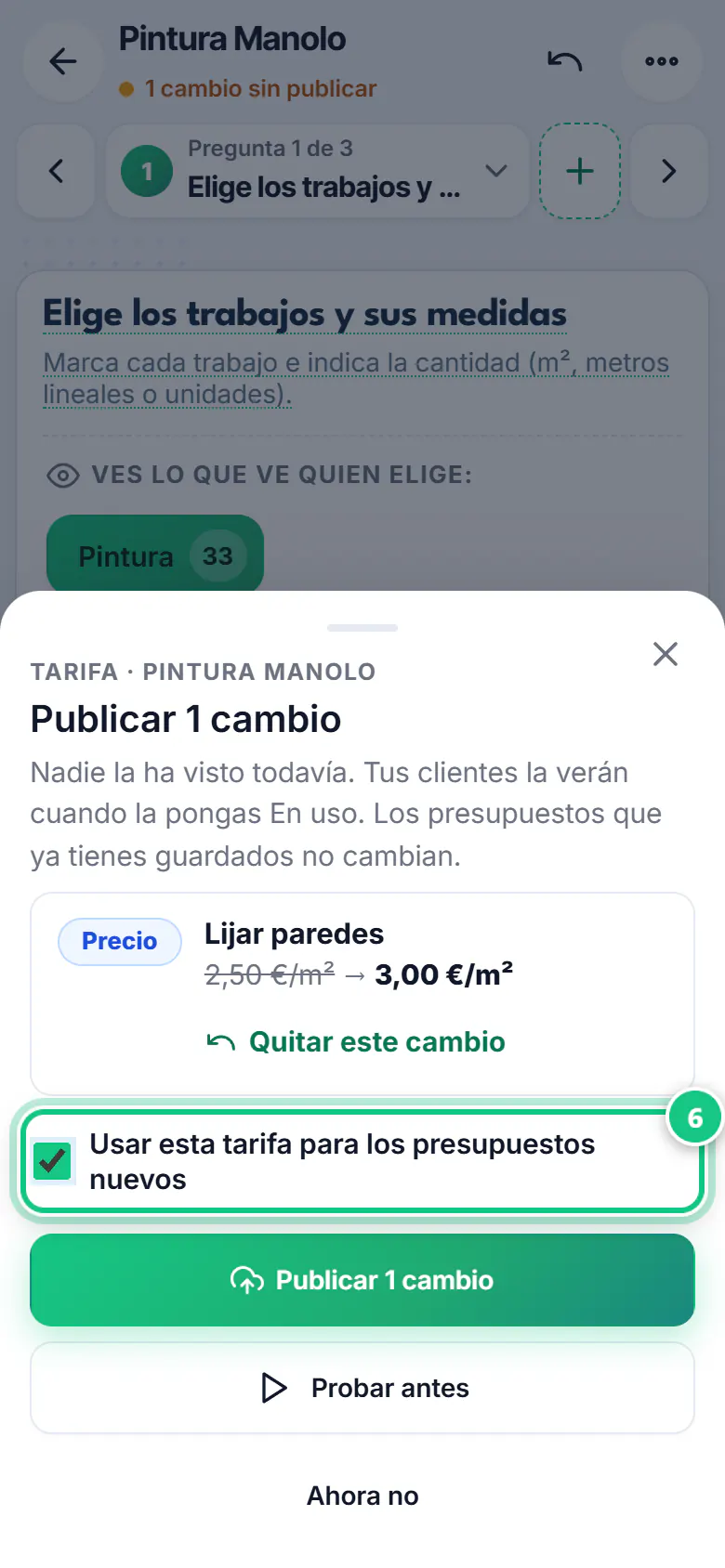
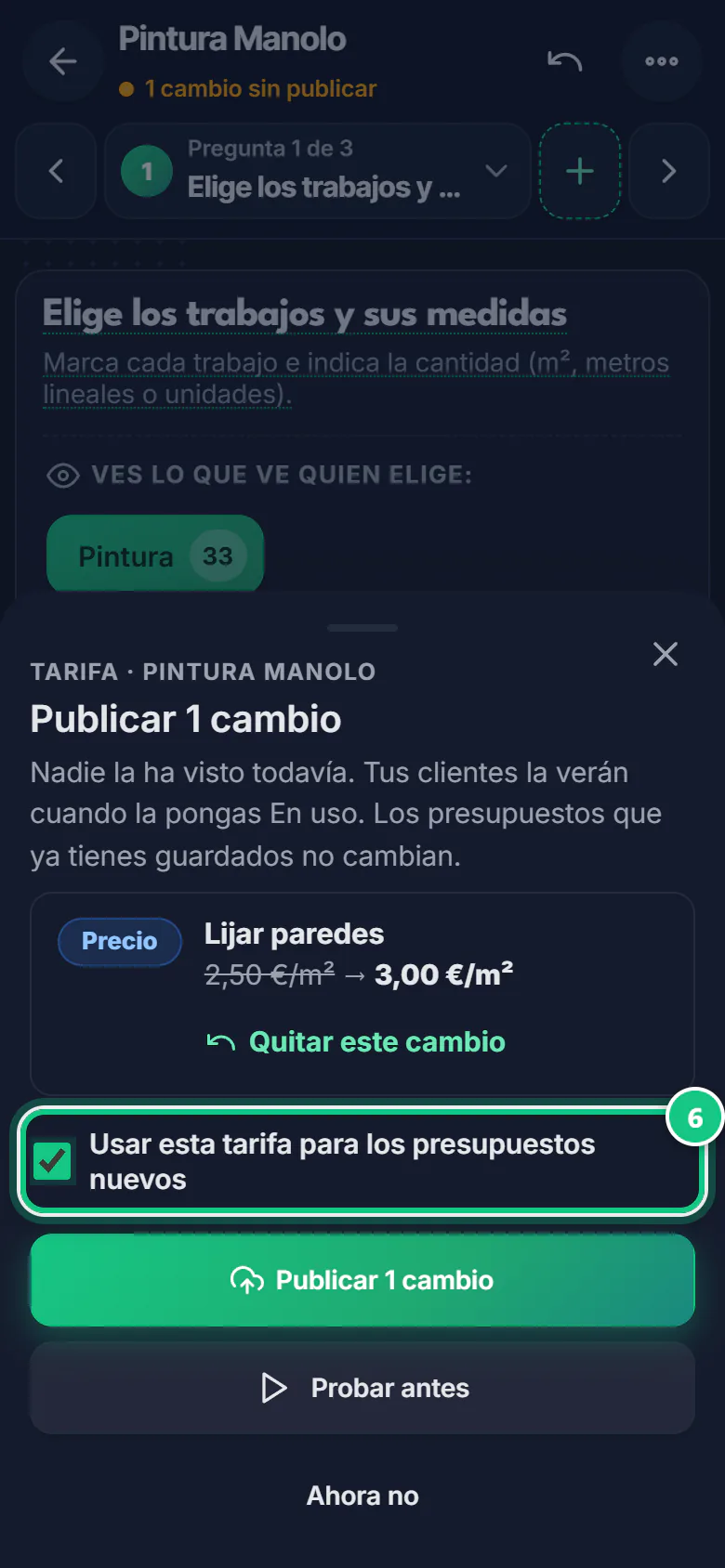
-
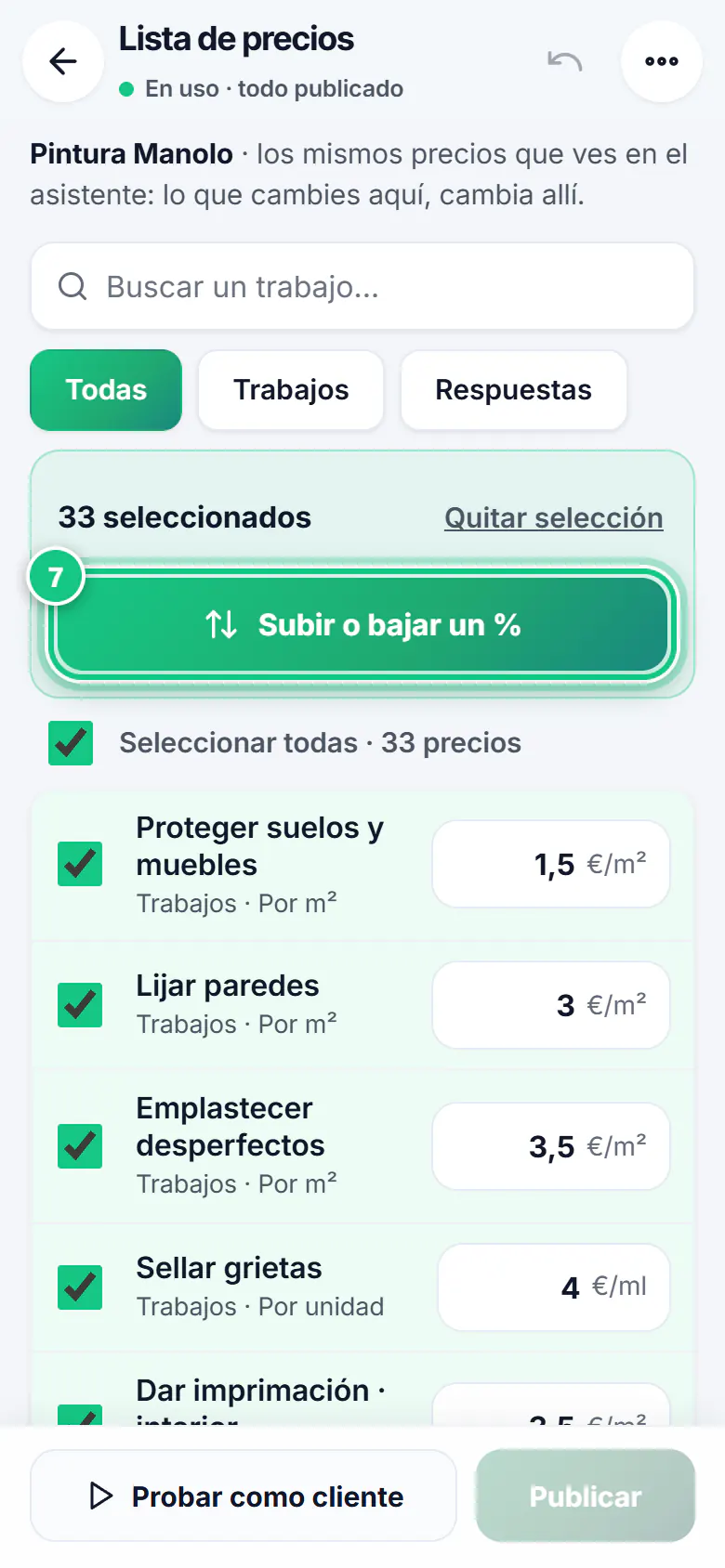
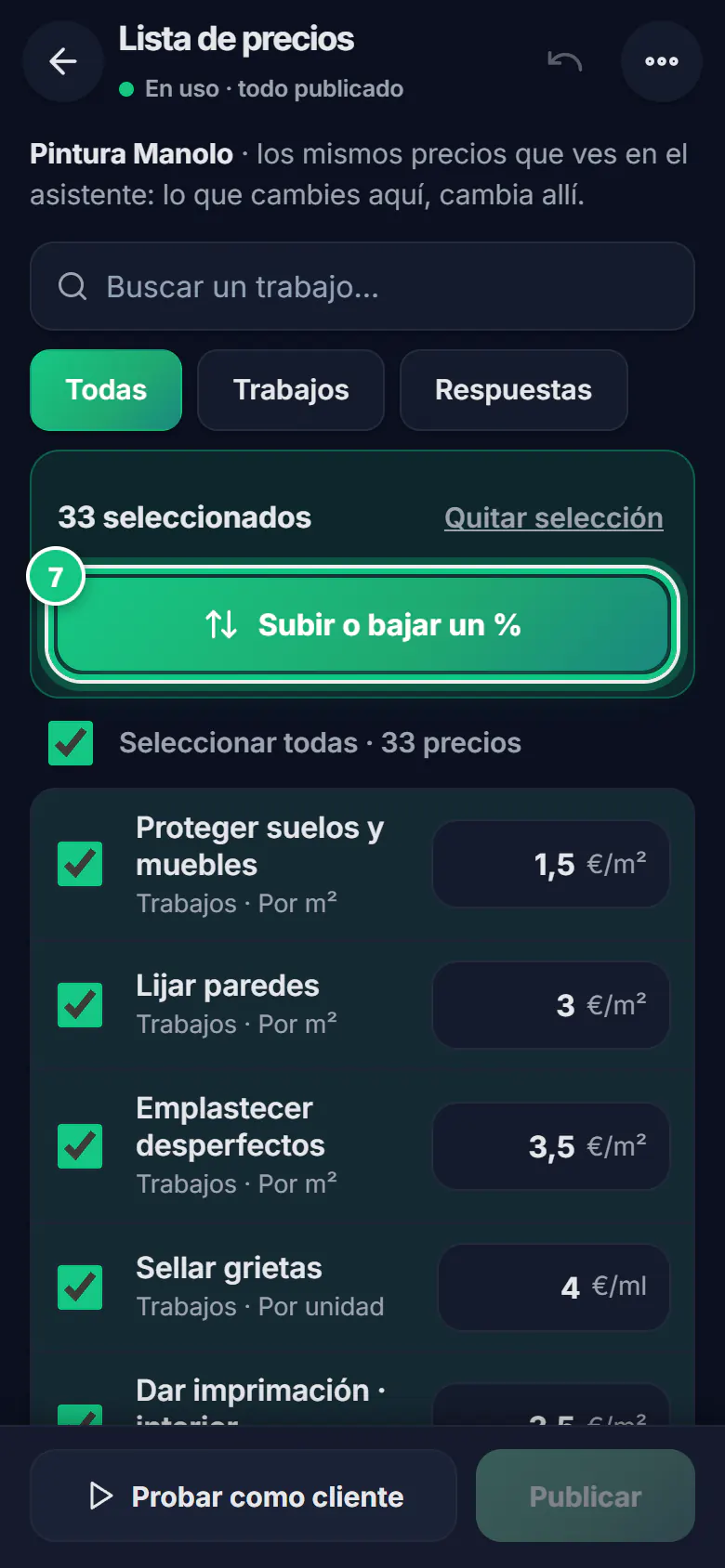
¿Subir todo un %? ⋯ › Lista de precios, marca los trabajos y Subir o bajar un %.
B · Los trabajos con candado (tarifa Reformas)
-
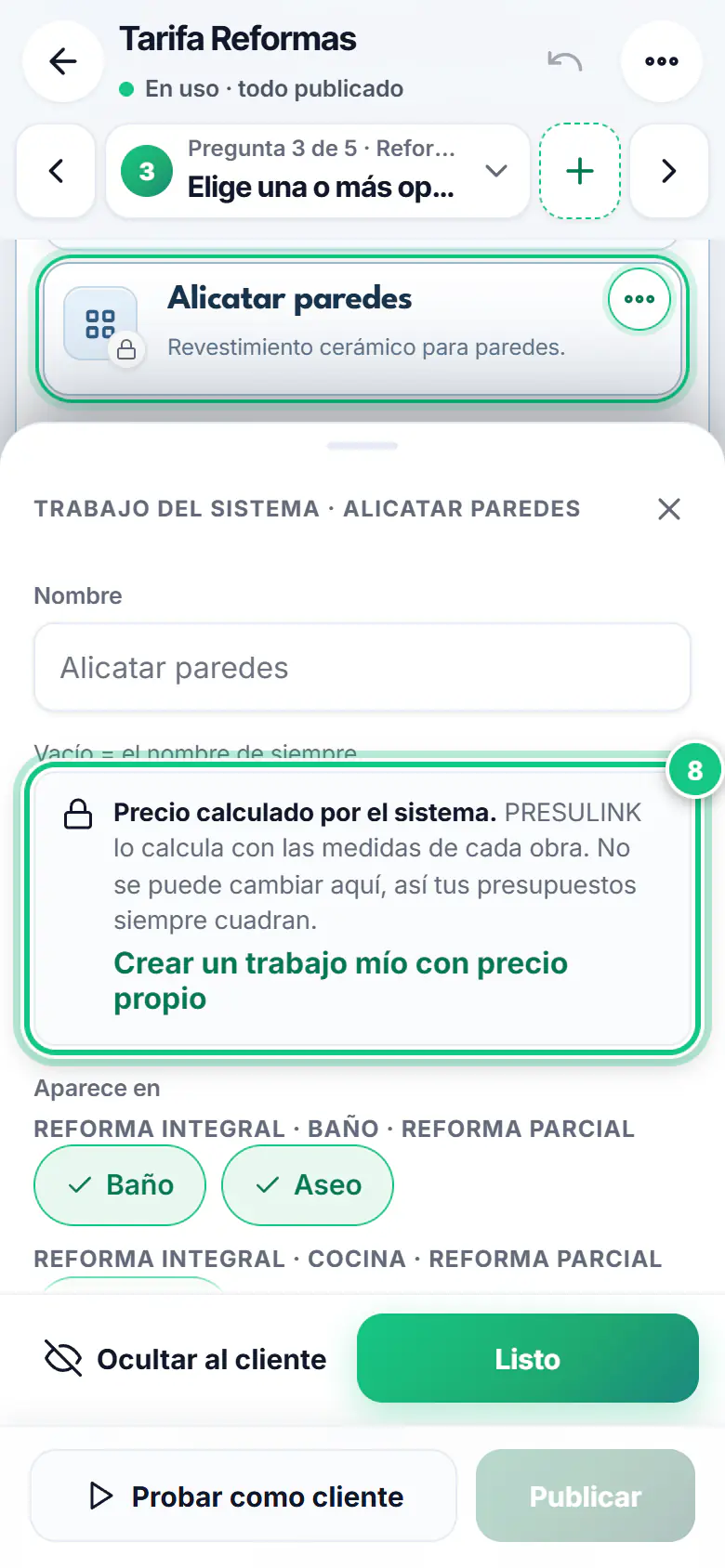
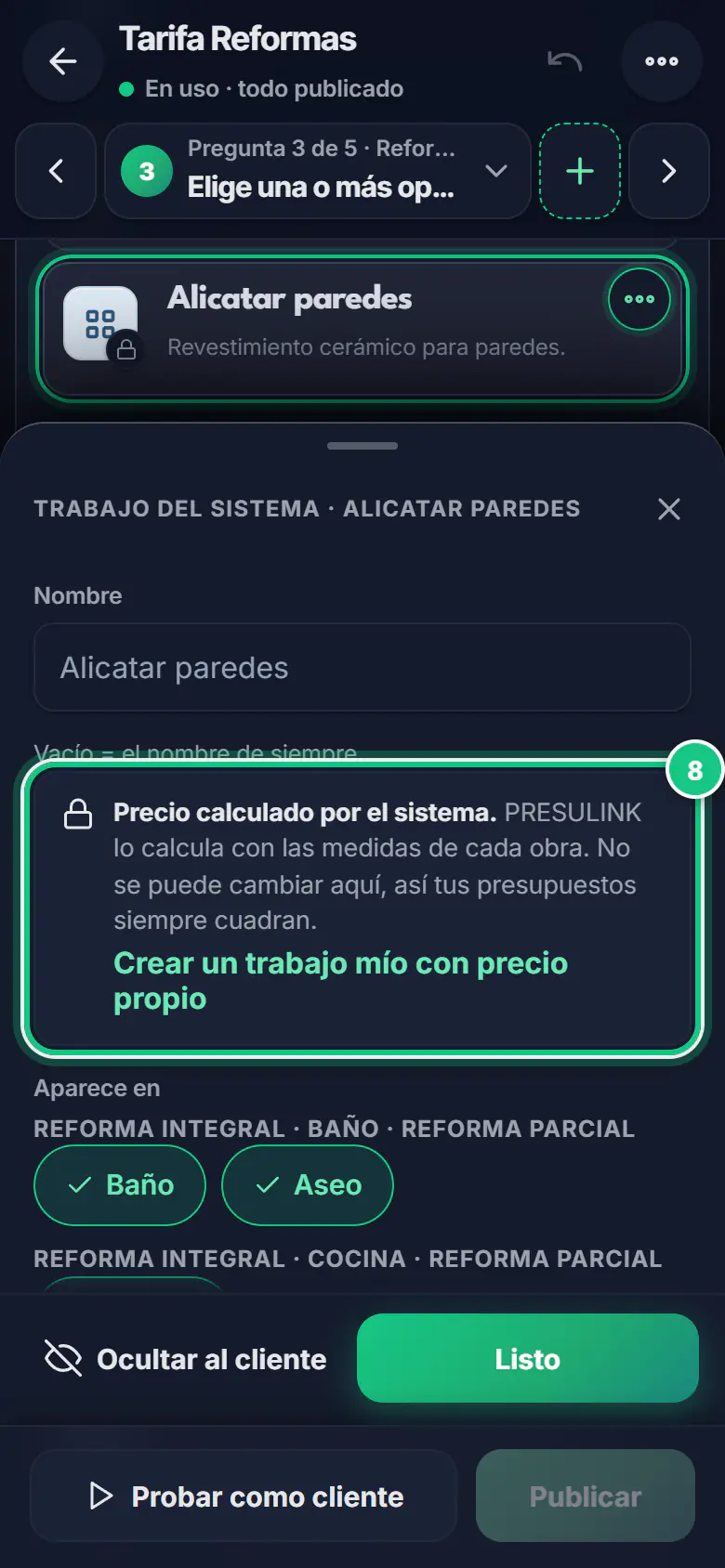
En tu tarifa En uso, toca un trabajo con candado.
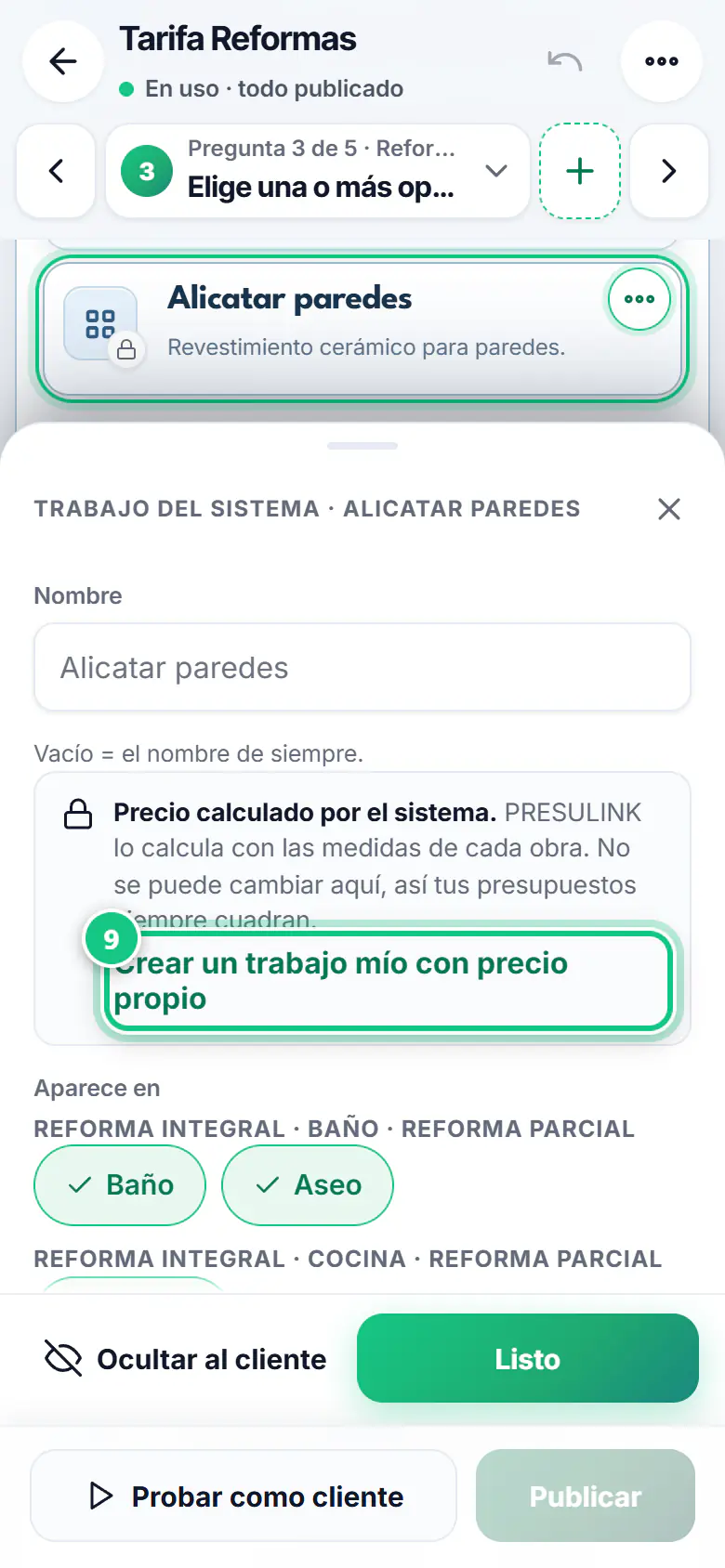
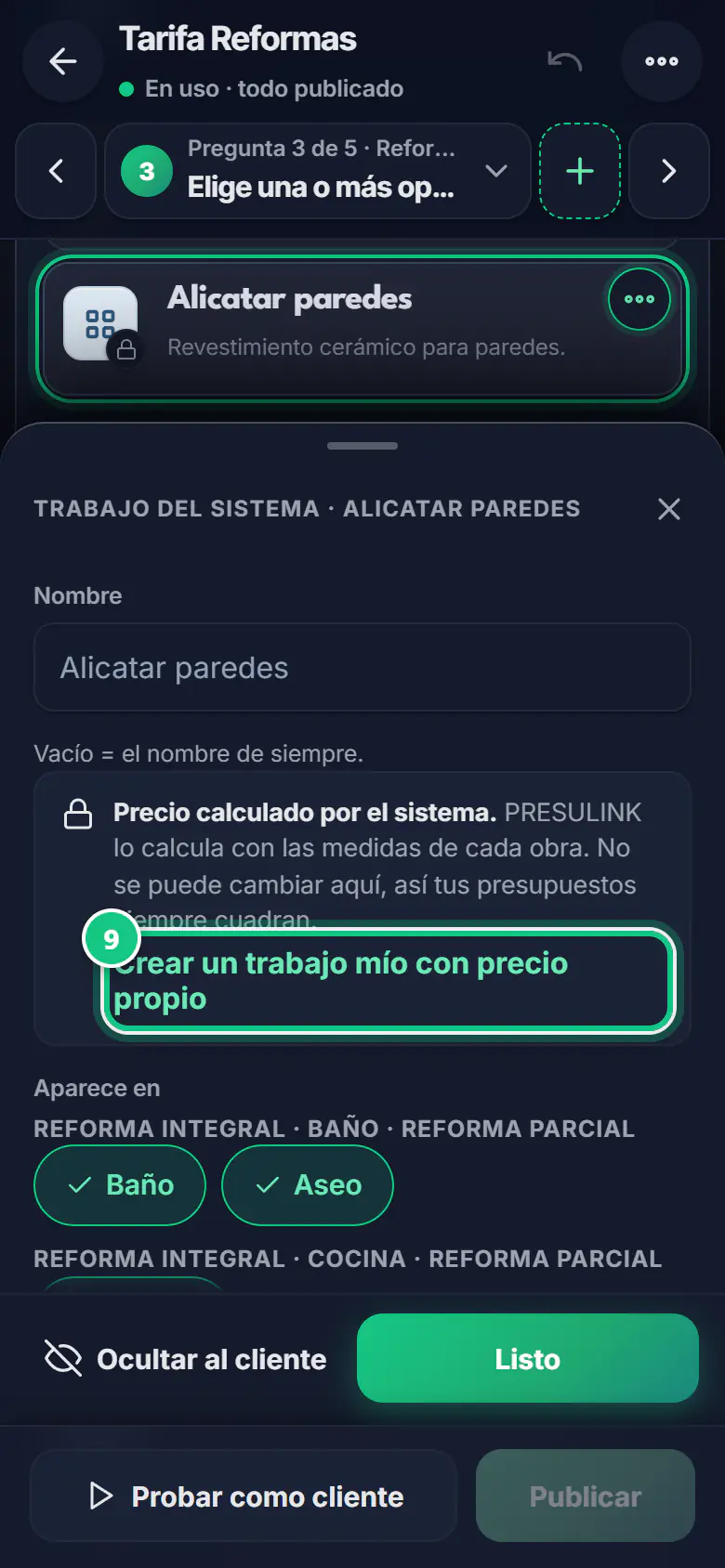
Ojo: Verás «Precio calculado por el sistema»: PRESULINK lo calcula con las medidas de cada obra.
-
Toca Crear un trabajo mío con precio propio.
Ojo: Tócalo una sola vez. Si quedan dos, Publicar se bloquea: en uno, Quitar este cambio.
-
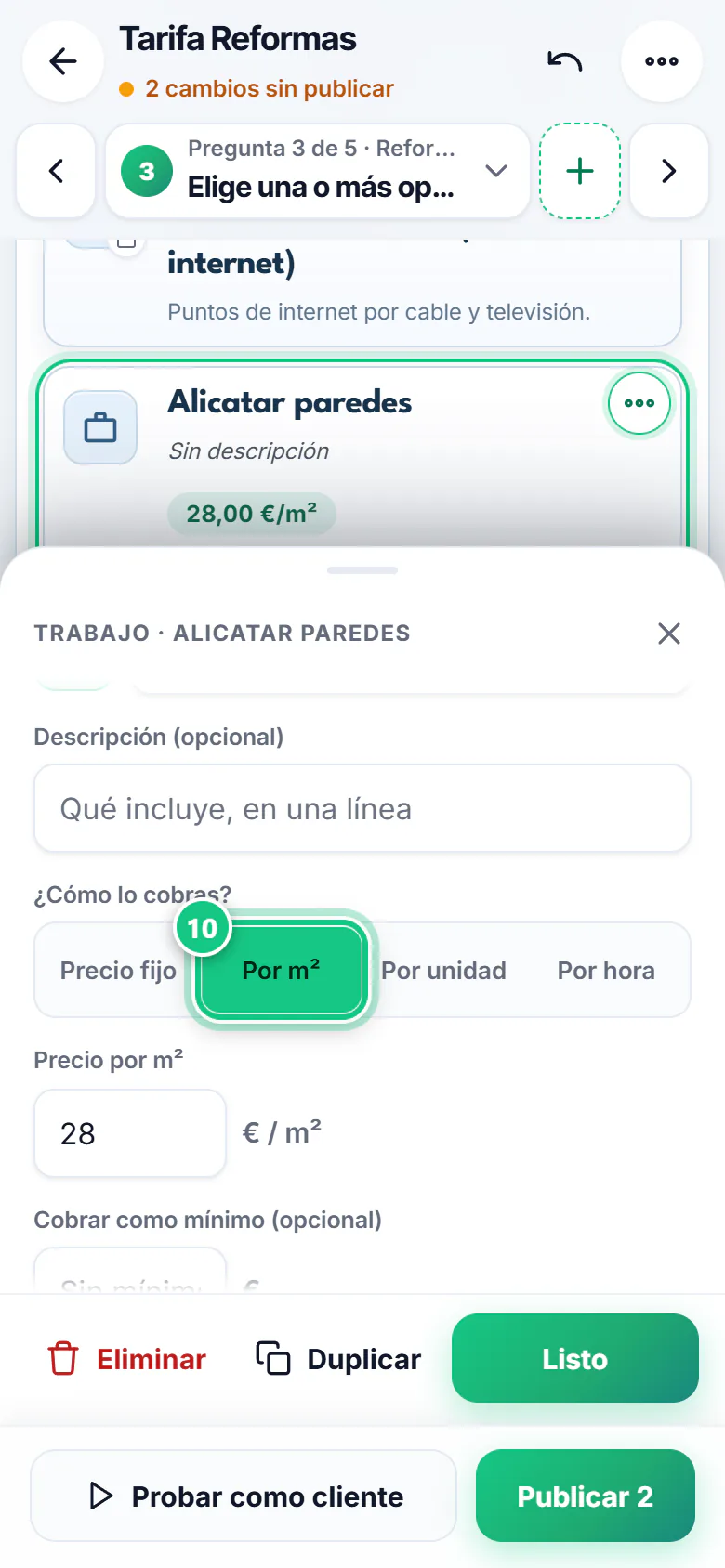
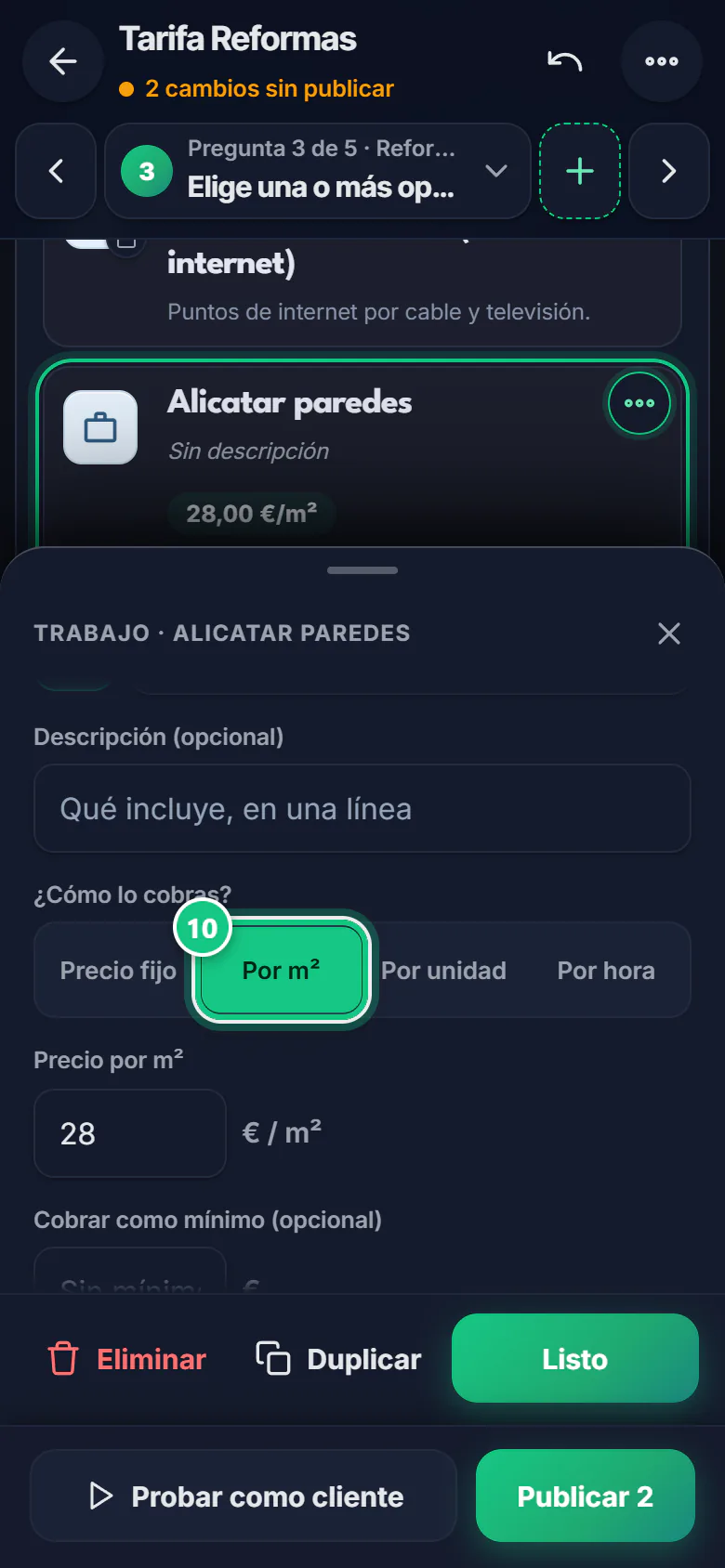
Elige cómo lo cobras (Por m², Precio fijo…), pon el precio y Listo.
Ojo: La app oculta sola el del sistema. Si quieres los dos, toca Mostrar los dos.
-
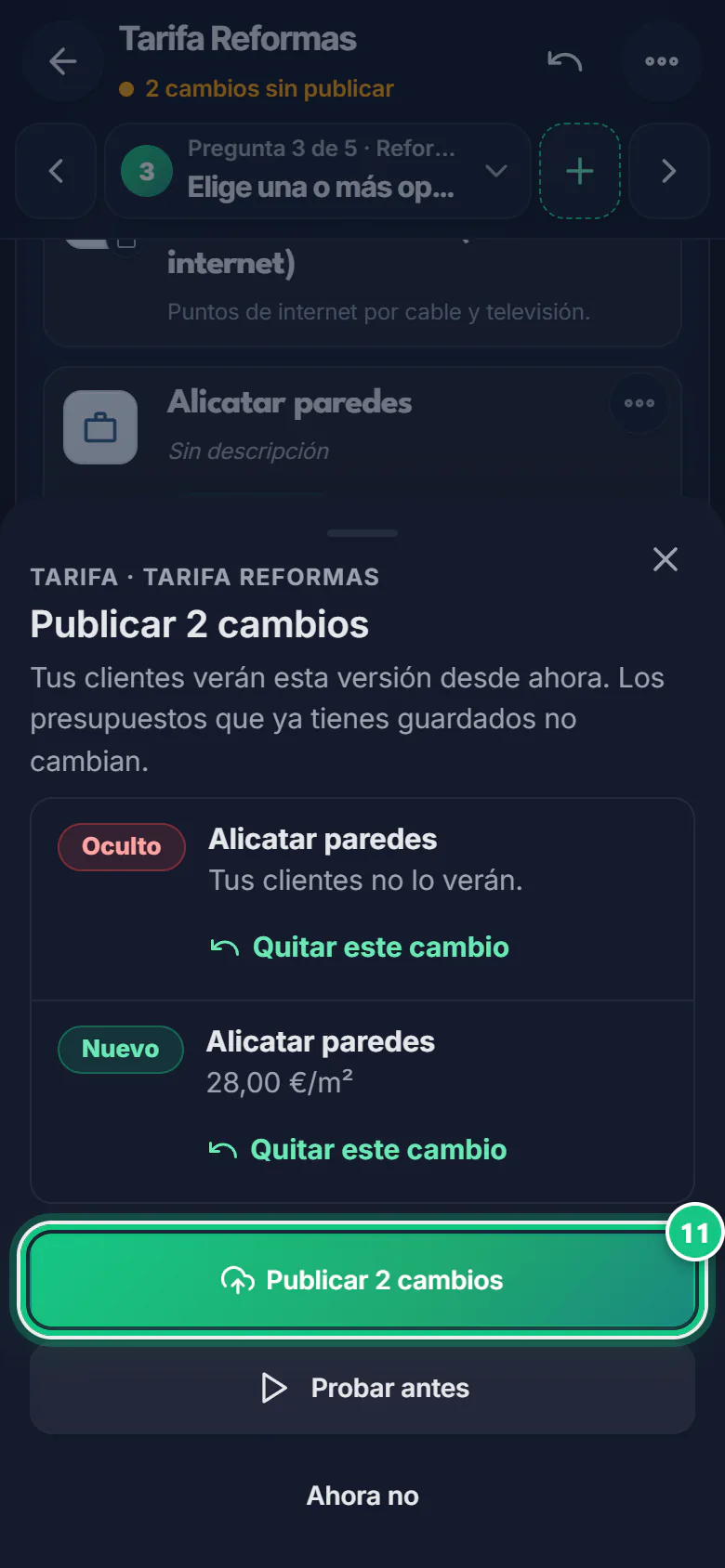
Toca Publicar y confirma. Los presupuestos nuevos ya salen con tu precio.
Ojo: Compruébalo: Crear › Presupuesto guiado, marca el trabajo y escribe los m². Sin los m², la app no te deja seguir.
Aquí se atasca la gente
- «No puedo cambiar el precio» (el candado). Ese trabajo lo calcula PRESULINK. Crea el tuyo con precio propio: paso 9.
- «No puedo cambiar el precio» (el candado). Ese trabajo lo calcula PRESULINK. Crea el tuyo con precio propio: paso 9.
- Hay que publicar. Mientras no toques Publicar, ni tus clientes ni tus presupuestos nuevos ven el cambio.
- ¿Publicada pero no sale? Tiene que estar En uso: marca Usar esta tarifa para los presupuestos nuevos al publicar.
- «Guardar» o «Publicar». El detallado por m² se guarda con Guardar cambios; tu tarifa se publica con Publicar.
- Los presupuestos ya guardados no cambian. El precio nuevo vale para los que hagas desde ahora.
Ábrelo en la app
En el móvil
Abre la app de PRESULINK y ve a:
Más›Mis tarifas
En el ordenador
Te lleva a esa pantalla. Si no has entrado, primero te pide entrar y luego te deja allí.
Abrir Mis tarifasEn el ordenador, en app.presulink.es: Ajustes›Mis tarifas