

Tu primer presupuesto en 2 minutos, enviado por WhatsApp
Un baño presupuestado con el presupuesto guiado y el PDF en el WhatsApp de tu cliente.
Paso a paso
-
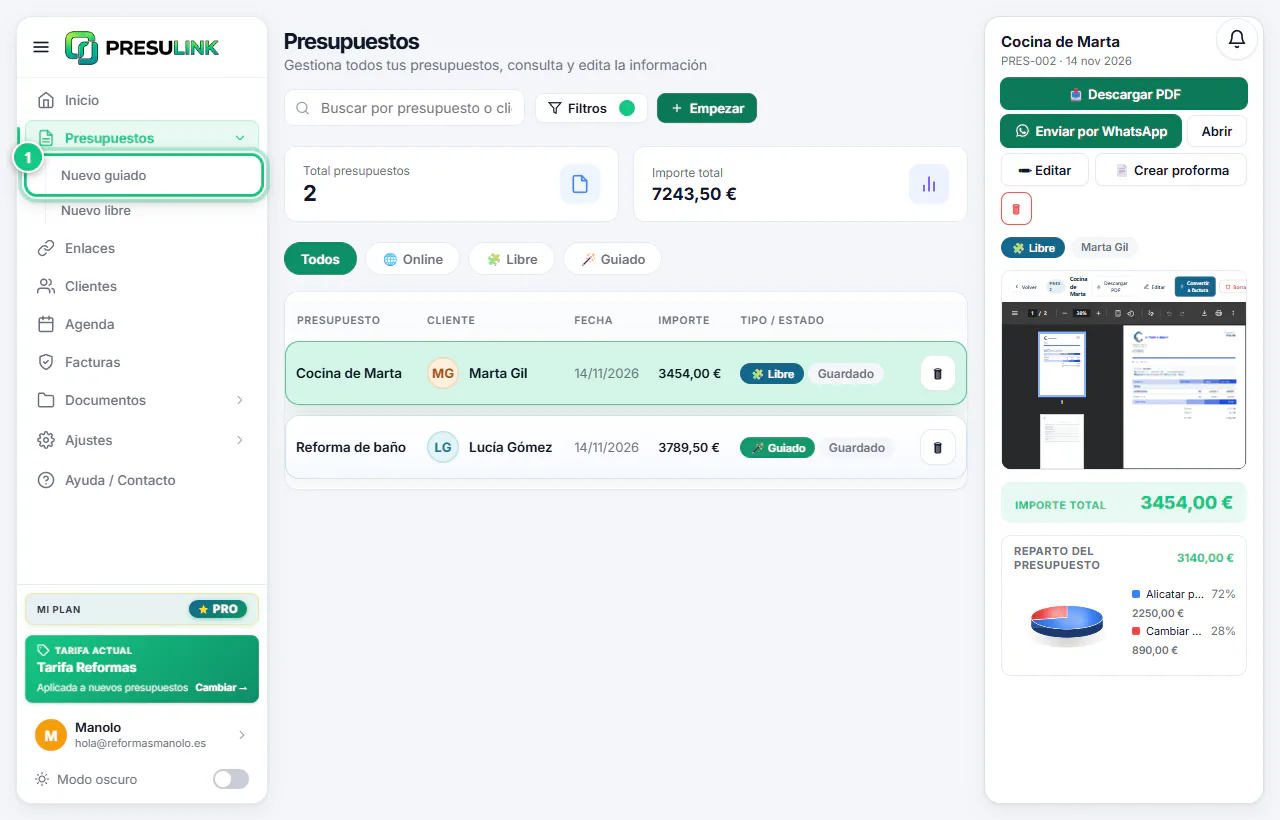
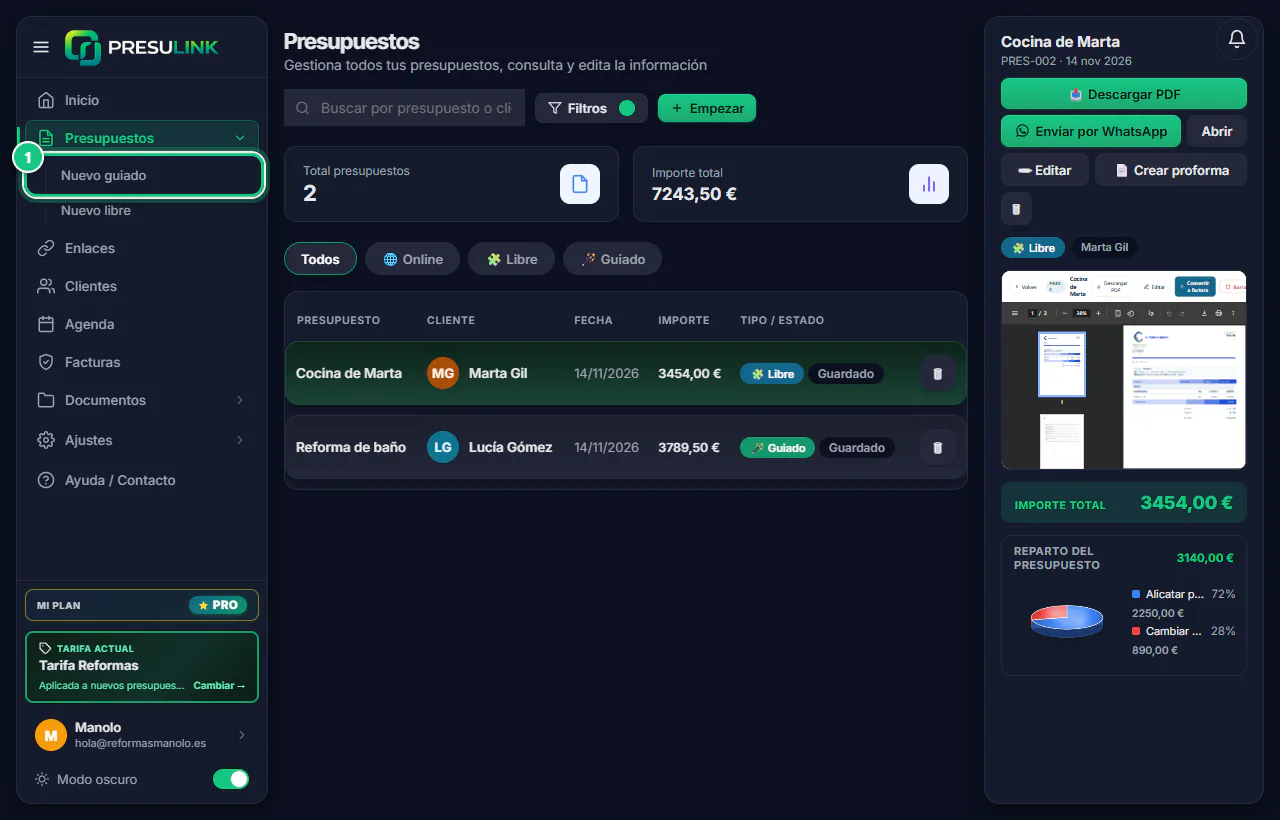
Haz clic en Presupuestos › Nuevo guiado.
-
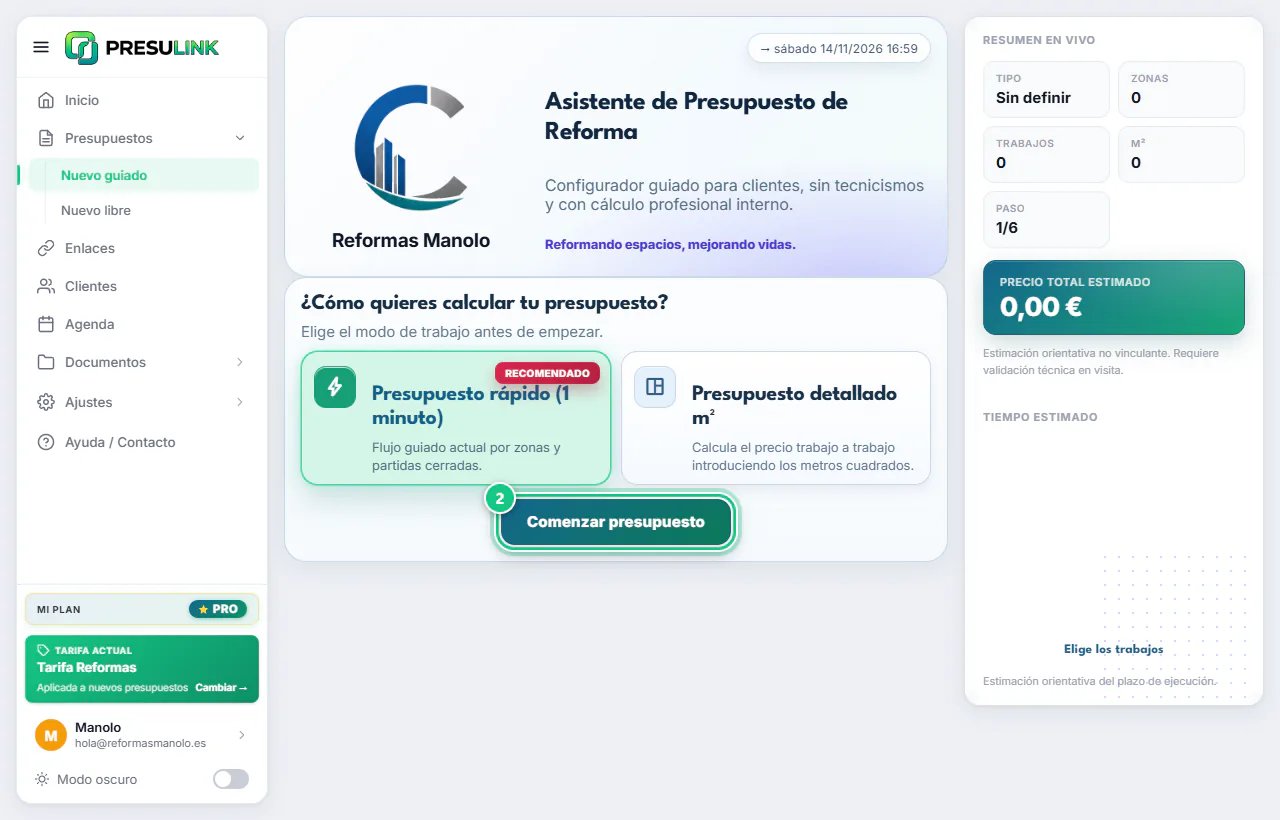
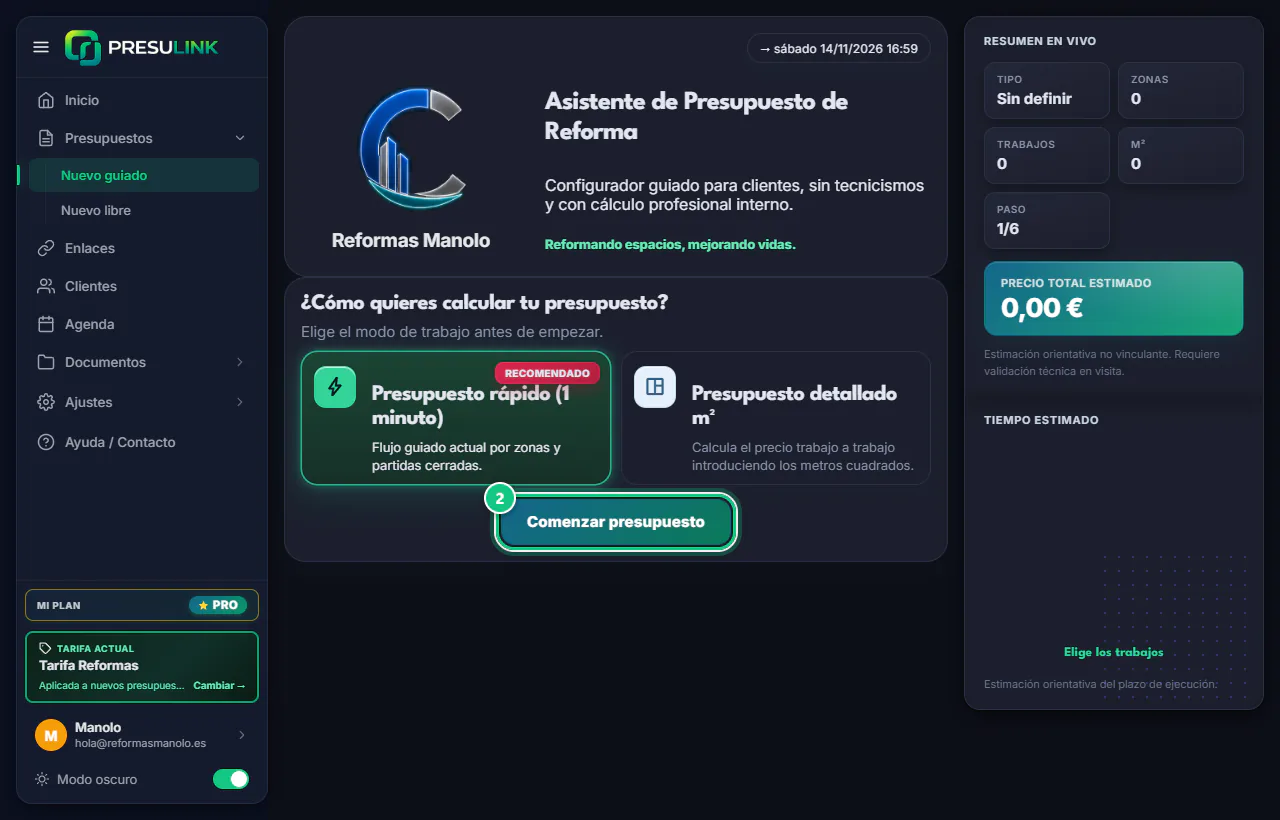
Deja Presupuesto rápido (1 minuto) y haz clic en Comenzar presupuesto.
-
Elige Baño y haz clic en Siguiente.
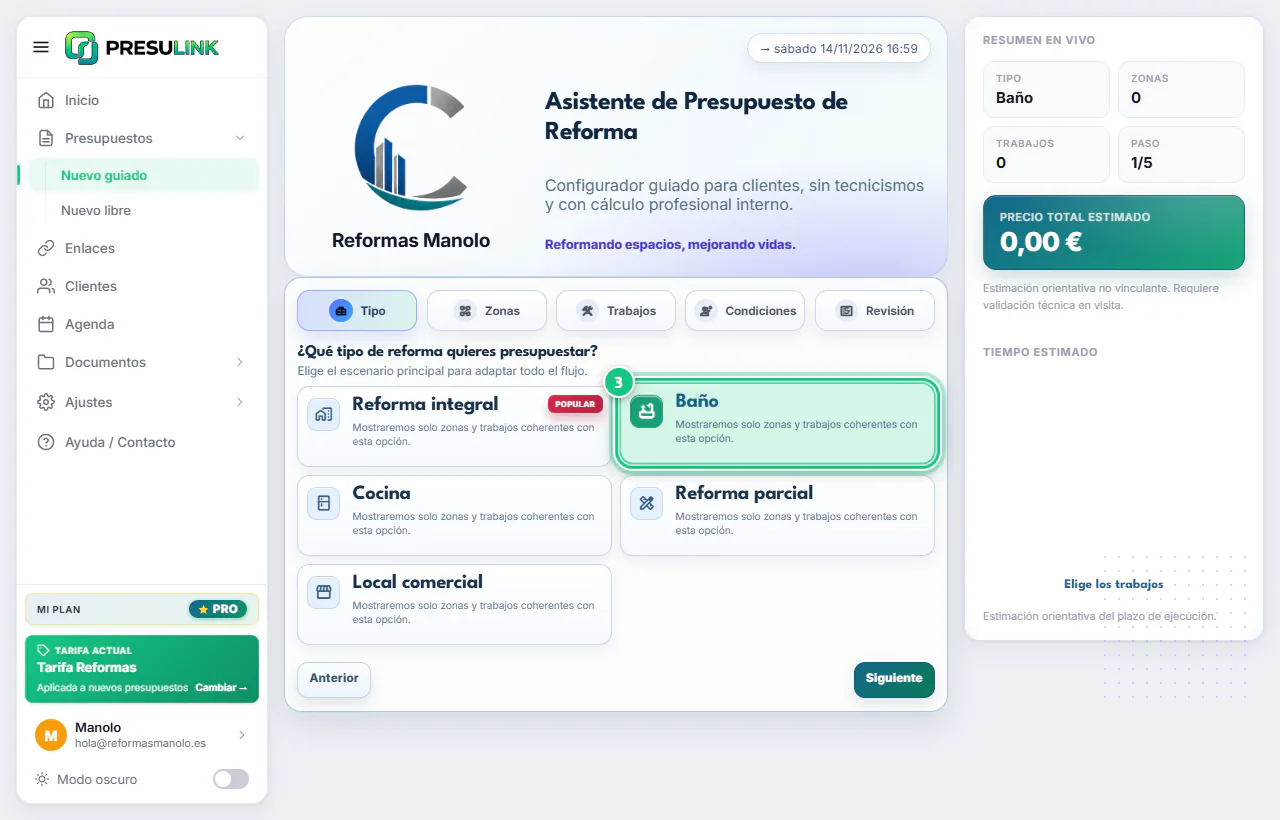
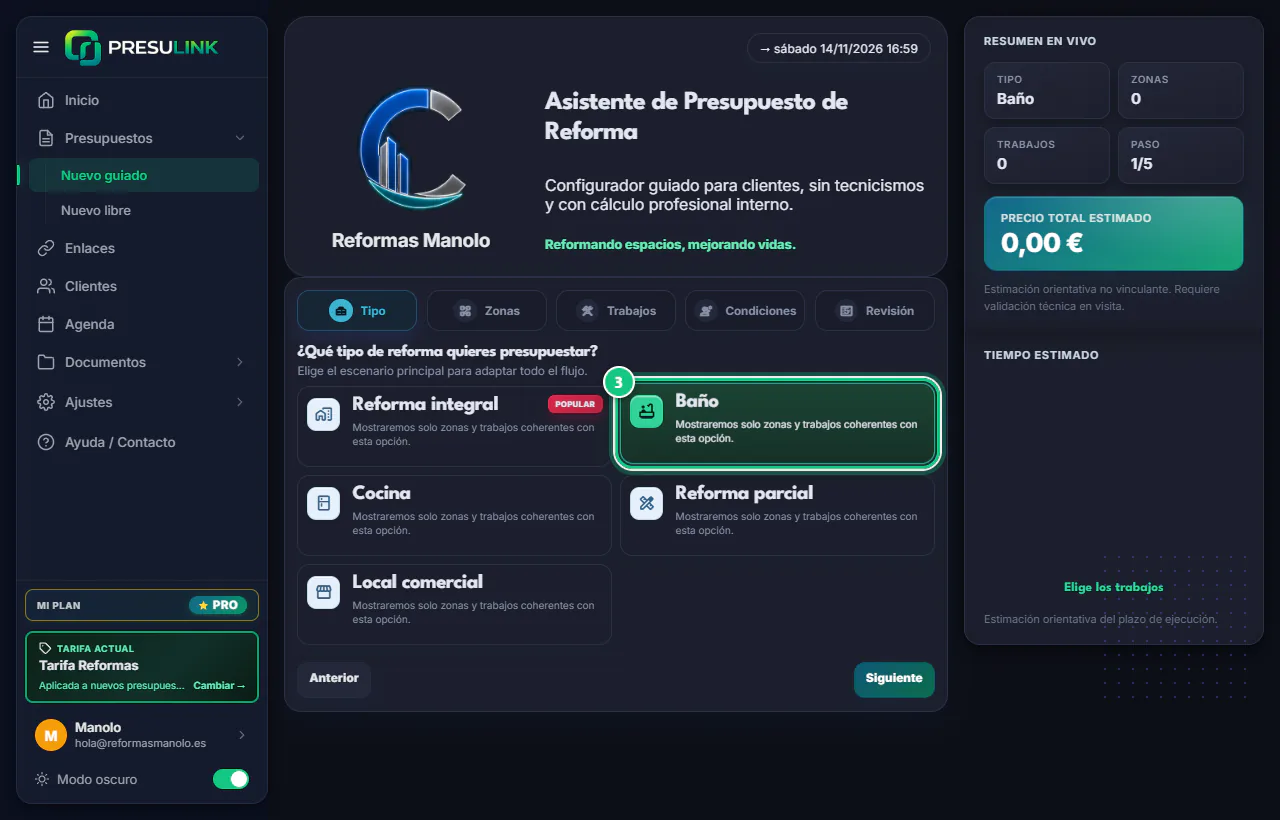
-
Marca la zona Baño (o Aseo (sin ducha)) y haz clic en Siguiente.
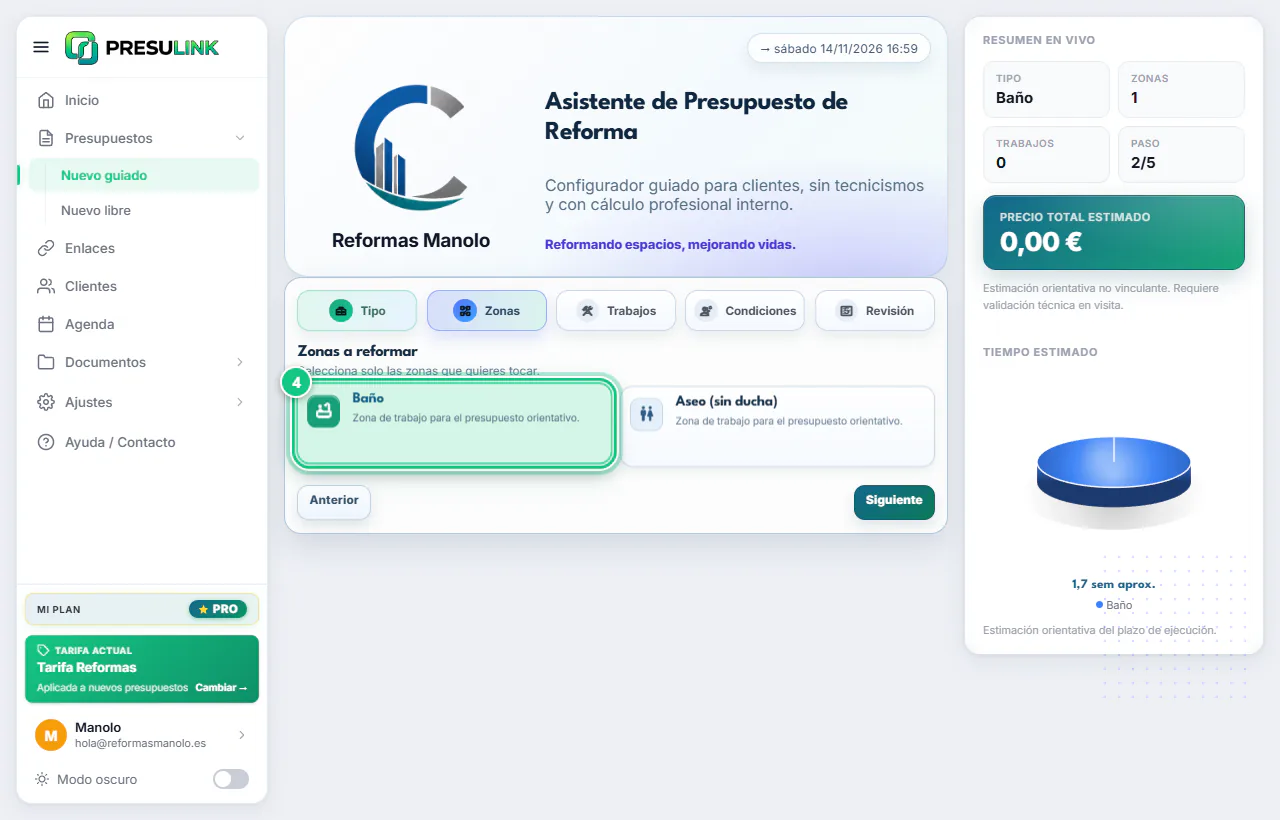
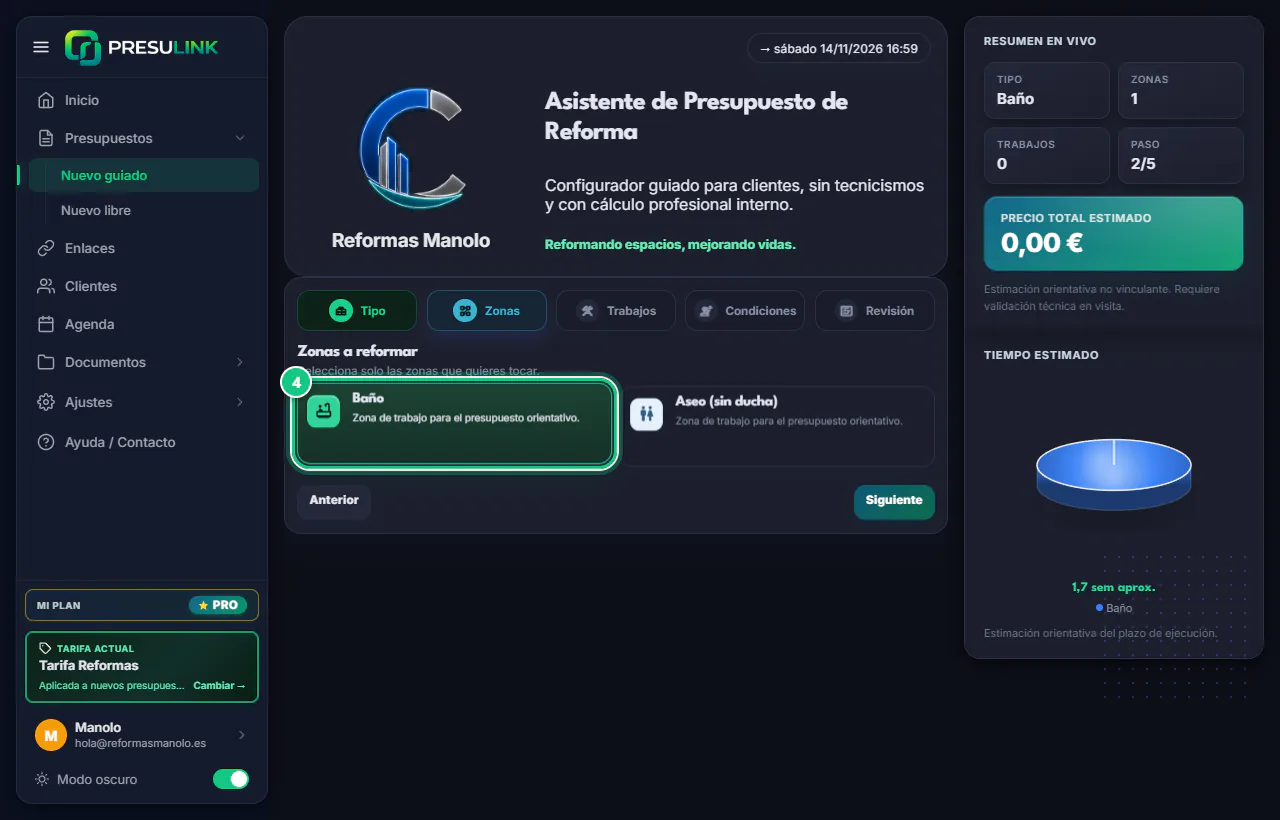
-
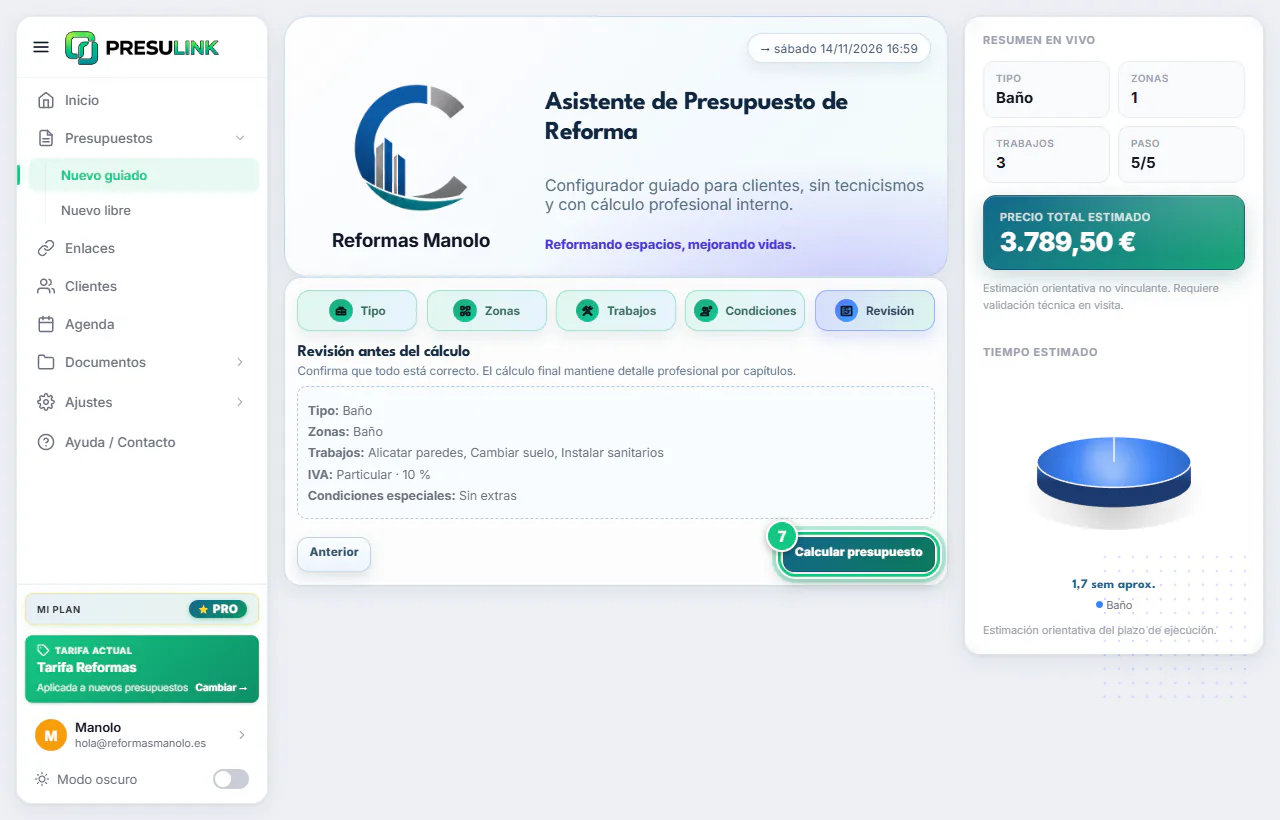
Marca los trabajos. El precio se va sumando a la derecha.
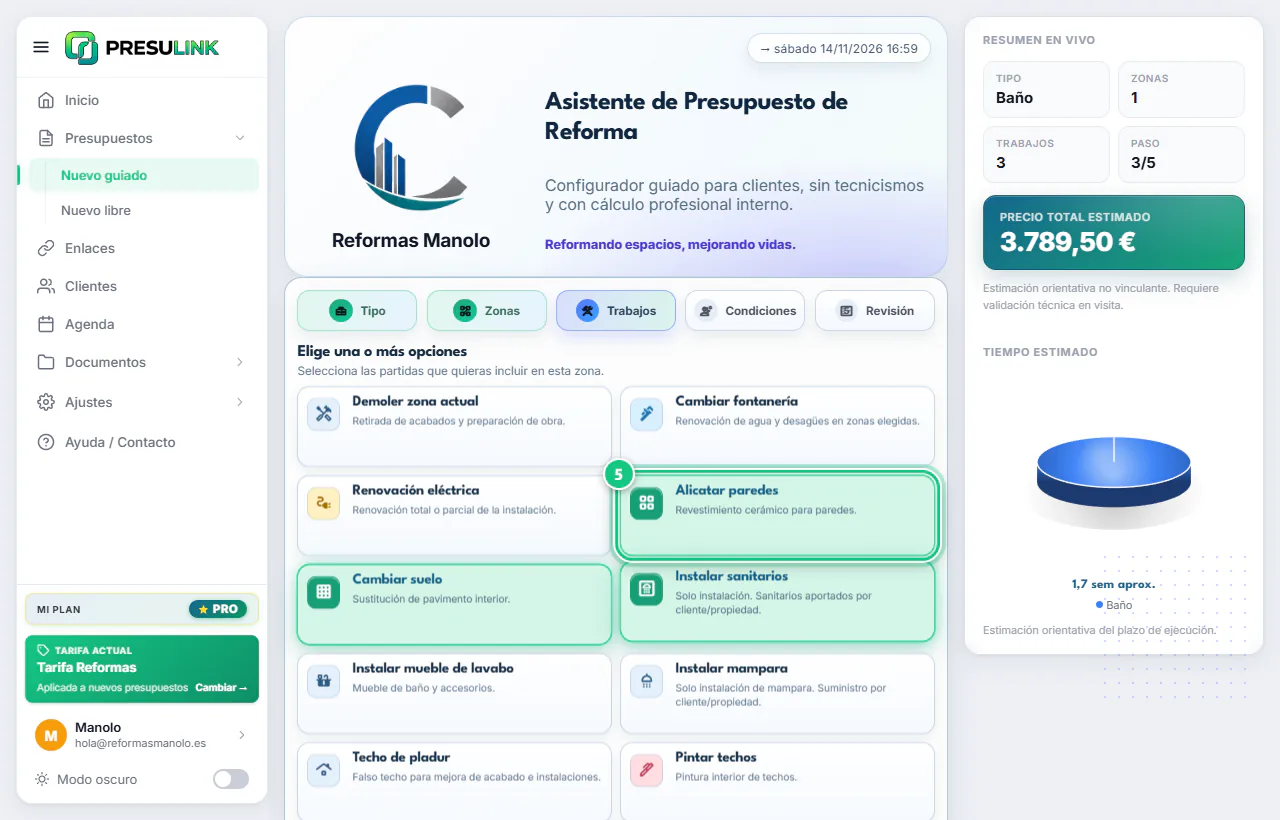
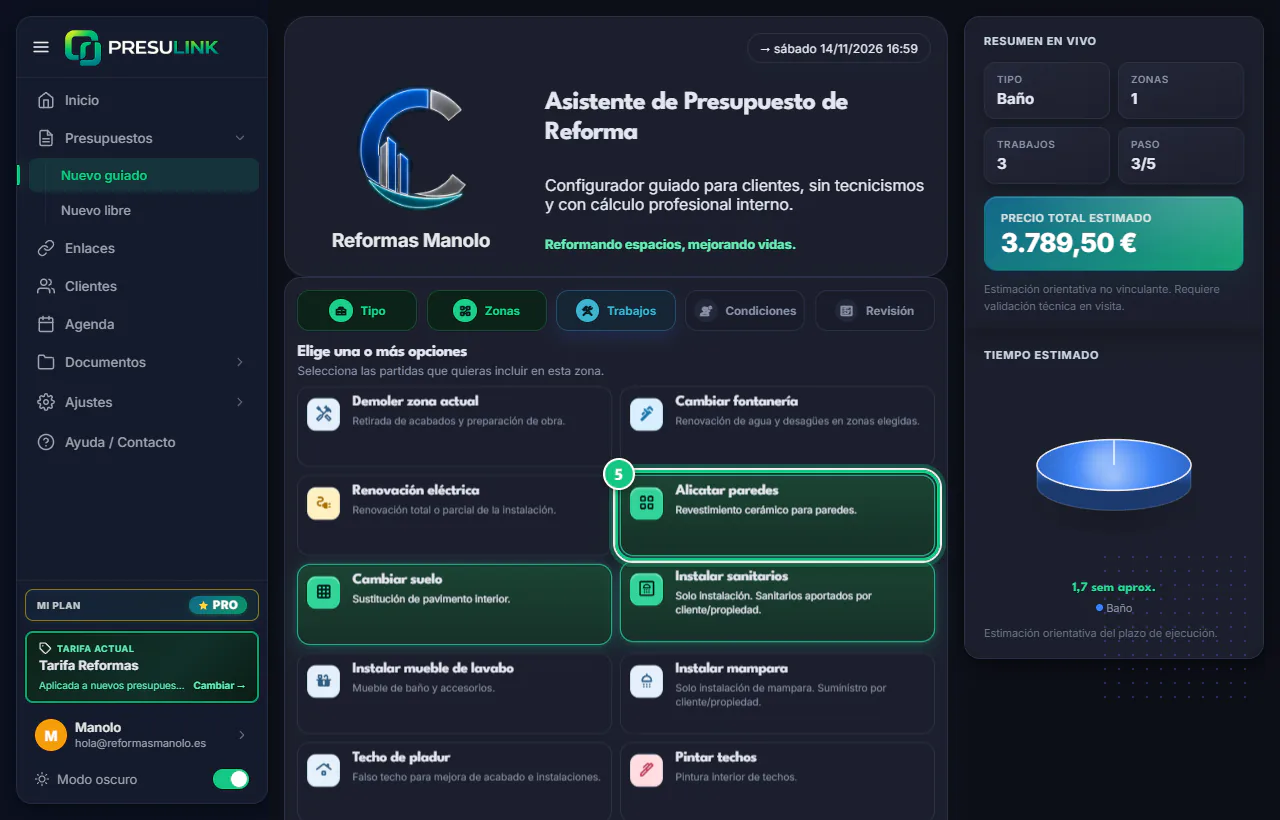
-
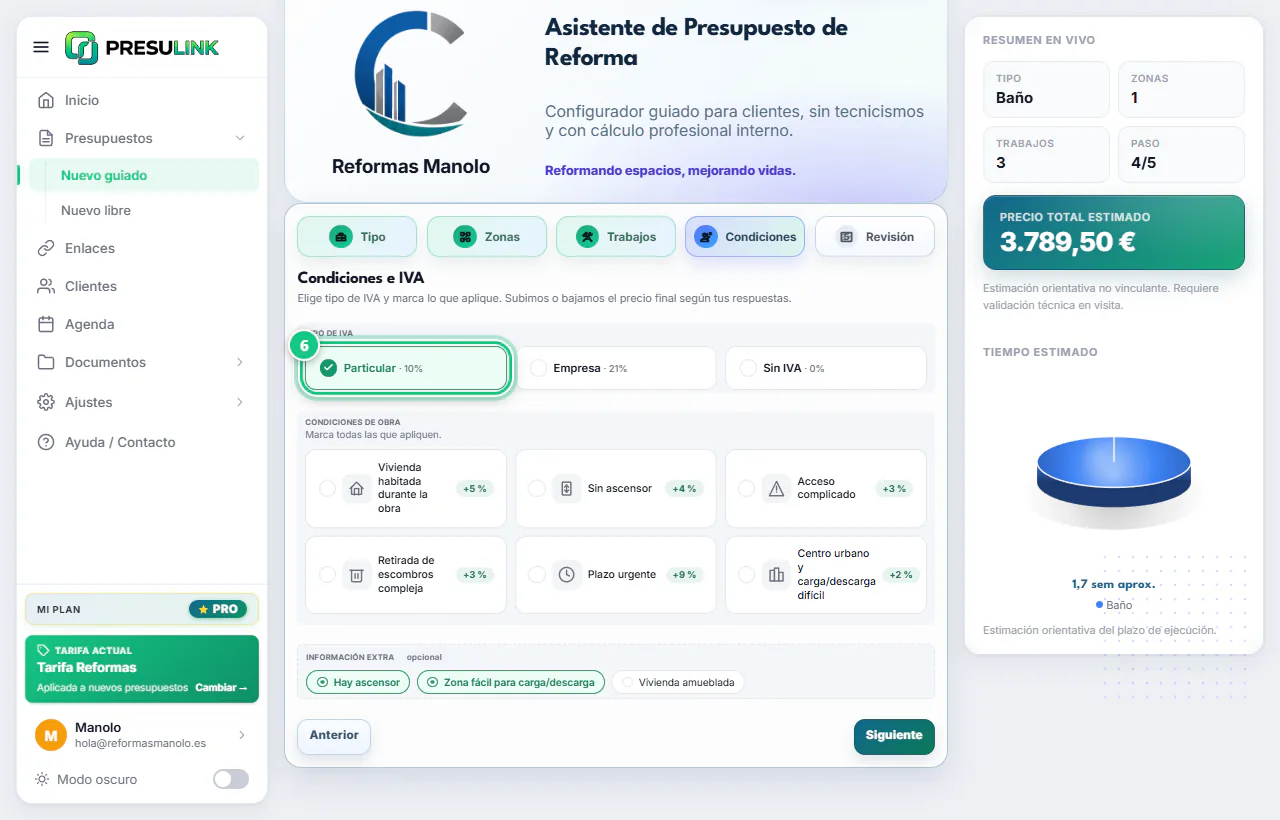
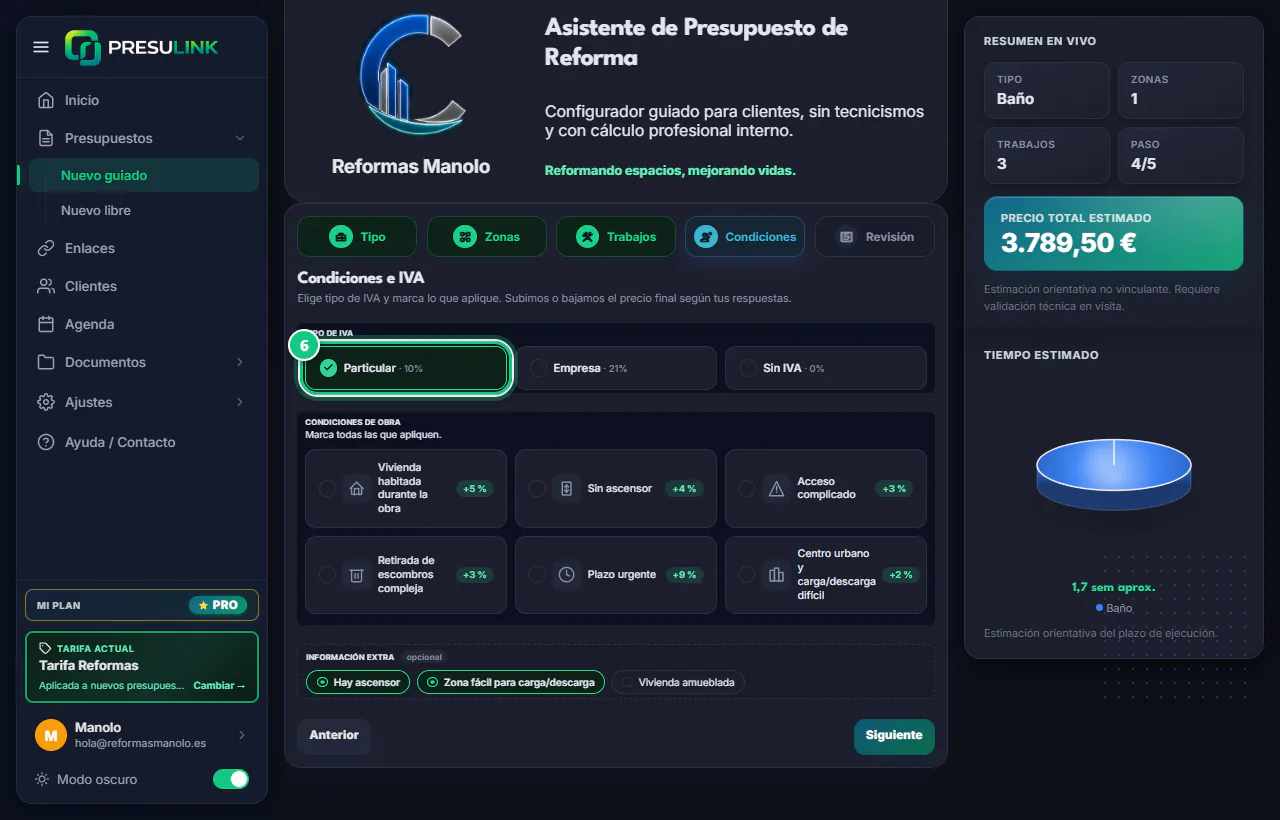
Elige el IVA: Particular si es su vivienda, Empresa si es un negocio.
Ojo: Hay una tercera opción: Sin IVA · 0%. Cada condición de obra marcada sube el precio un %.
-
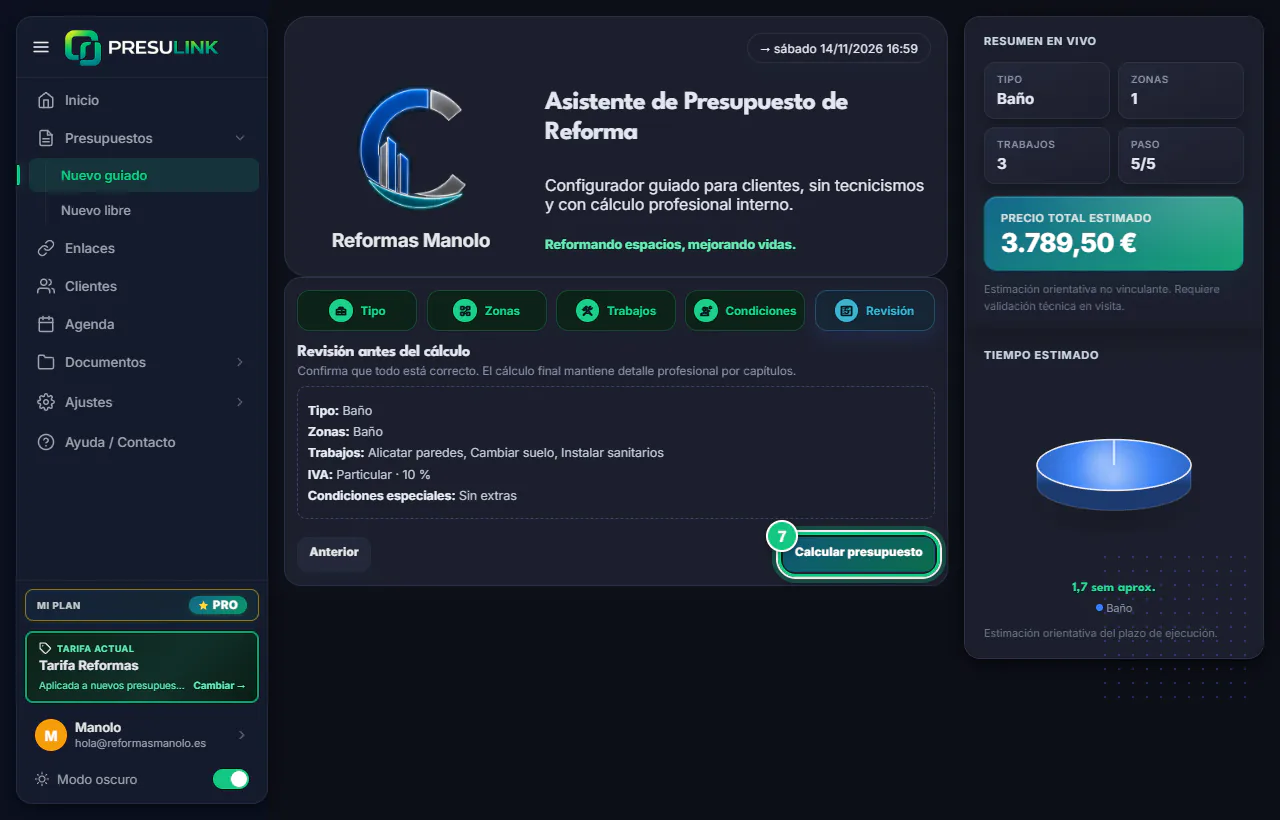
Revisa el resumen y haz clic en Calcular presupuesto.
-
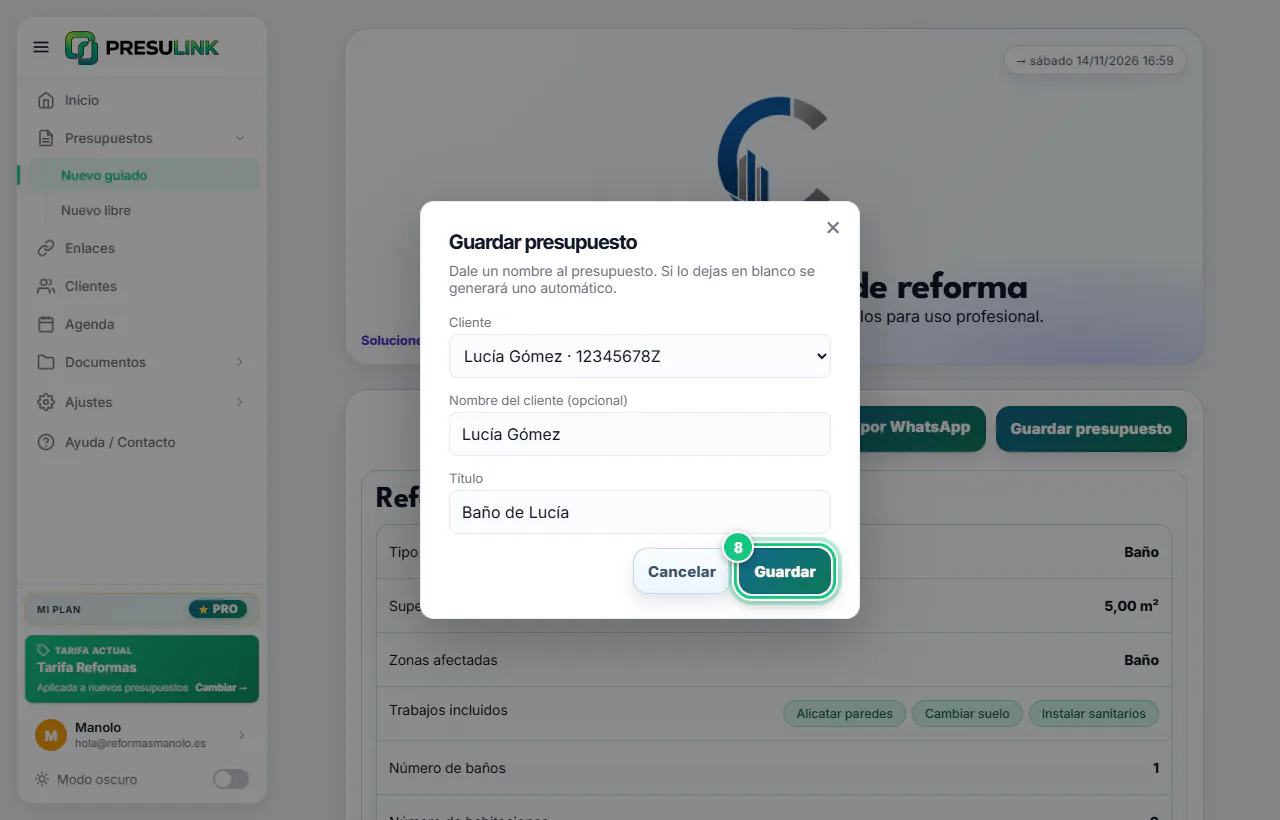
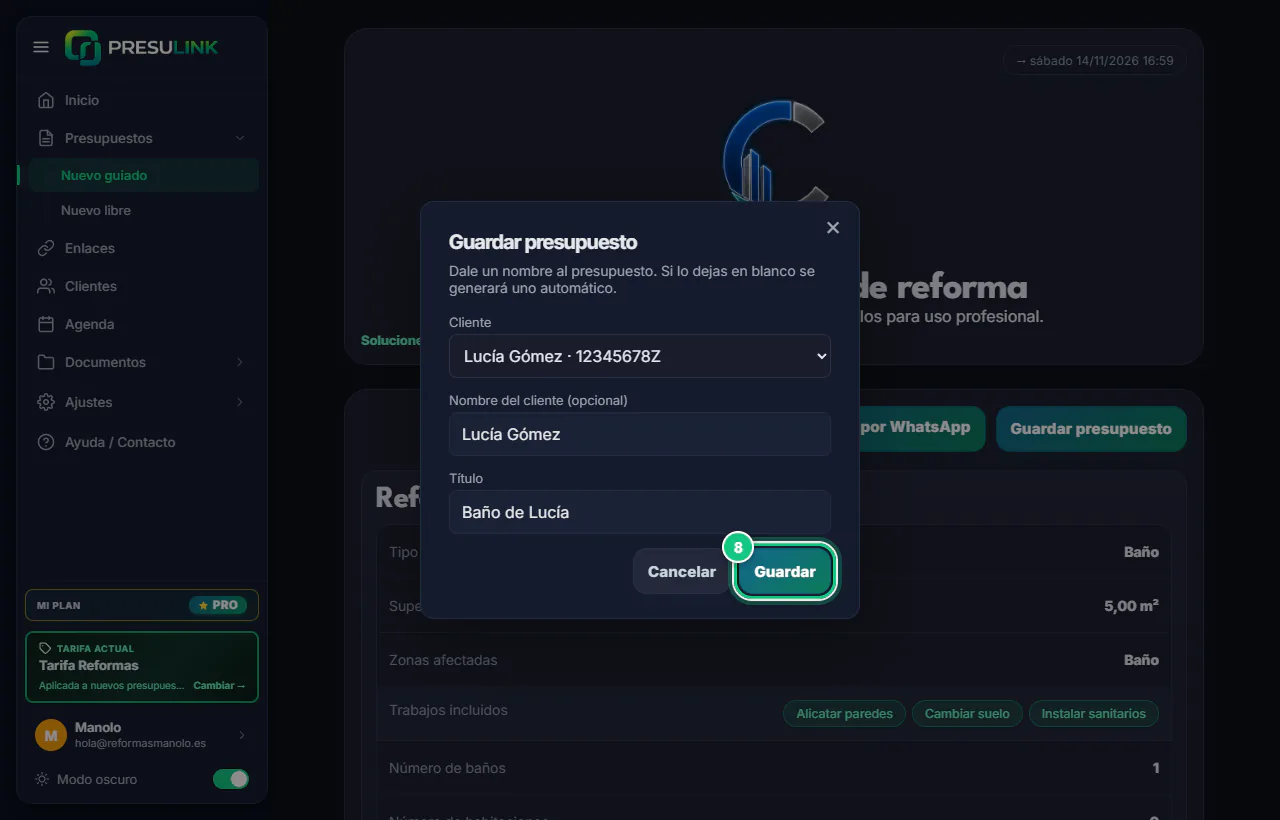
Haz clic en Guardar presupuesto, elige el Cliente y haz clic en Guardar.
Ojo: ¿Cliente nuevo? Créalo antes en Clientes con su teléfono, o el WhatsApp saldrá sin número.
-
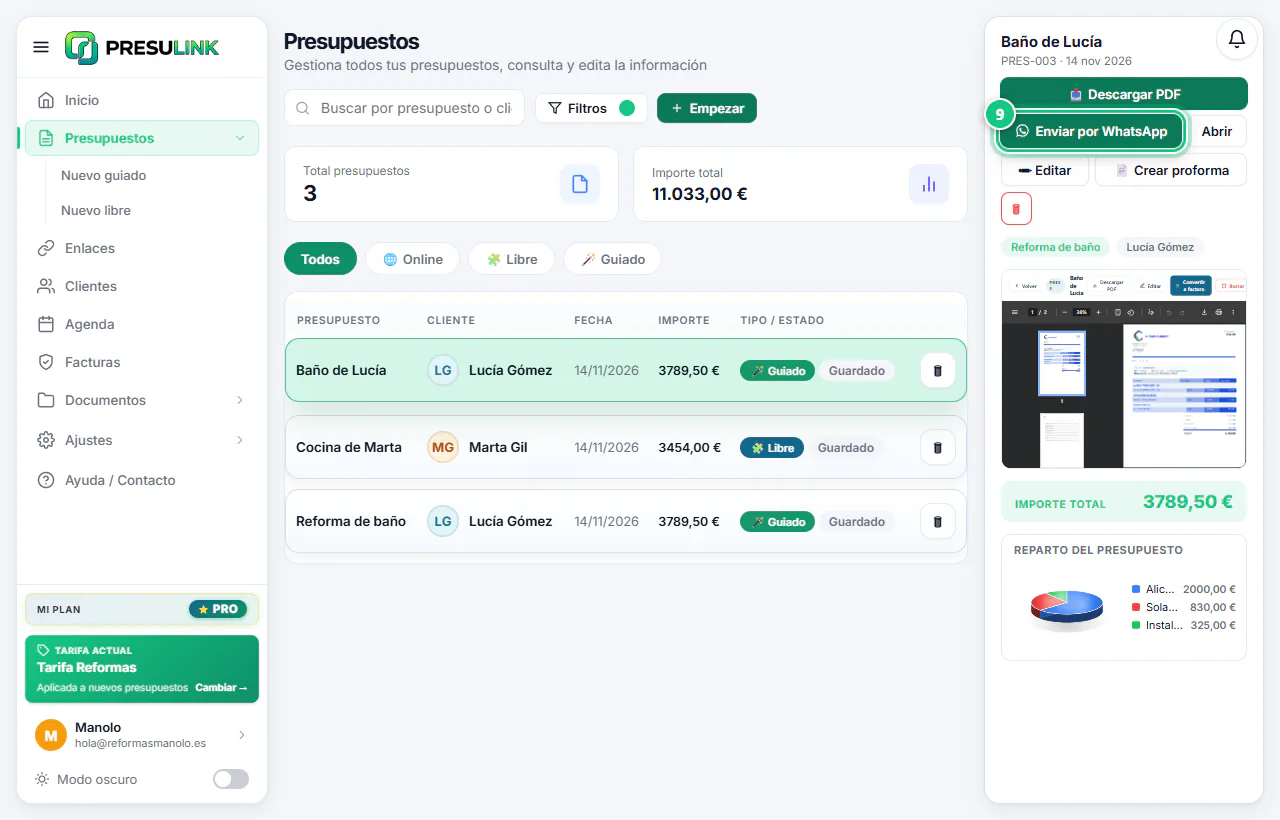
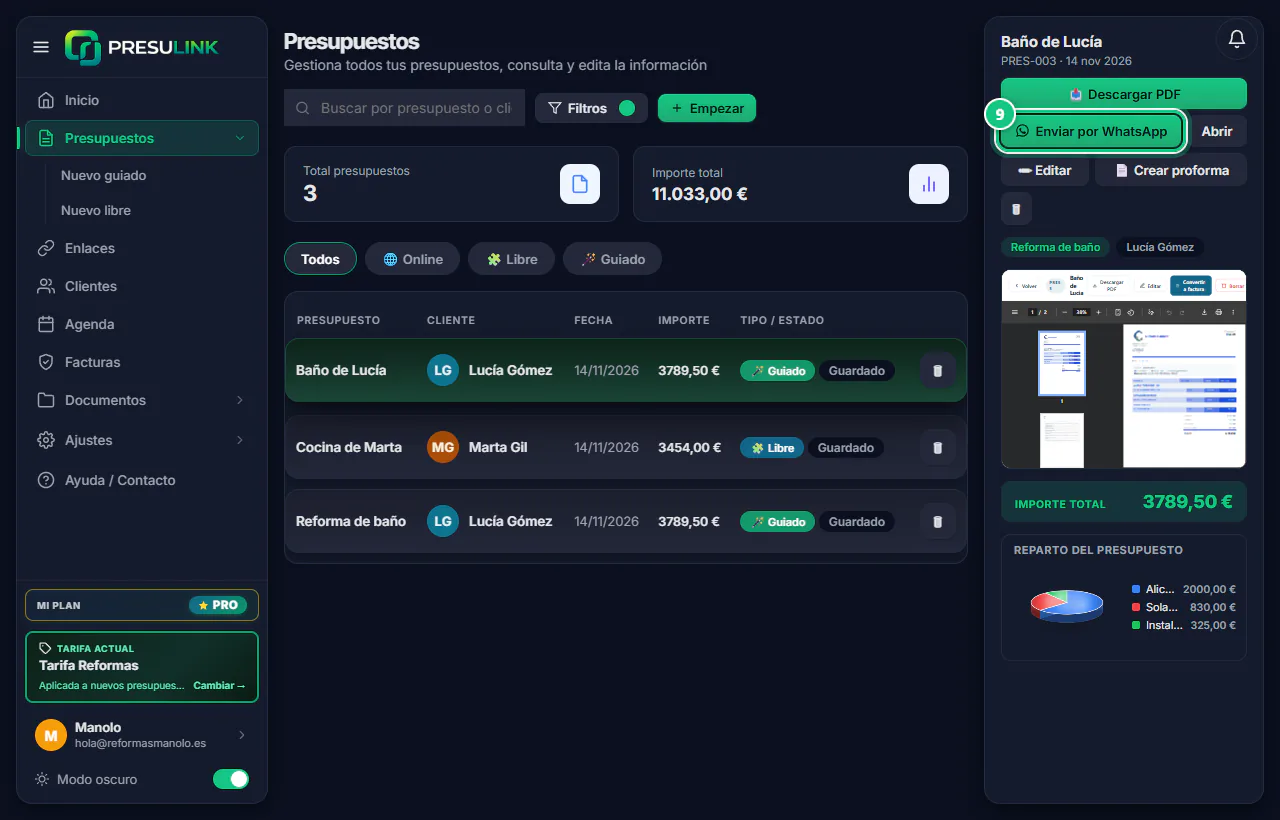
En Presupuestos, abre el presupuesto y haz clic en Enviar por WhatsApp.
Ojo: Se descarga el PDF y se abre WhatsApp con su teléfono: adjúntale el PDF. Para el correo, 📥 Descargar PDF.
-
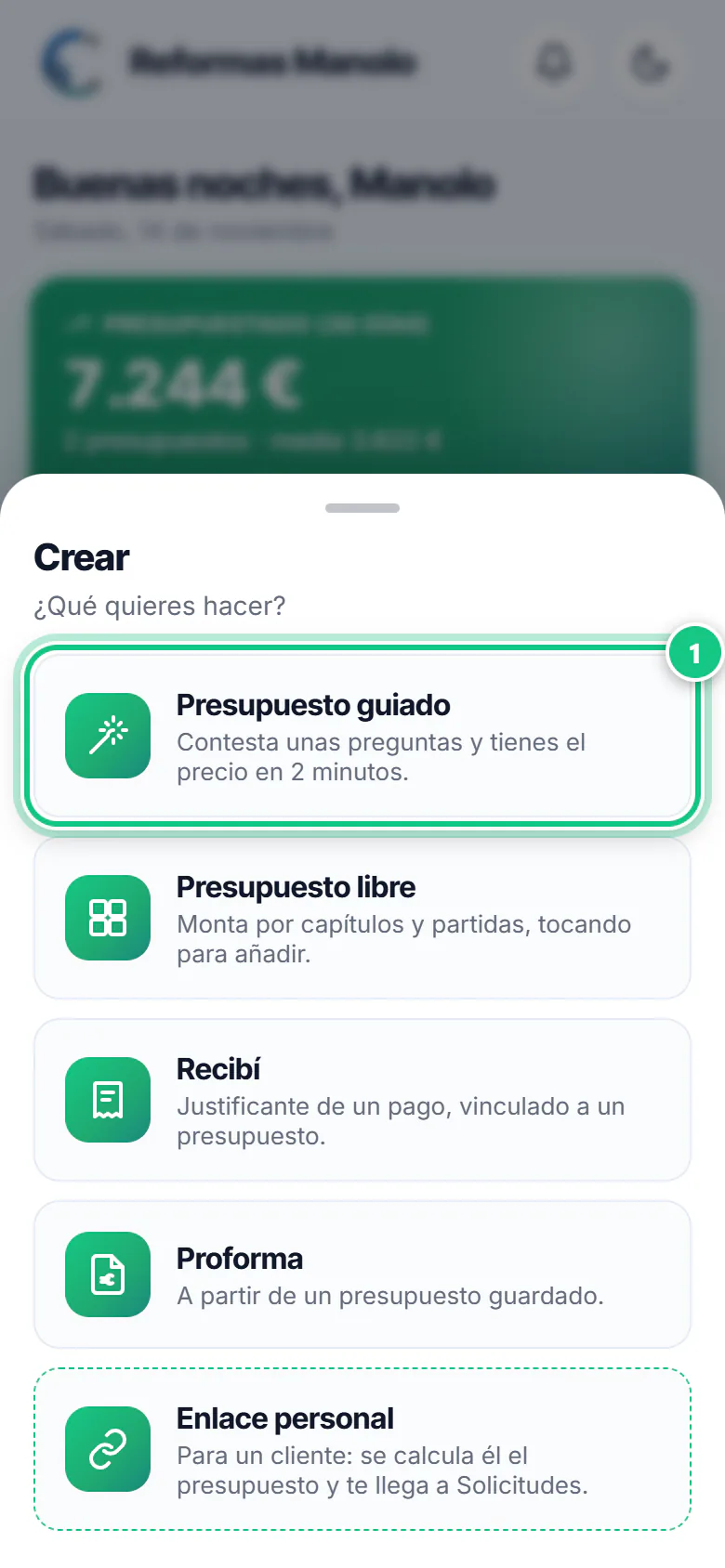
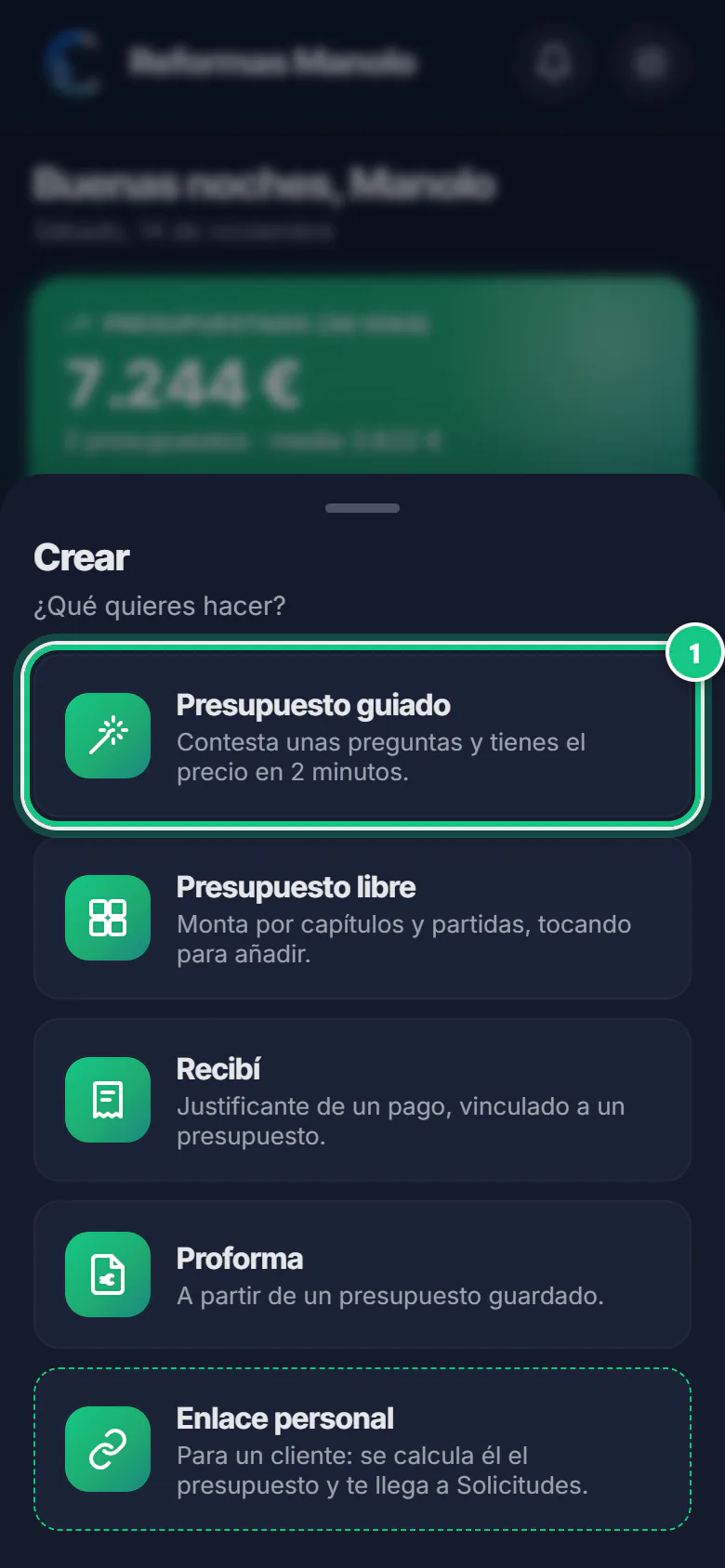
Toca Crear (abajo, en el centro) y luego Presupuesto guiado.
Ojo: Empieza siempre desde Crear. ¿Ves Nueva simulación? No estás en la app: entra por Crear › Presupuesto guiado.
-
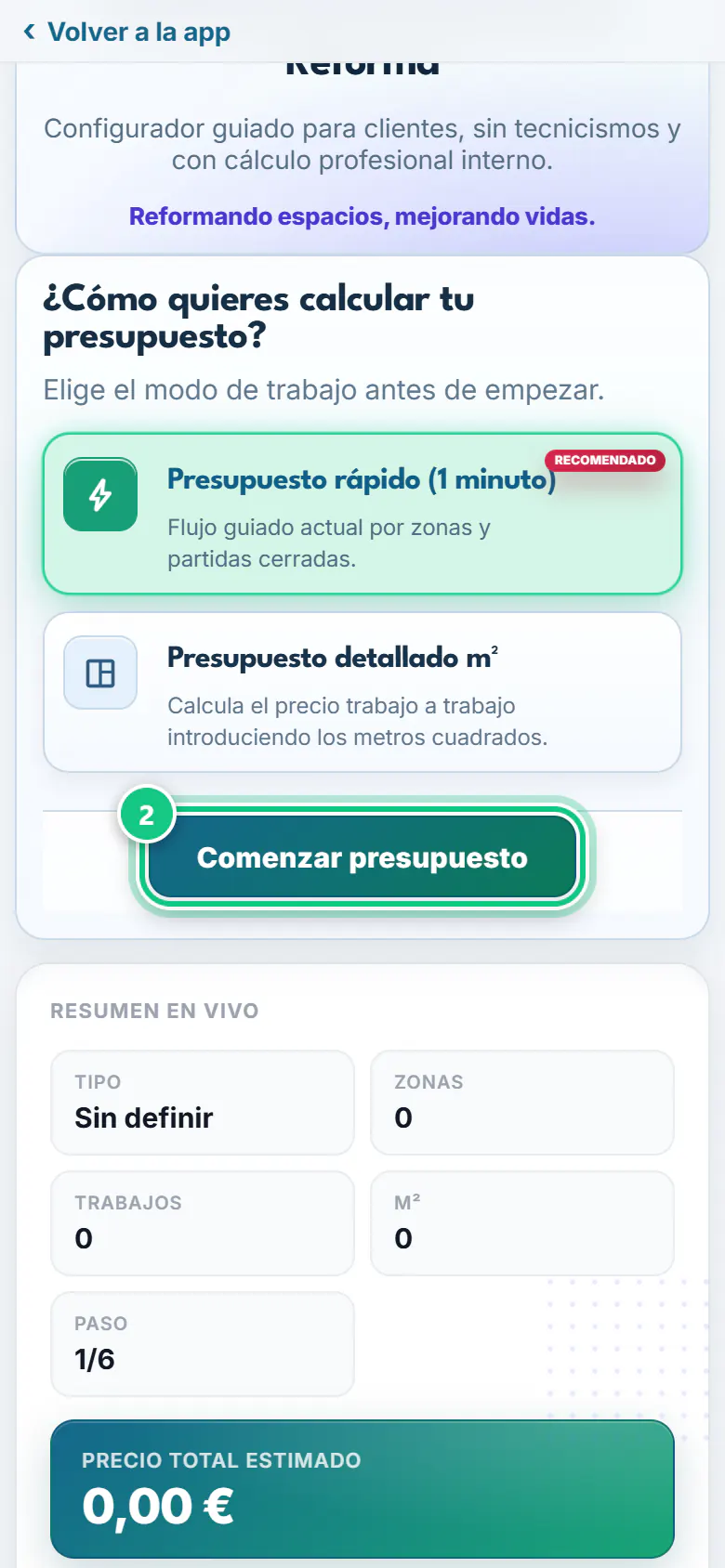
Deja Presupuesto rápido (1 minuto) y toca Comenzar presupuesto.
-
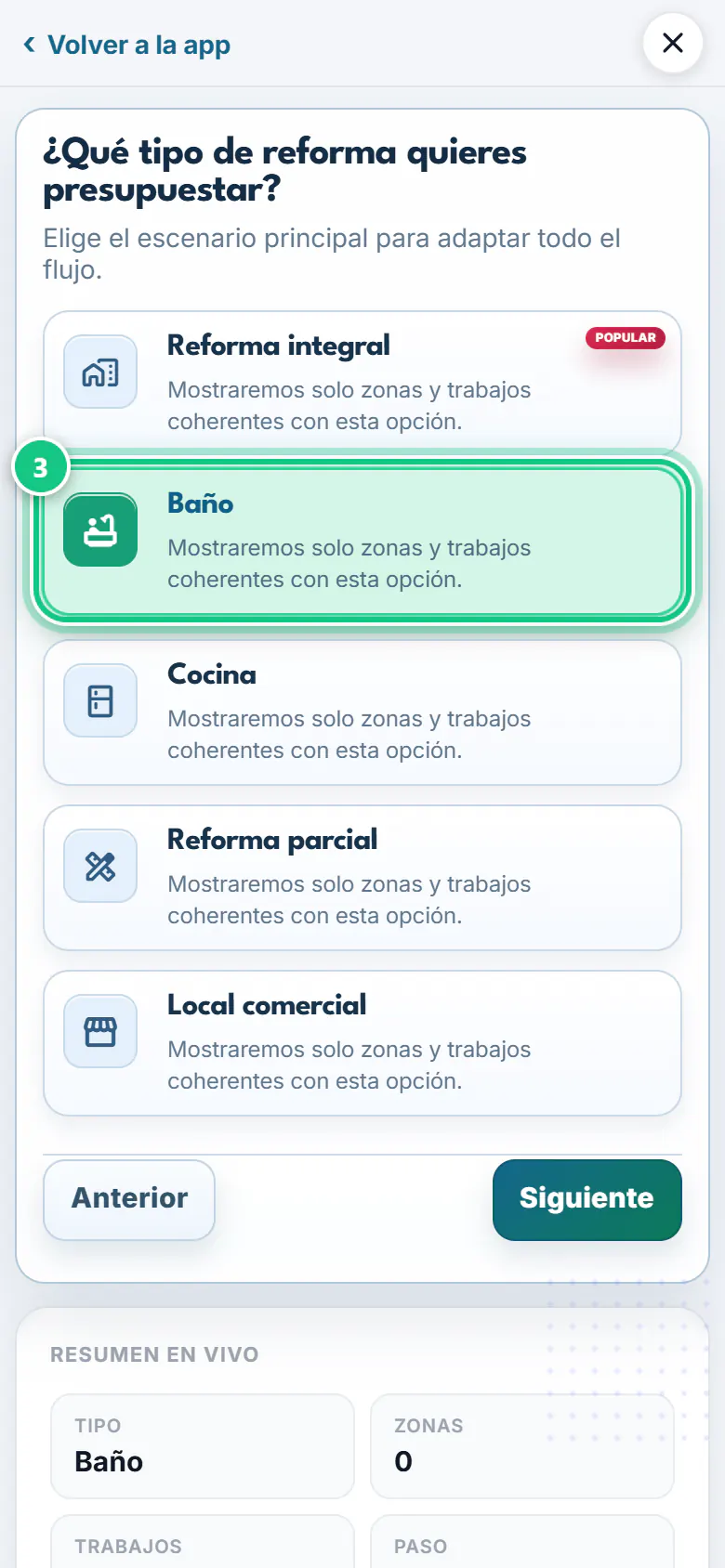
Elige Baño y toca Siguiente.
-
Marca la zona Baño (o Aseo (sin ducha)) y toca Siguiente.
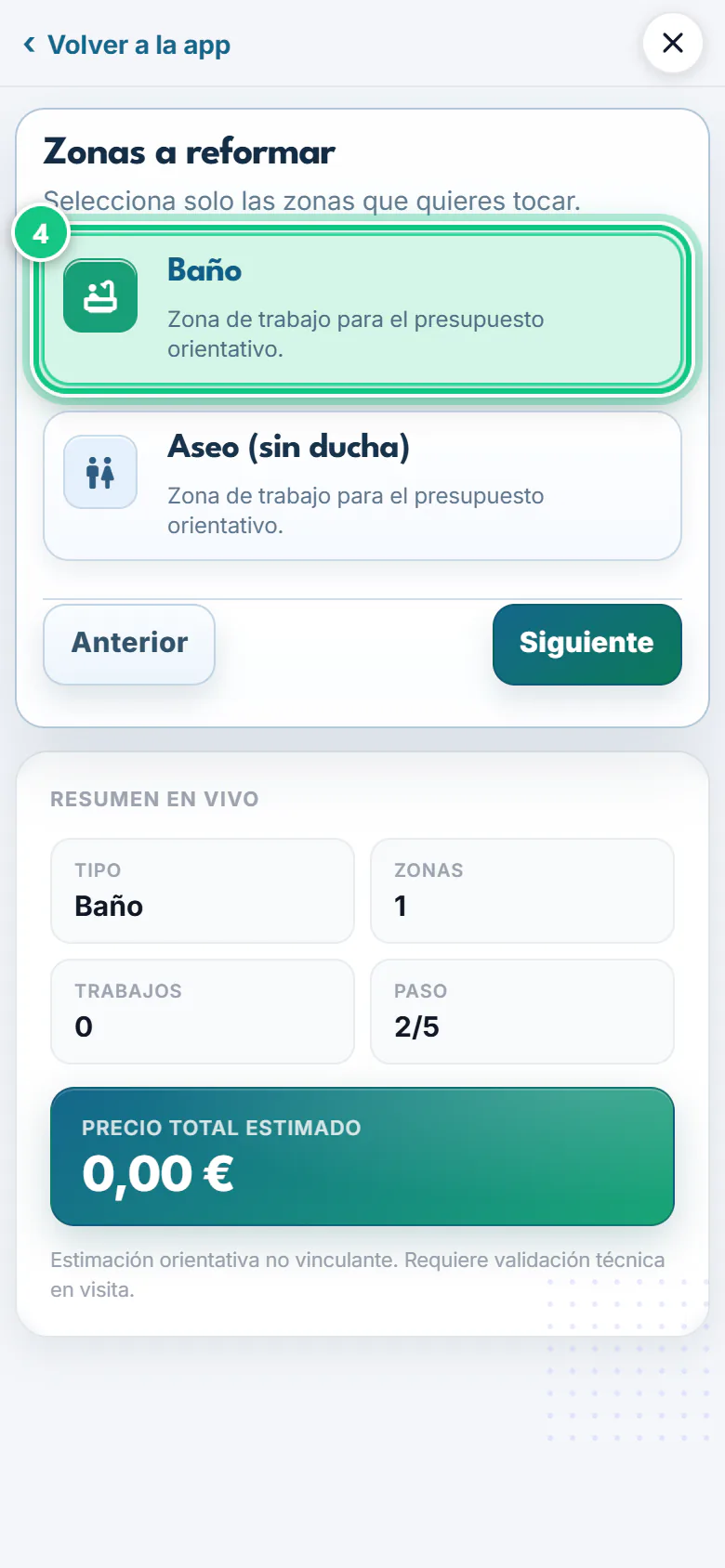
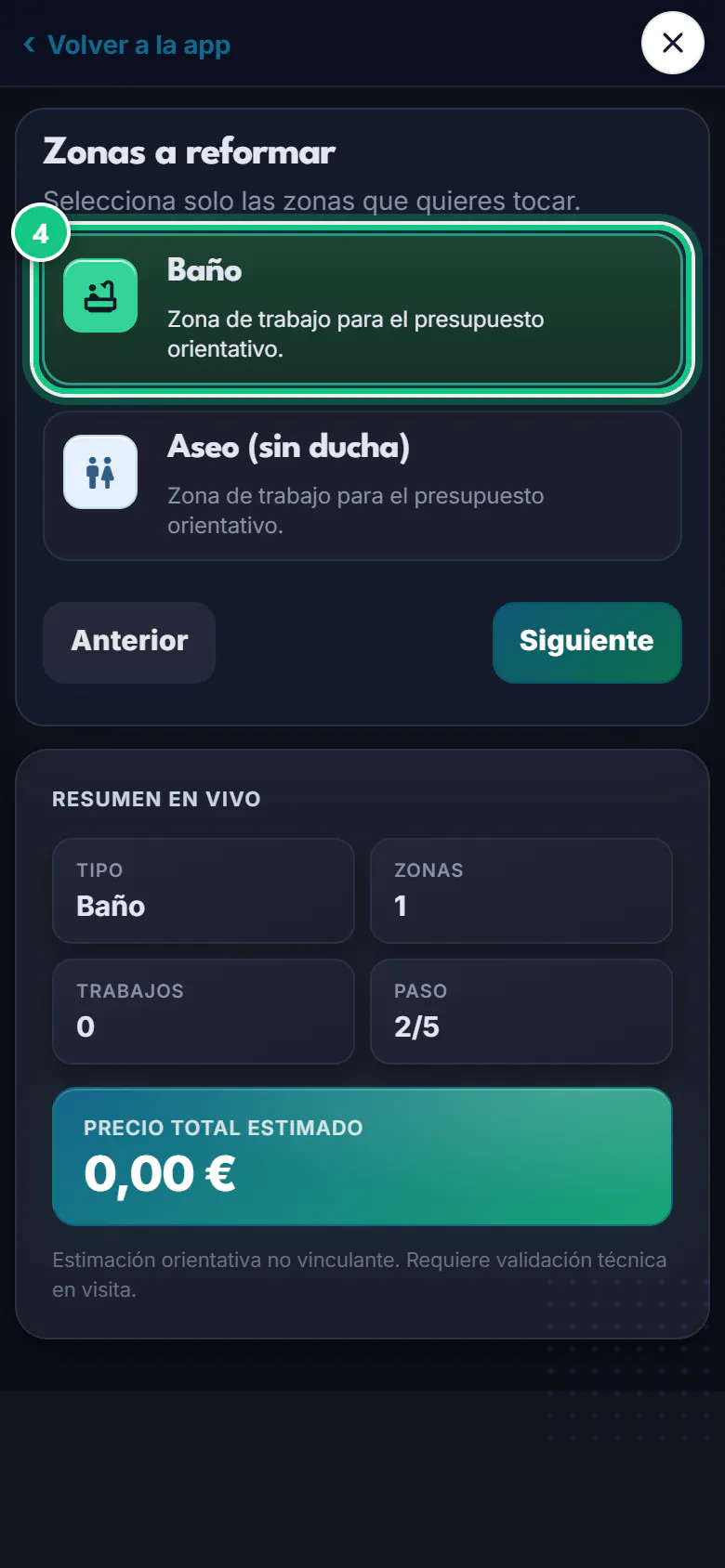
-
Marca los trabajos que vas a hacer y toca Siguiente.
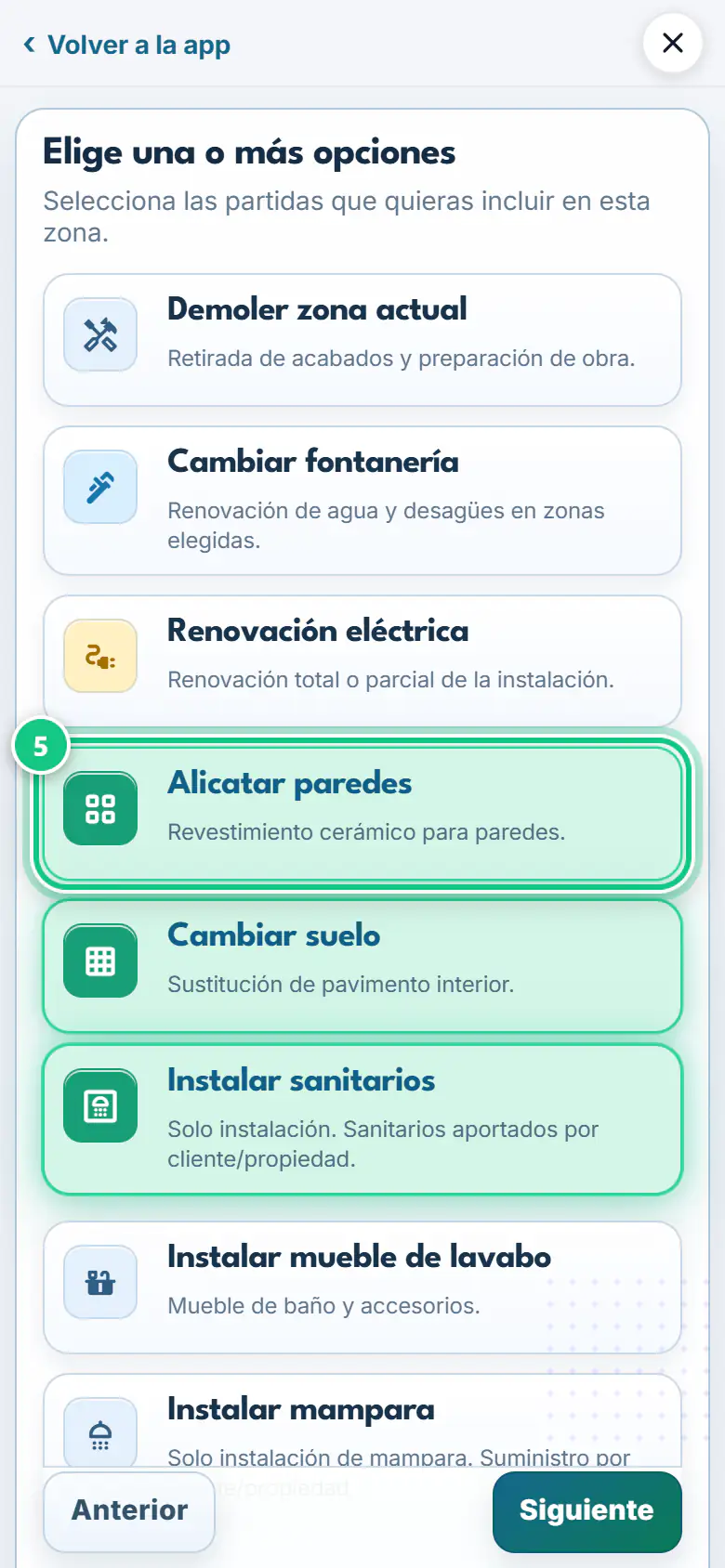
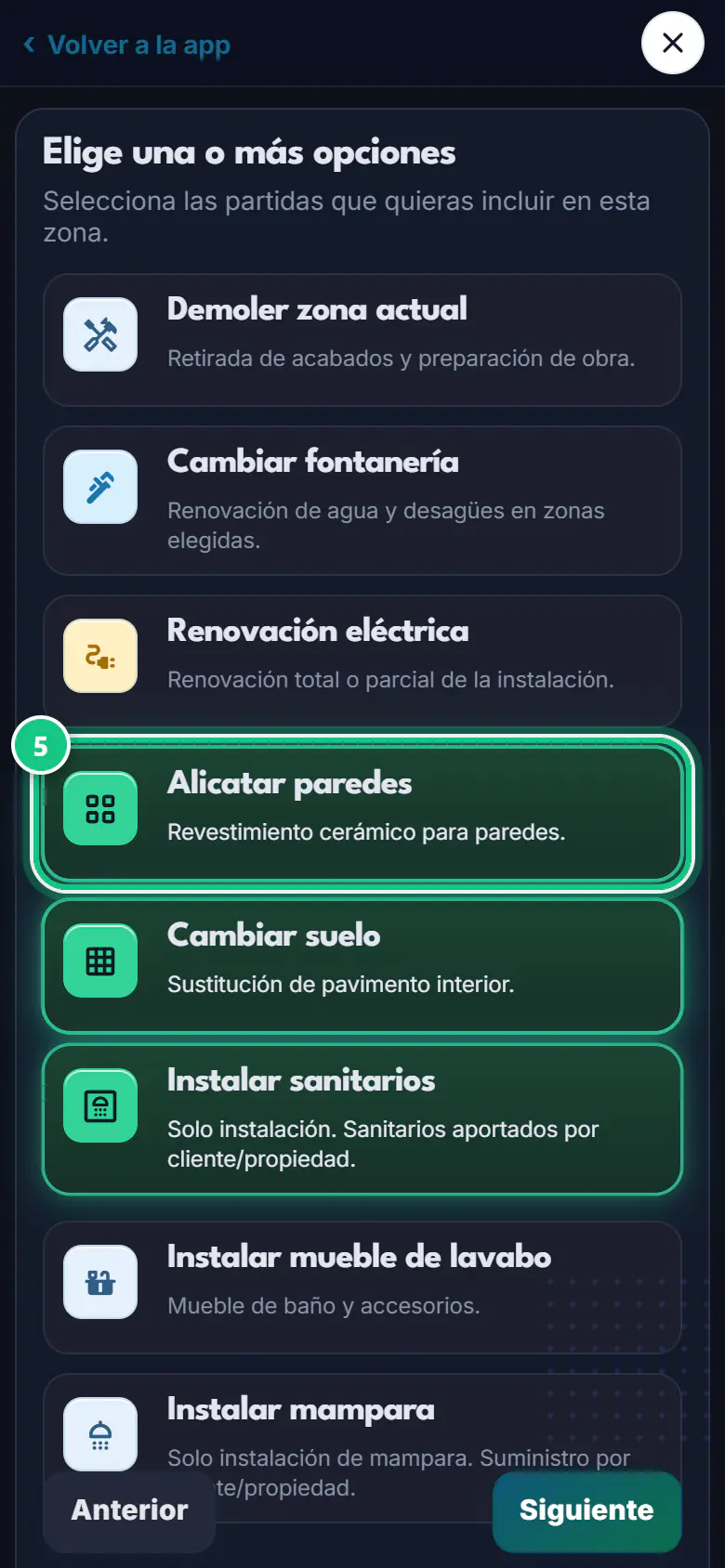
-
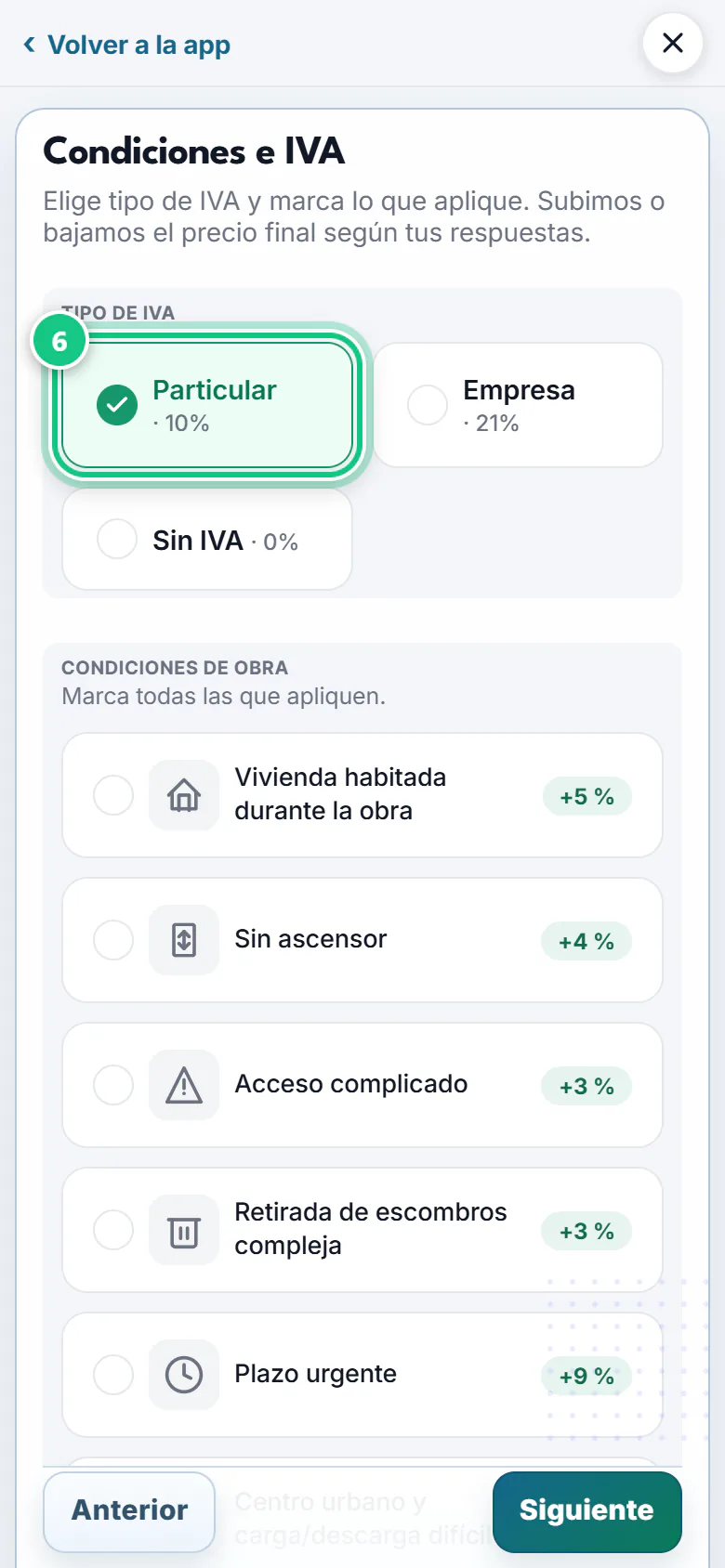
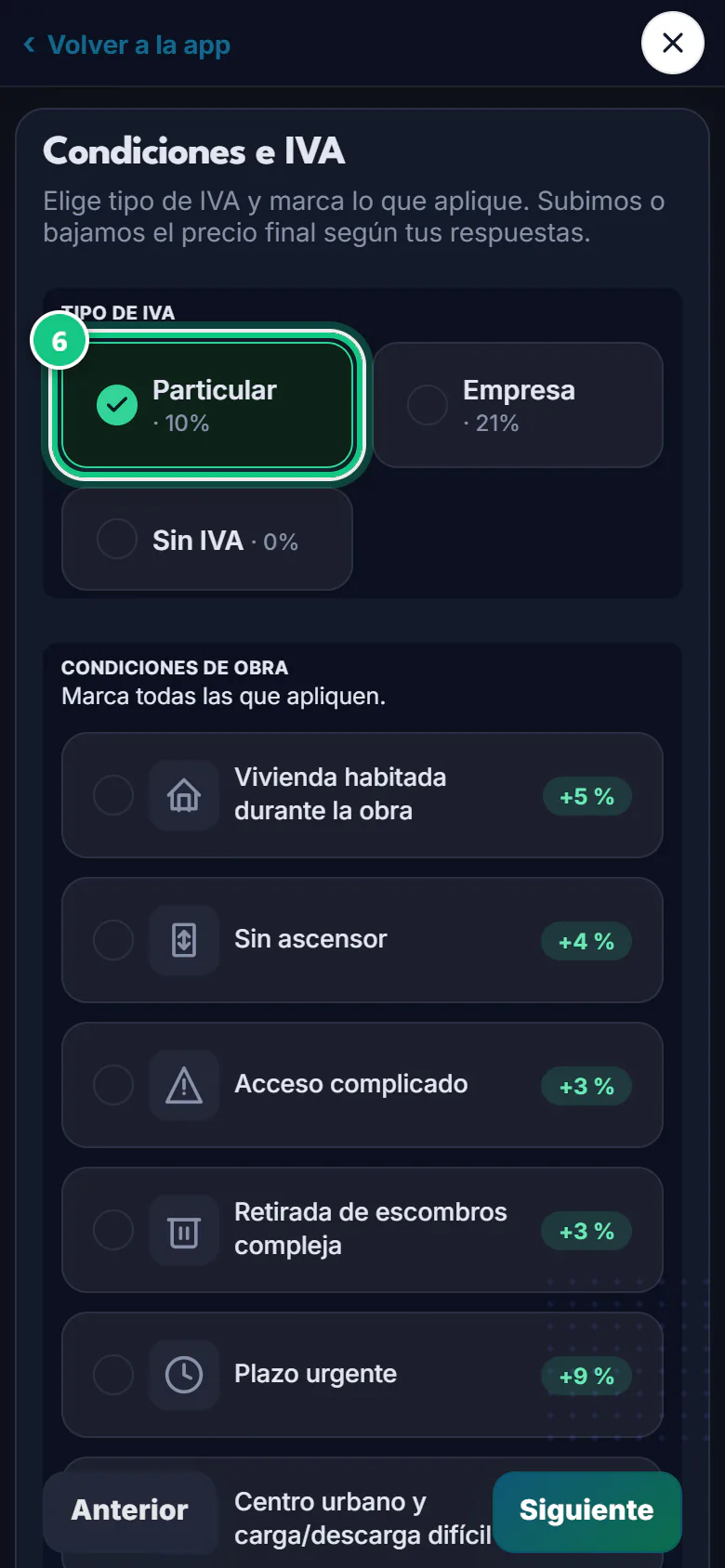
Elige el IVA: Particular si es su vivienda, Empresa si es un negocio.
Ojo: Hay una tercera opción: Sin IVA · 0%. Las condiciones de obra (sin ascensor, urgente…) suben un %: marca solo las que se cumplan.
-
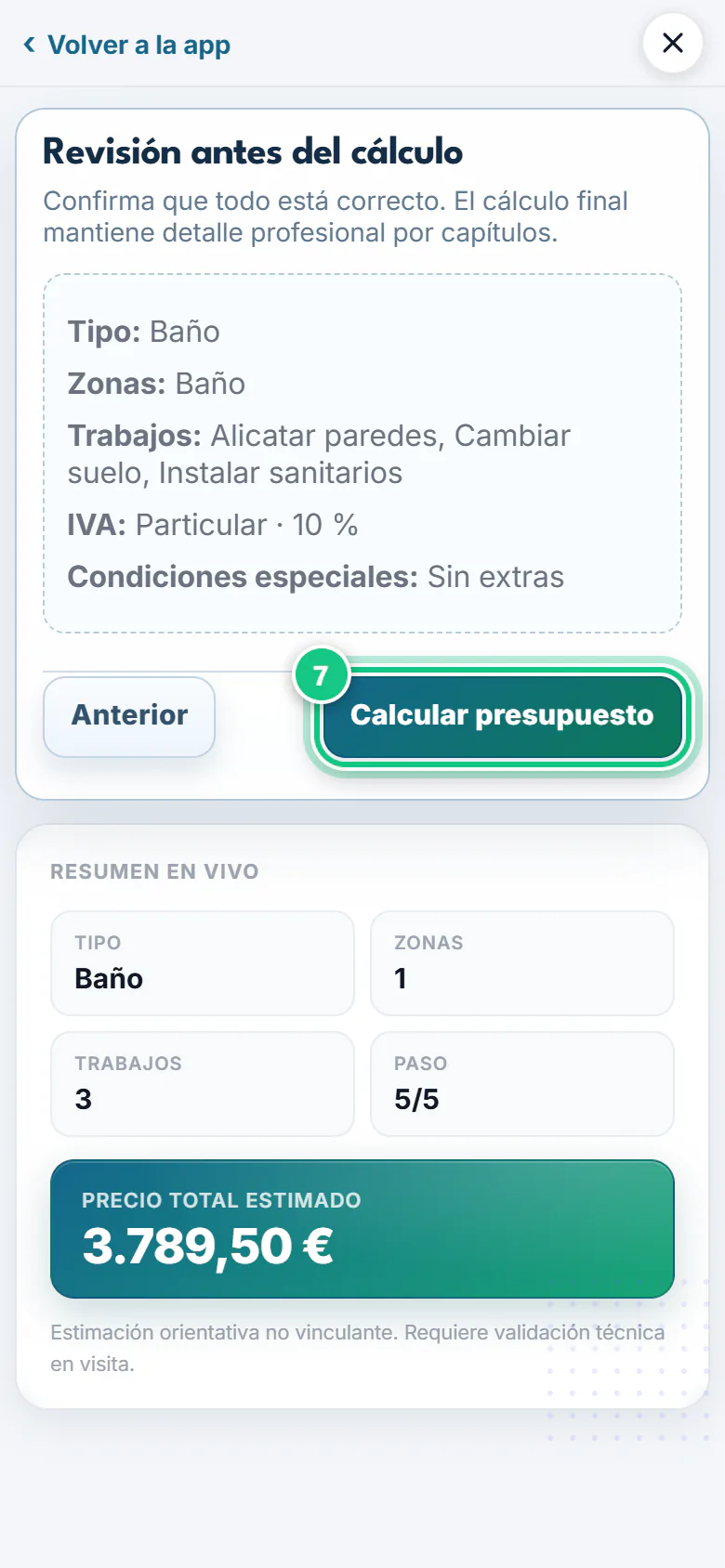
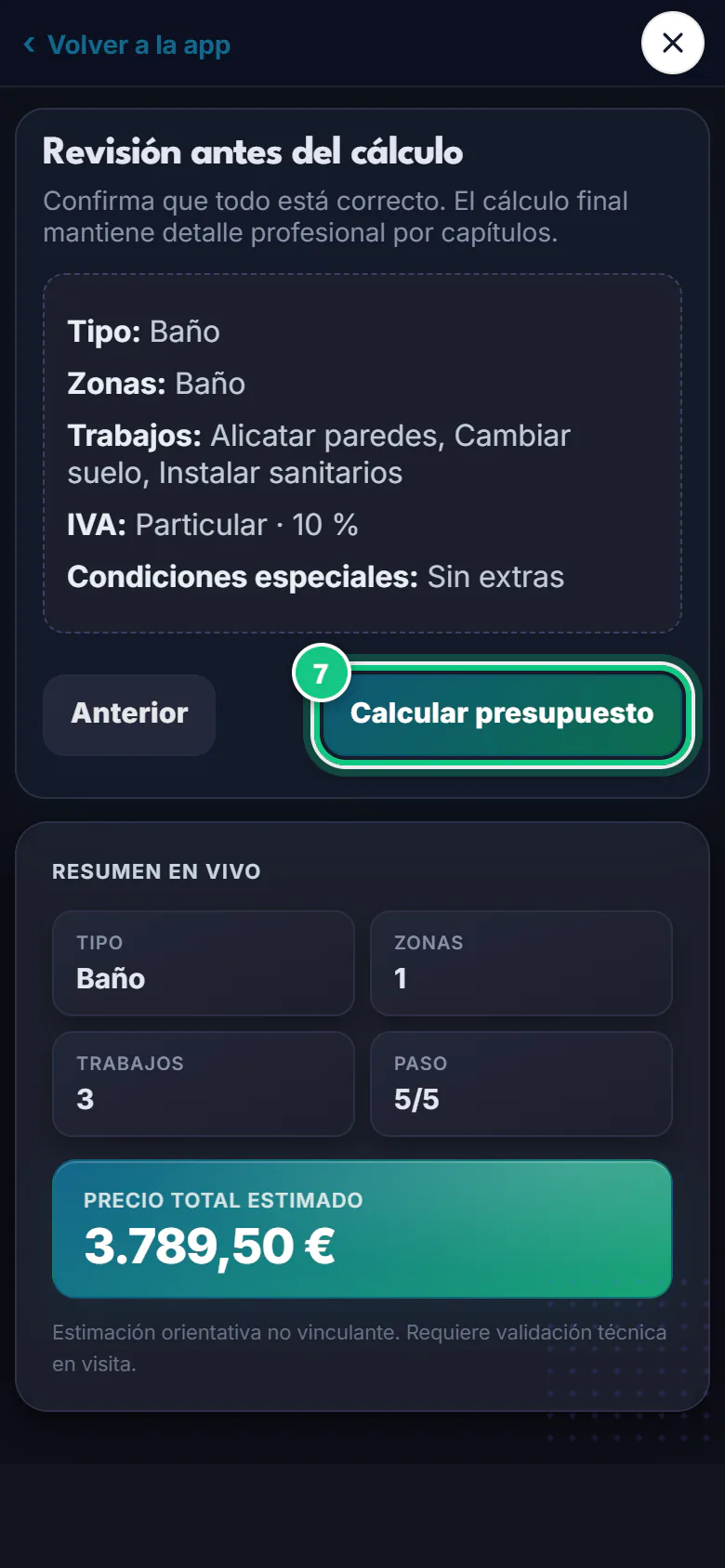
Revisa el resumen y toca Calcular presupuesto.
-
Toca Enviar por WhatsApp.
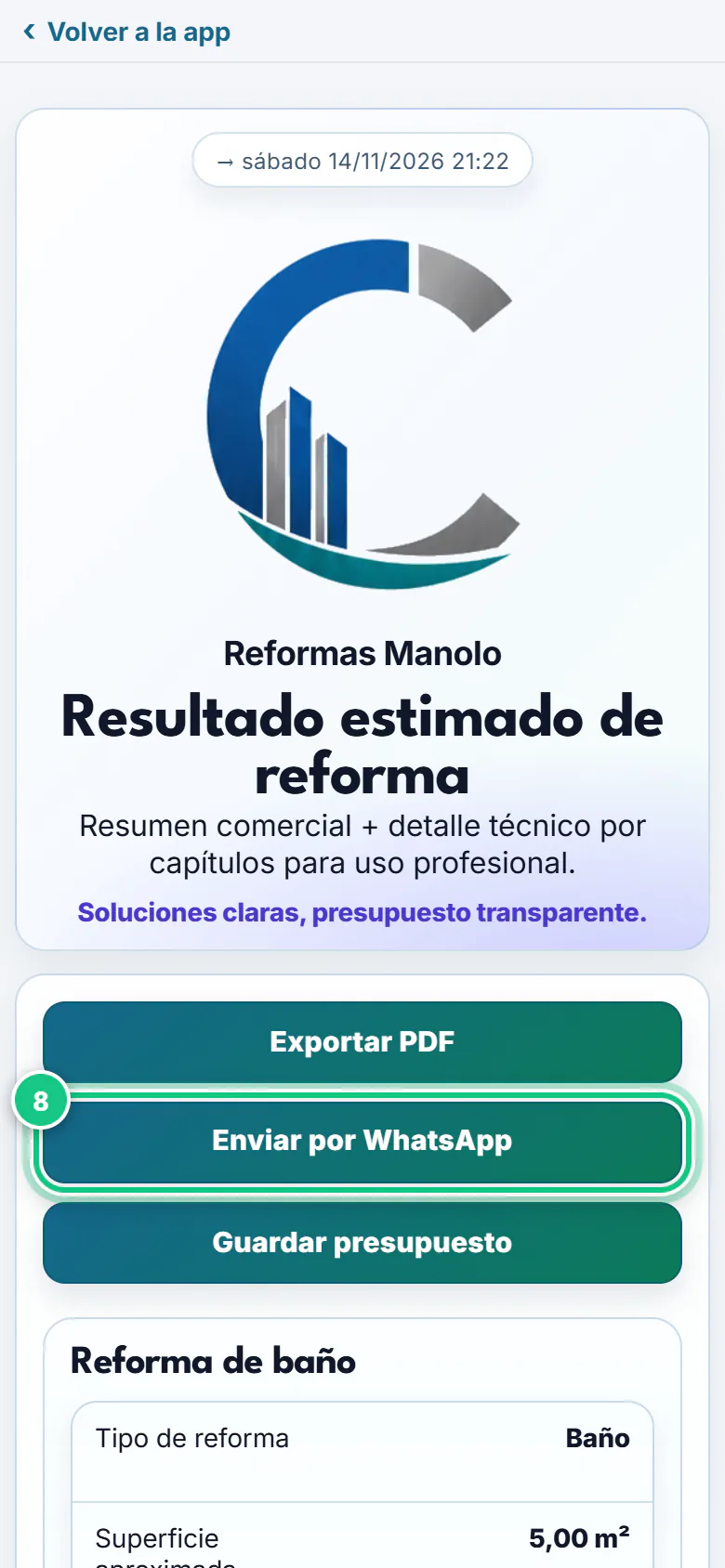
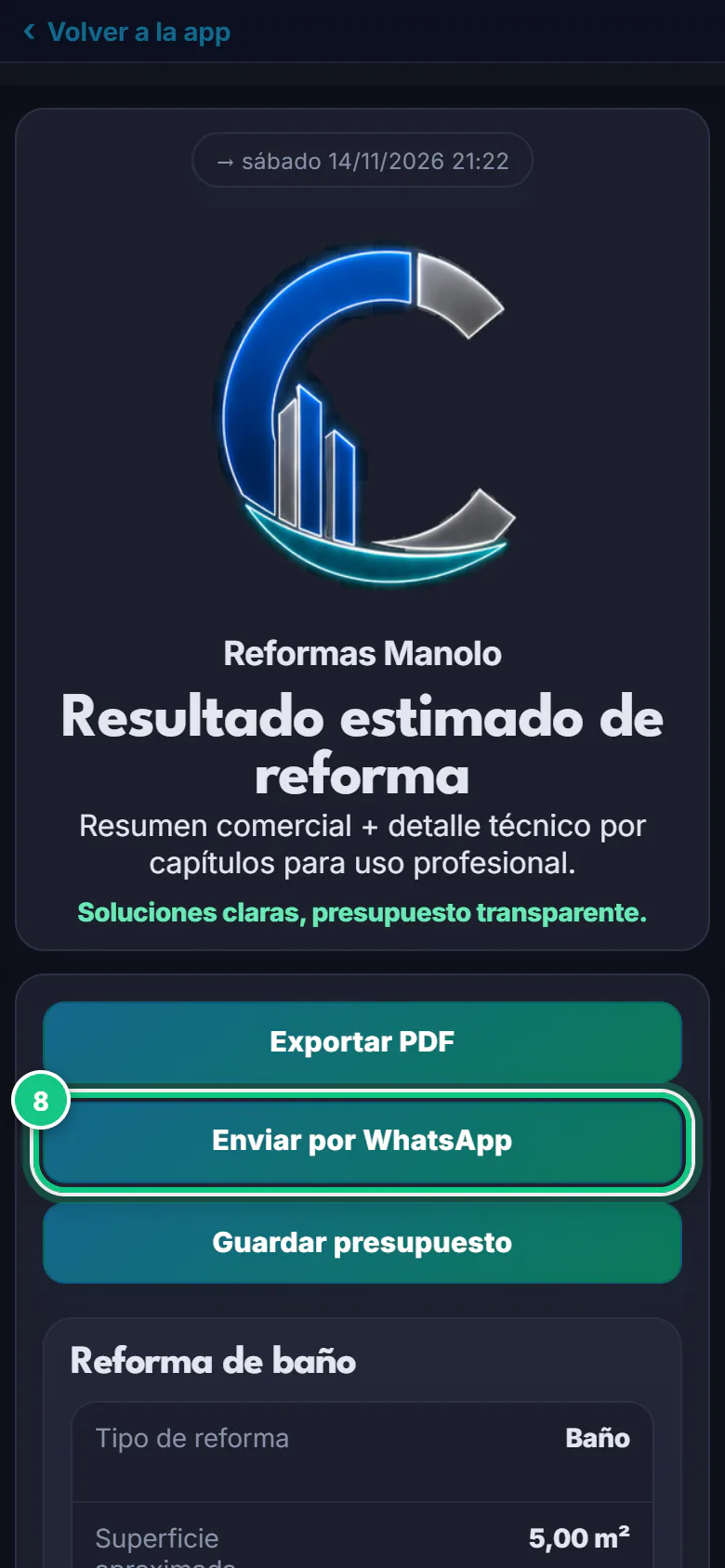
-
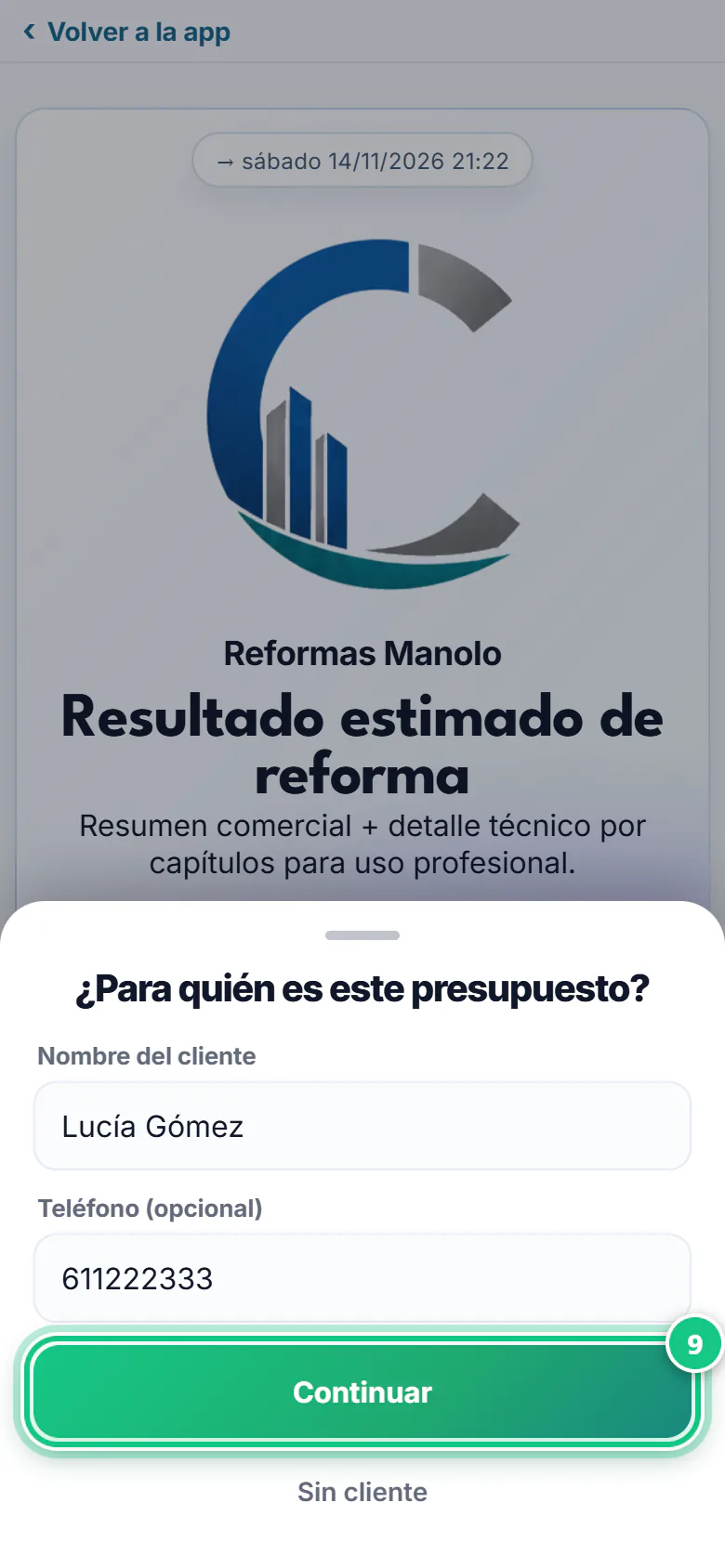
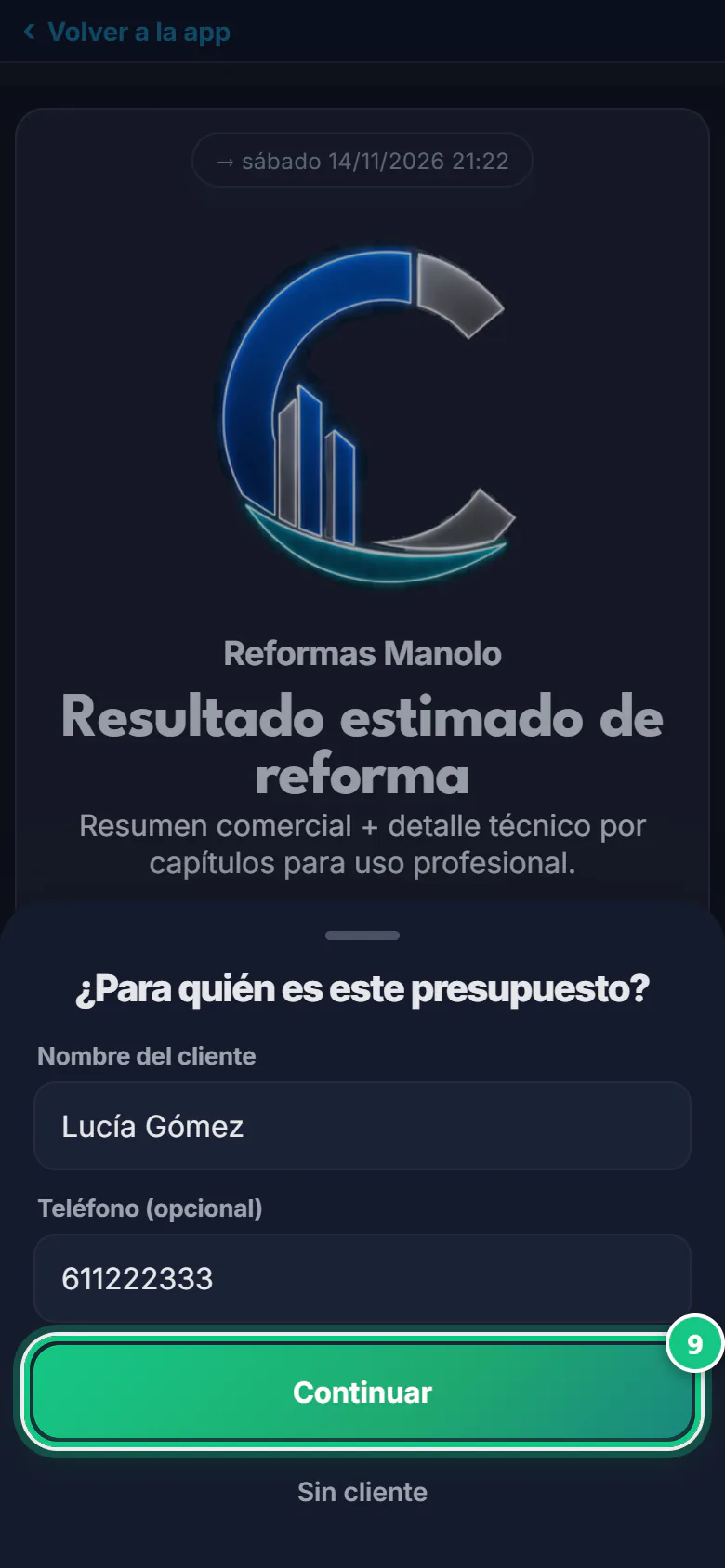
Escribe el Nombre del cliente y toca Continuar.
Ojo: Se guarda («Guardado en Documentos») y se abre el menú Compartir con el PDF. Elige WhatsApp y a tu cliente.
Aquí se atasca la gente
- «Exportar PDF me saca una hoja casi en blanco.» Es la impresión de la pantalla. El PDF bueno sale con Enviar por WhatsApp: paso 8.
- «Exportar PDF me saca una hoja casi en blanco.» Es la impresión de la pantalla. El PDF bueno sale al guardar: paso 9.
- ¿Ves «Nueva simulación»? Has abierto el guiado fuera de la app y no se guarda nada. Entra por Crear: paso 1.
- En el ordenador hay que guardar antes de mandar. Primero Guardar presupuesto; luego, desde Presupuestos.
- Si solo pones el nombre del cliente, luego no podrás hacerle la proforma. Añade su NIF en Clientes cuando acepte.
- Las condiciones se multiplican: sin ascensor y urgente suben las dos a la vez. Marca solo las que se cumplan.
Ábrelo en la app
En el móvil
Abre la app de PRESULINK y ve a:
Crear›Presupuesto guiado
En el ordenador
Te lleva a esa pantalla. Si no has entrado, primero te pide entrar y luego te deja allí.
Abrir PresupuestosEn el ordenador, en app.presulink.es: Presupuestos›Nuevo guiado
¿Quieres saber qué partidas y condiciones debe llevar un buen presupuesto? Lee cómo hacer un presupuesto de reforma paso a paso.