

Presupuesto libre: móntalo partida a partida
Un presupuesto a tu manera: capítulos, partidas del catálogo o tuyas, y tus precios.
Paso a paso
-
Haz clic en Presupuestos › Nuevo libre.
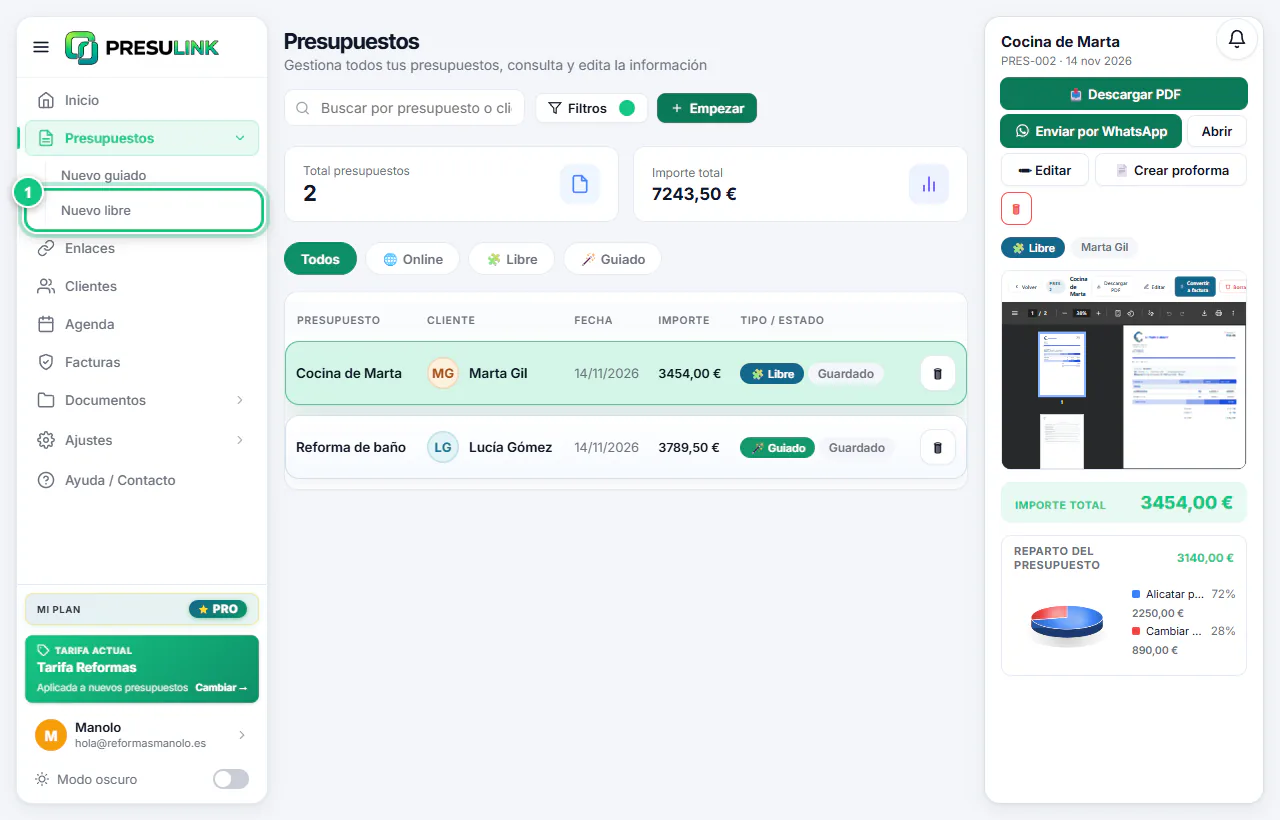
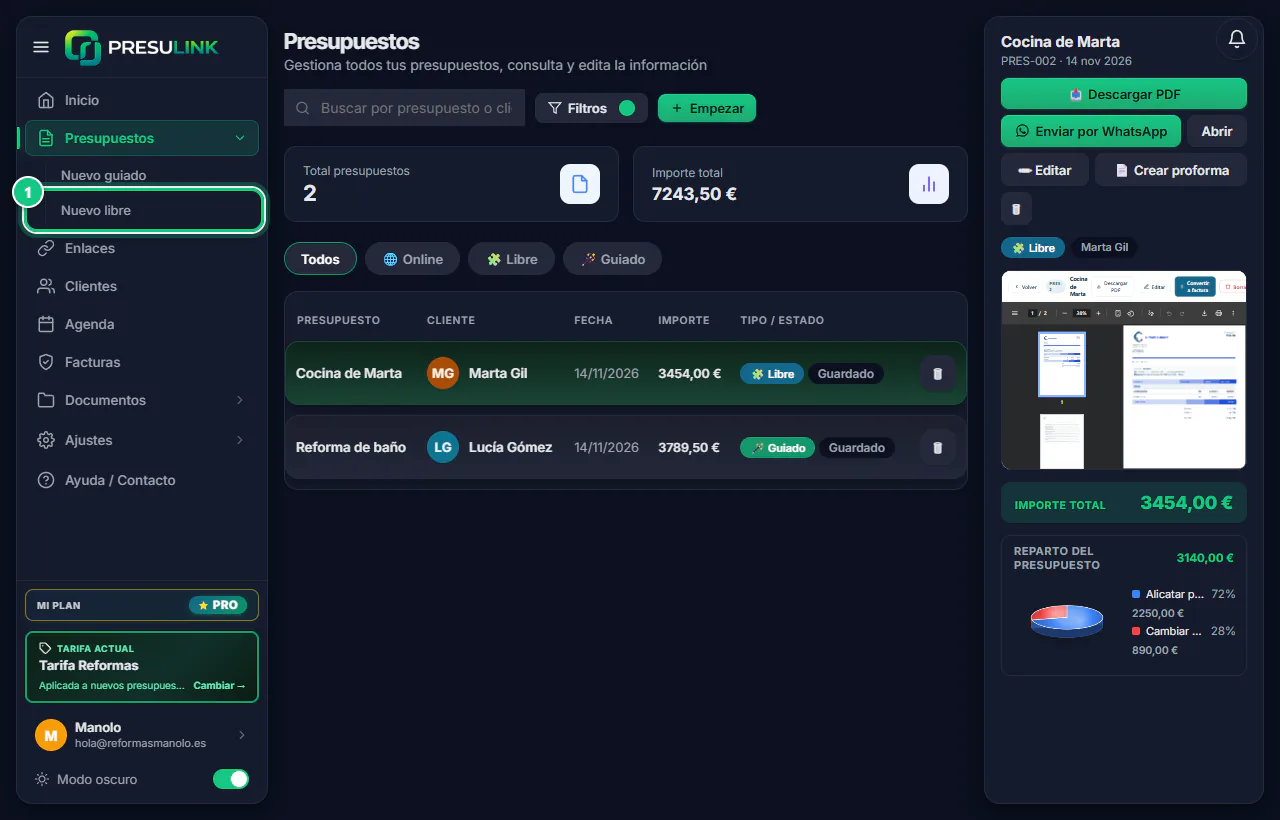
-
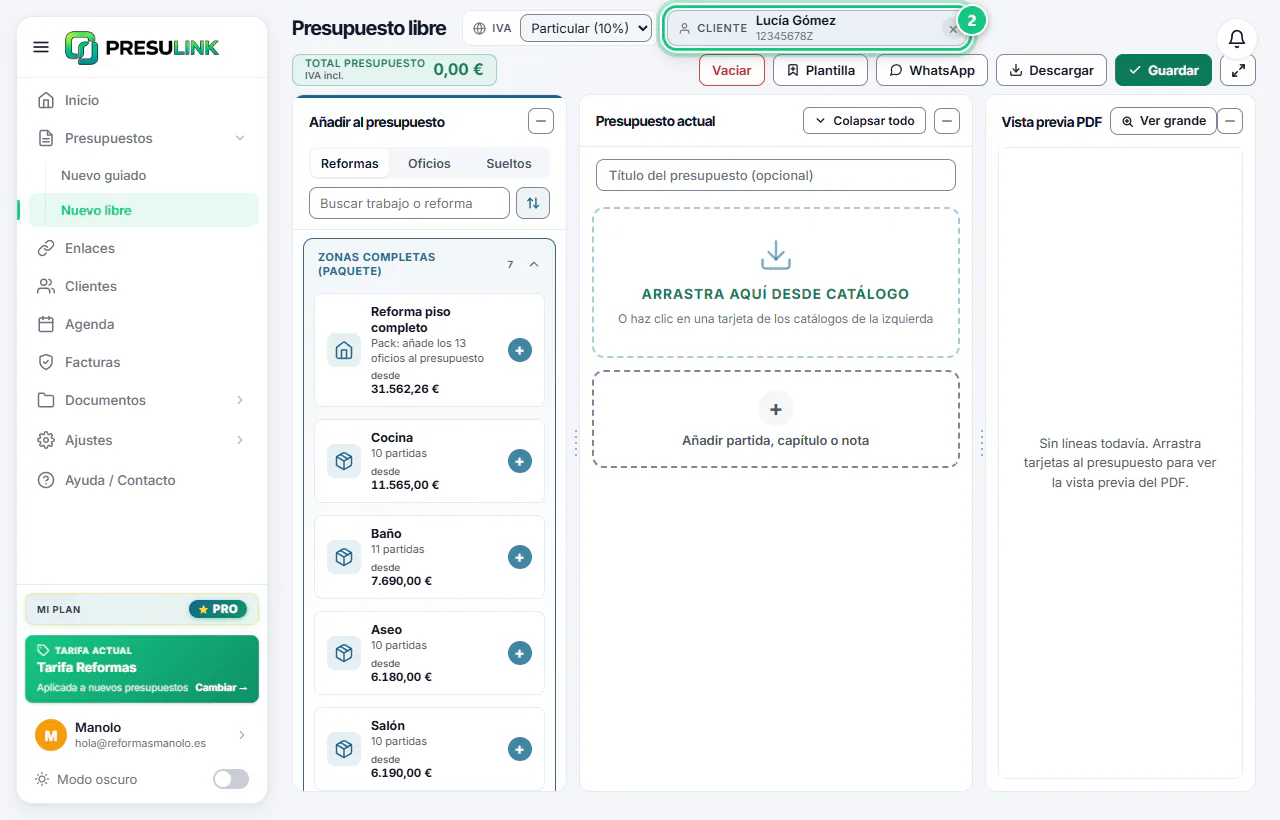
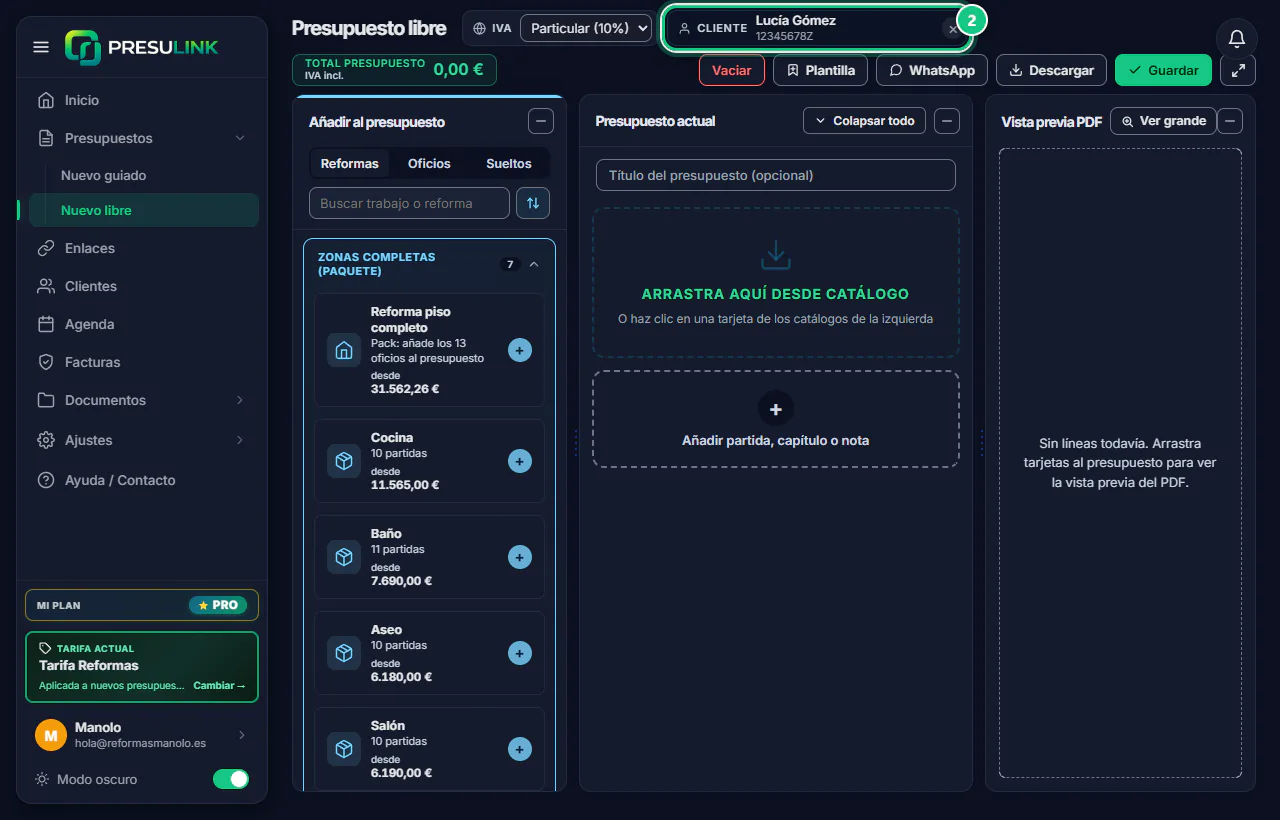
Arriba, elige el cliente: Seleccionar o + Nuevo. Y el IVA.
Ojo: Si guardas sin cliente, luego no podrás hacer la proforma.
-
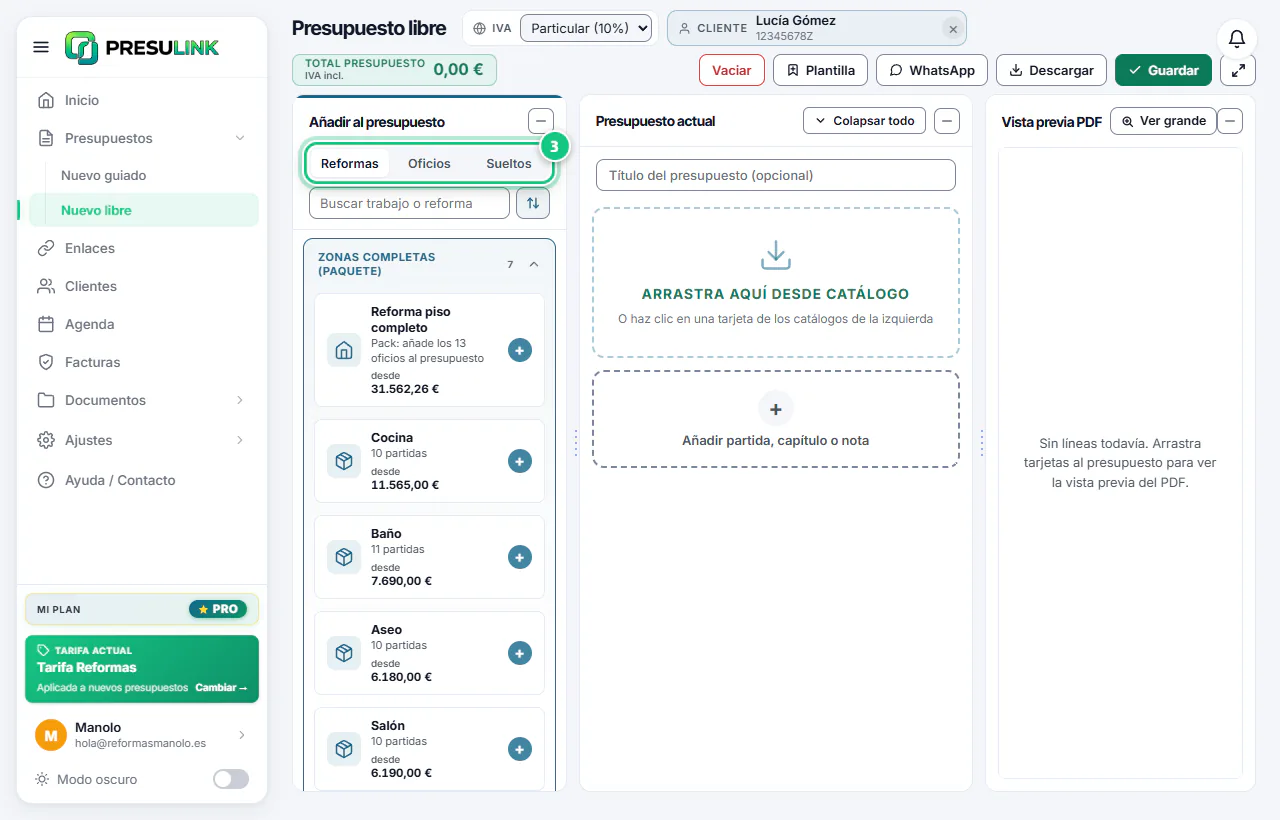
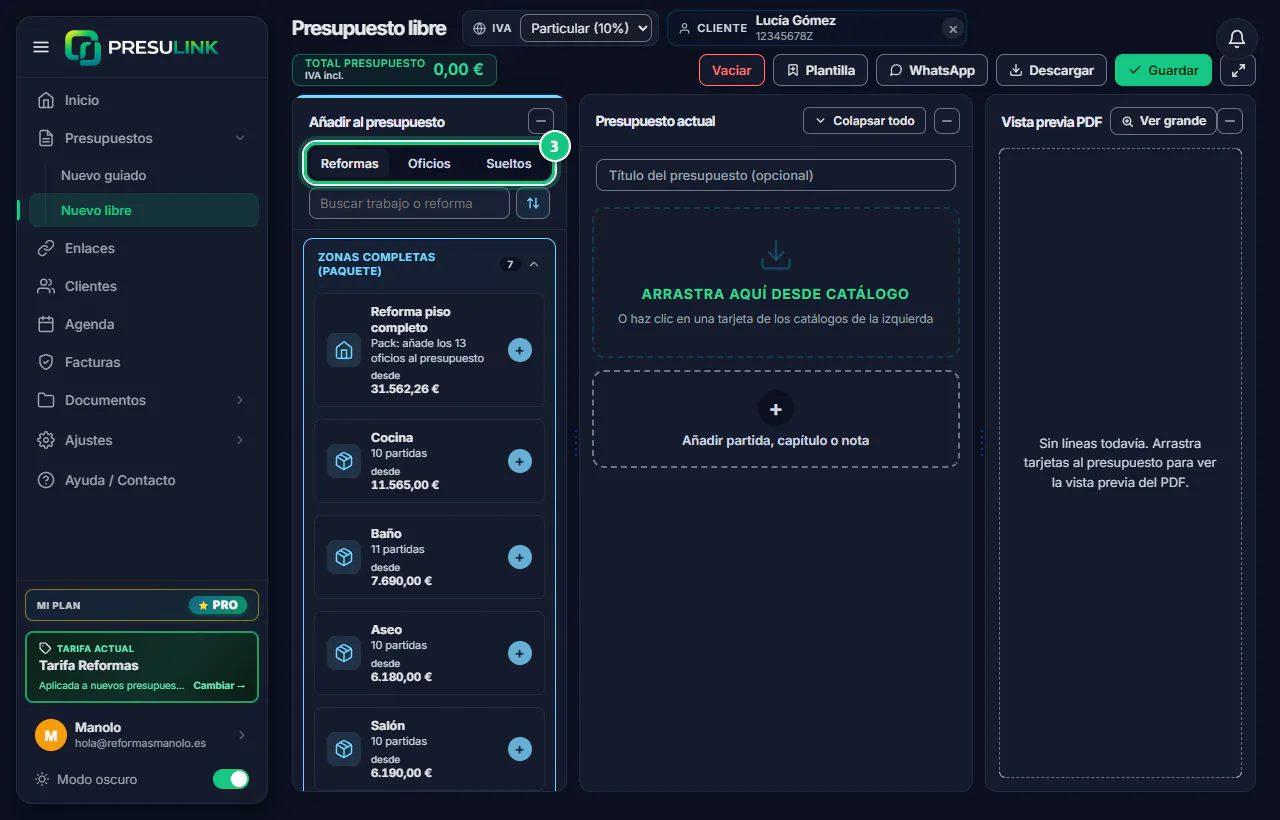
Elige catálogo: Reformas, Oficios o Sueltos.
Ojo: Reformas mete una zona entera (baño, cocina…); Oficios, un oficio completo; Sueltos, partidas por gremio.
-
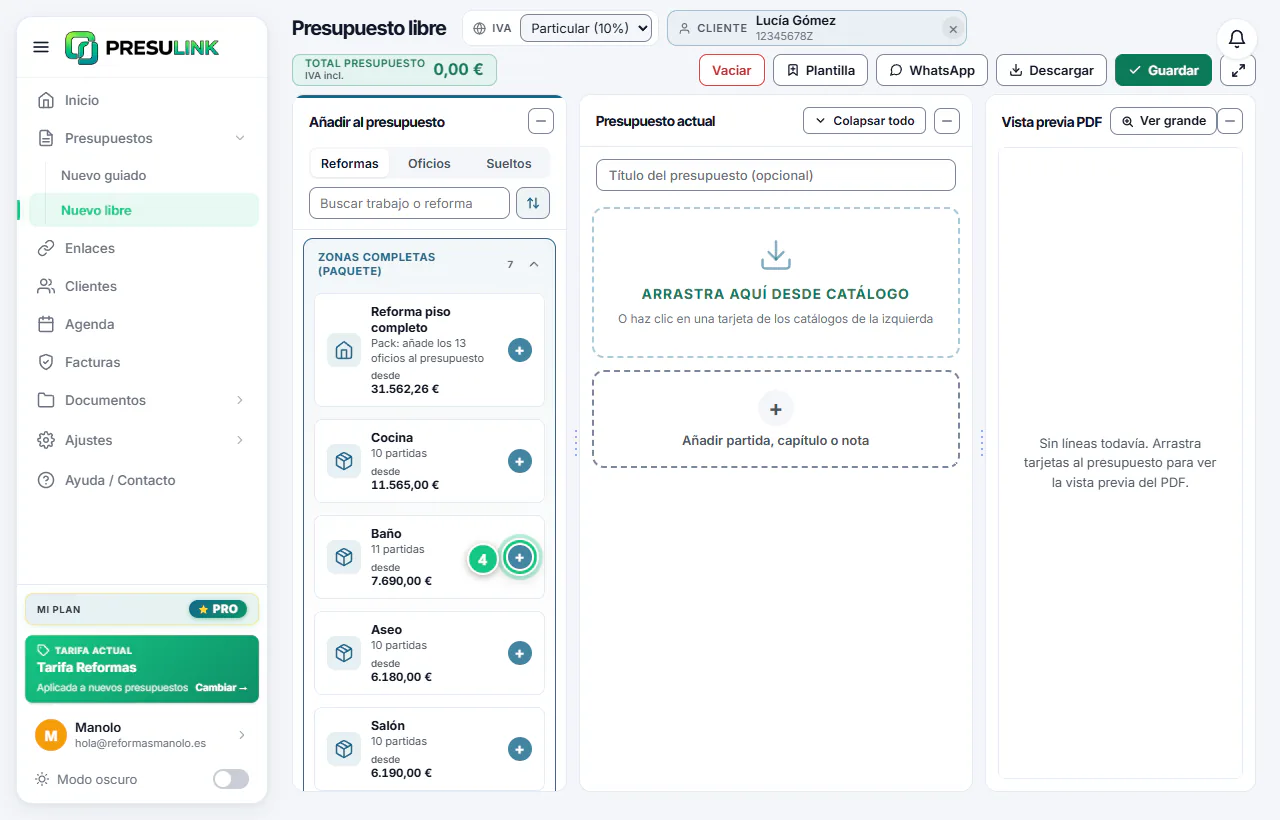
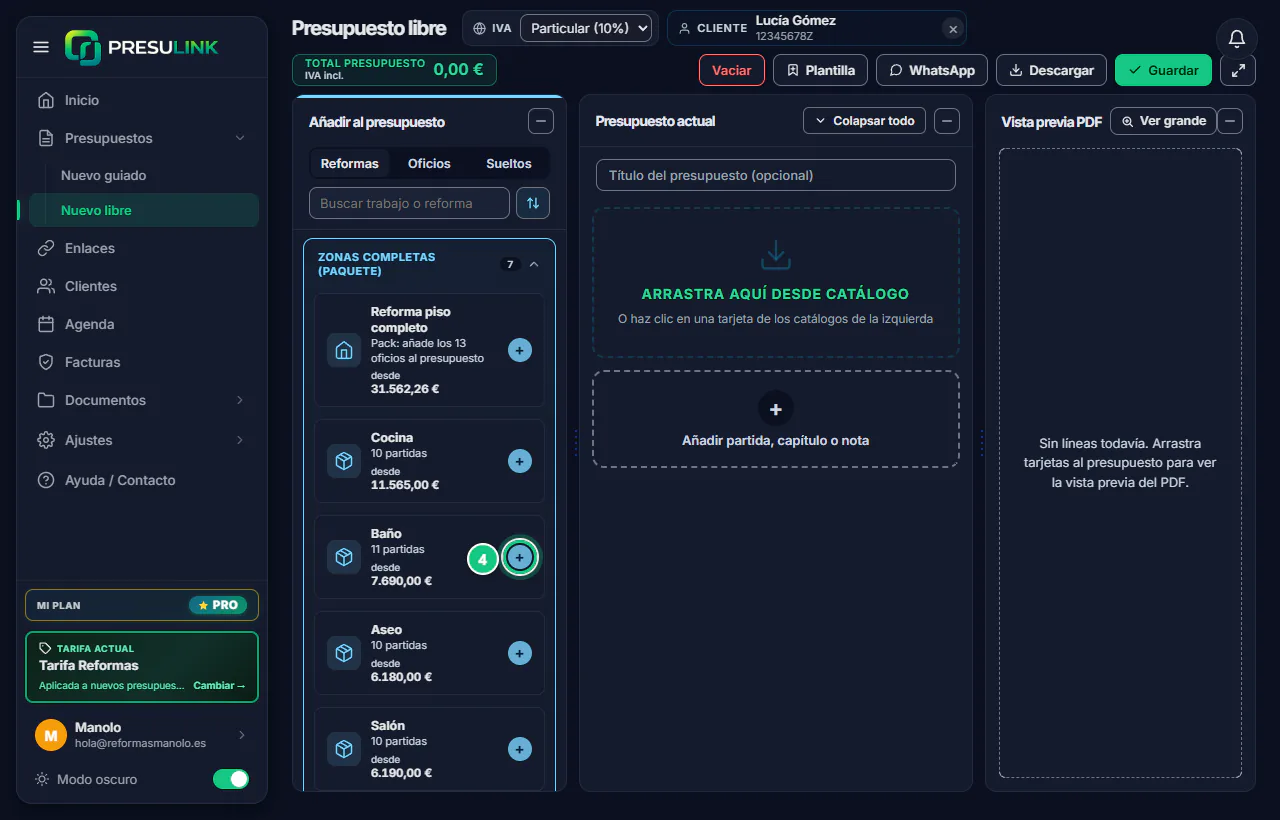
Haz clic en el + de una tarjeta, o arrástrala al presupuesto.
-
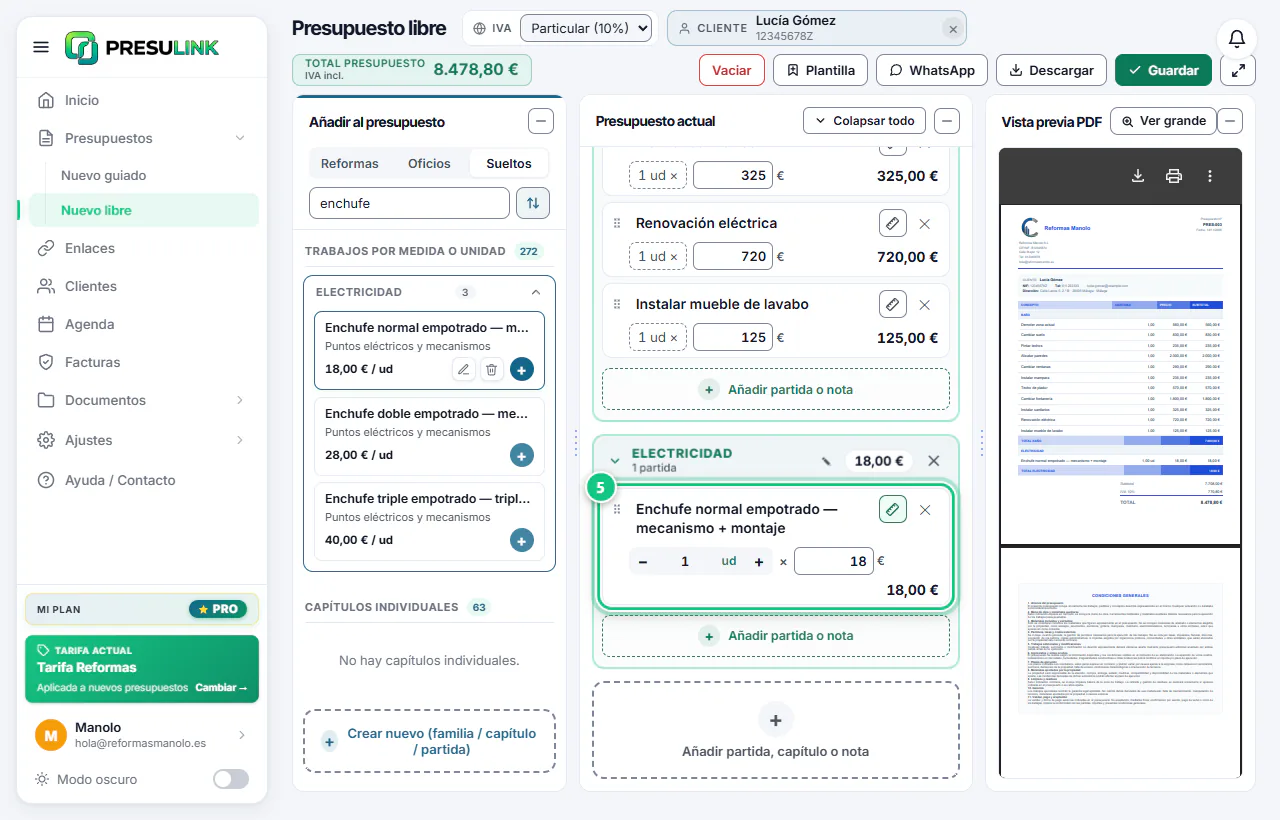
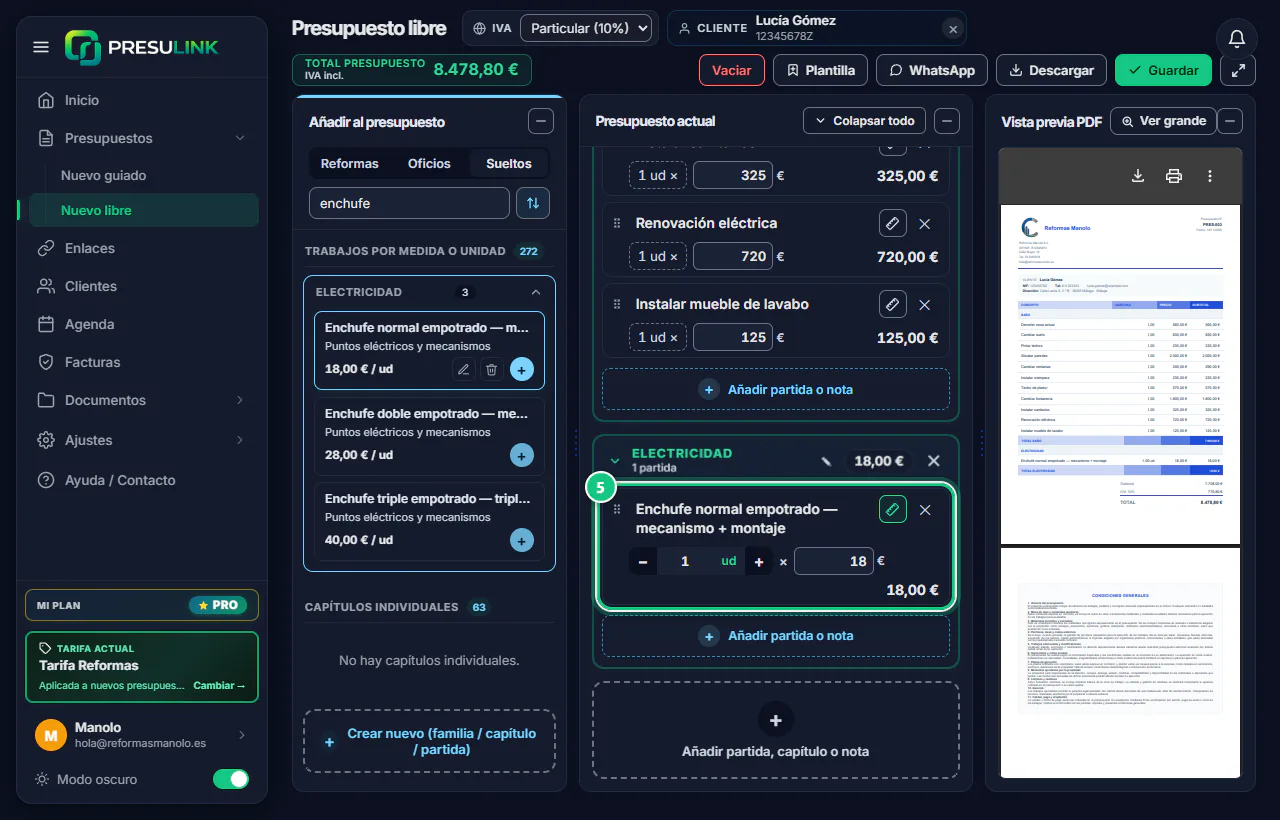
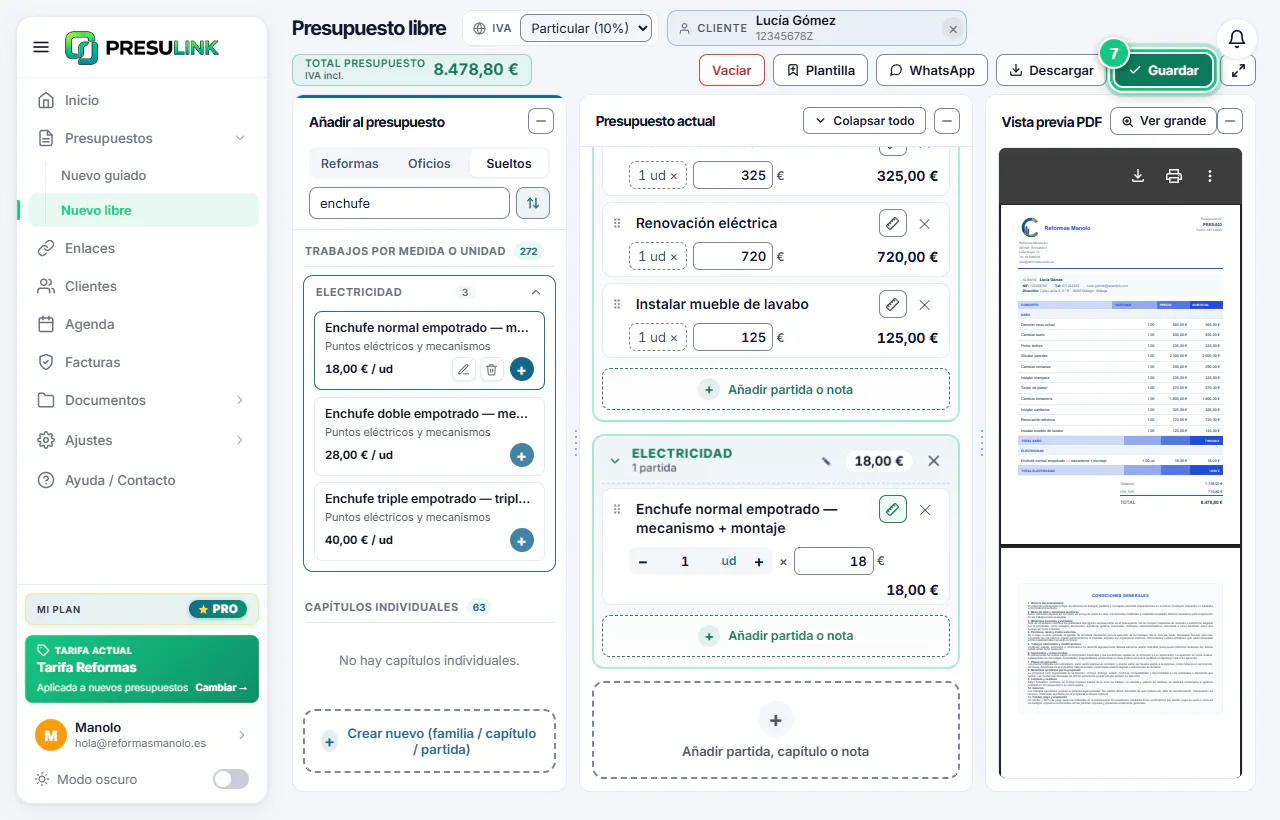
Cambia la cantidad y el precio en la línea; la ✕ la quita.
Ojo: Las «NOTA» son texto que sale en el PDF: no suman al precio.
-
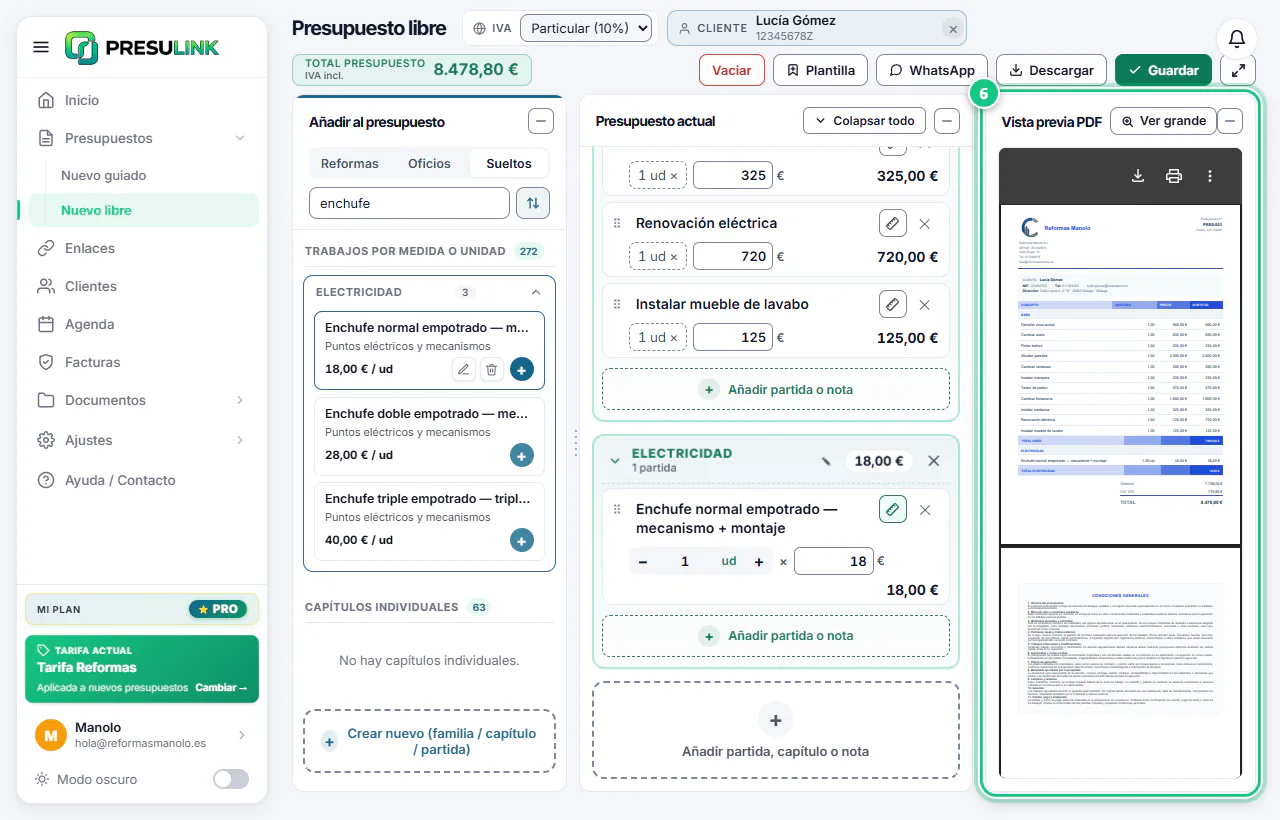
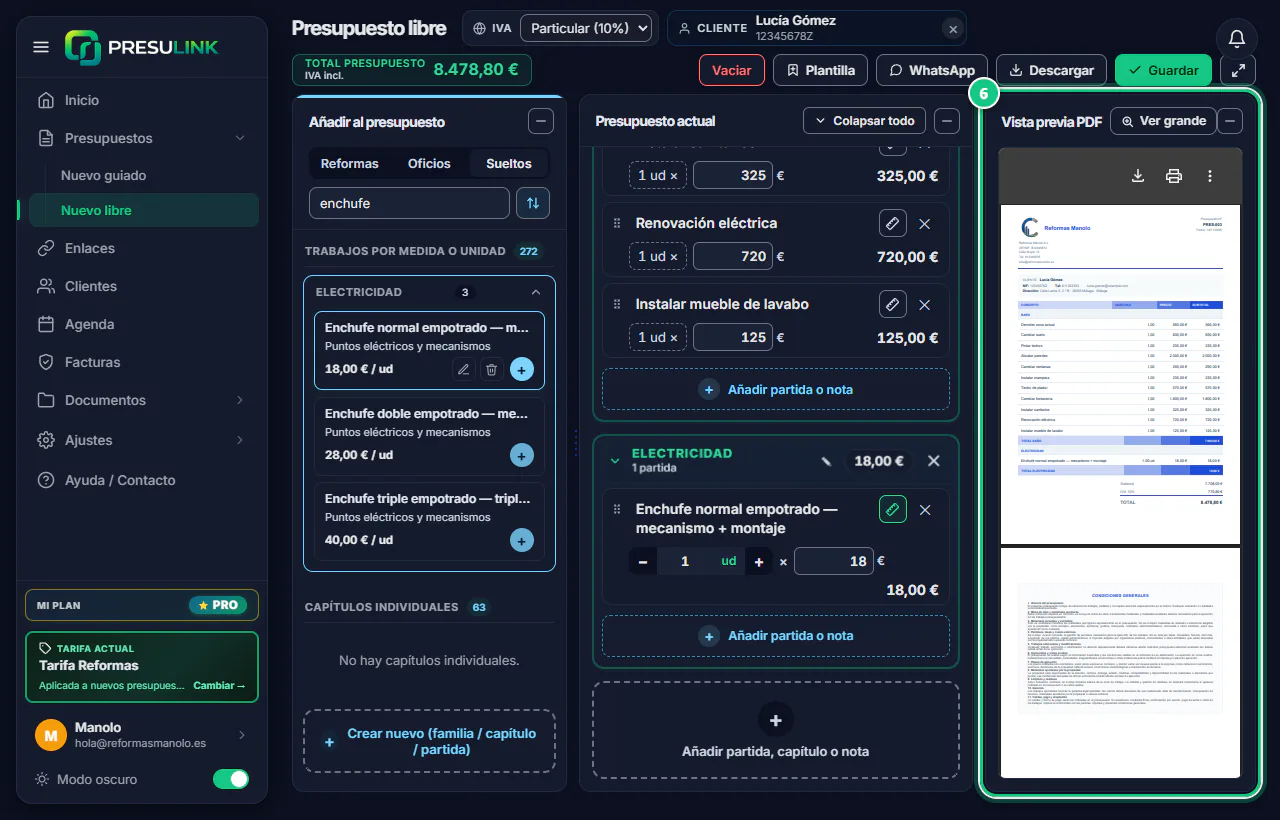
Mira la vista previa del PDF a la derecha.
-
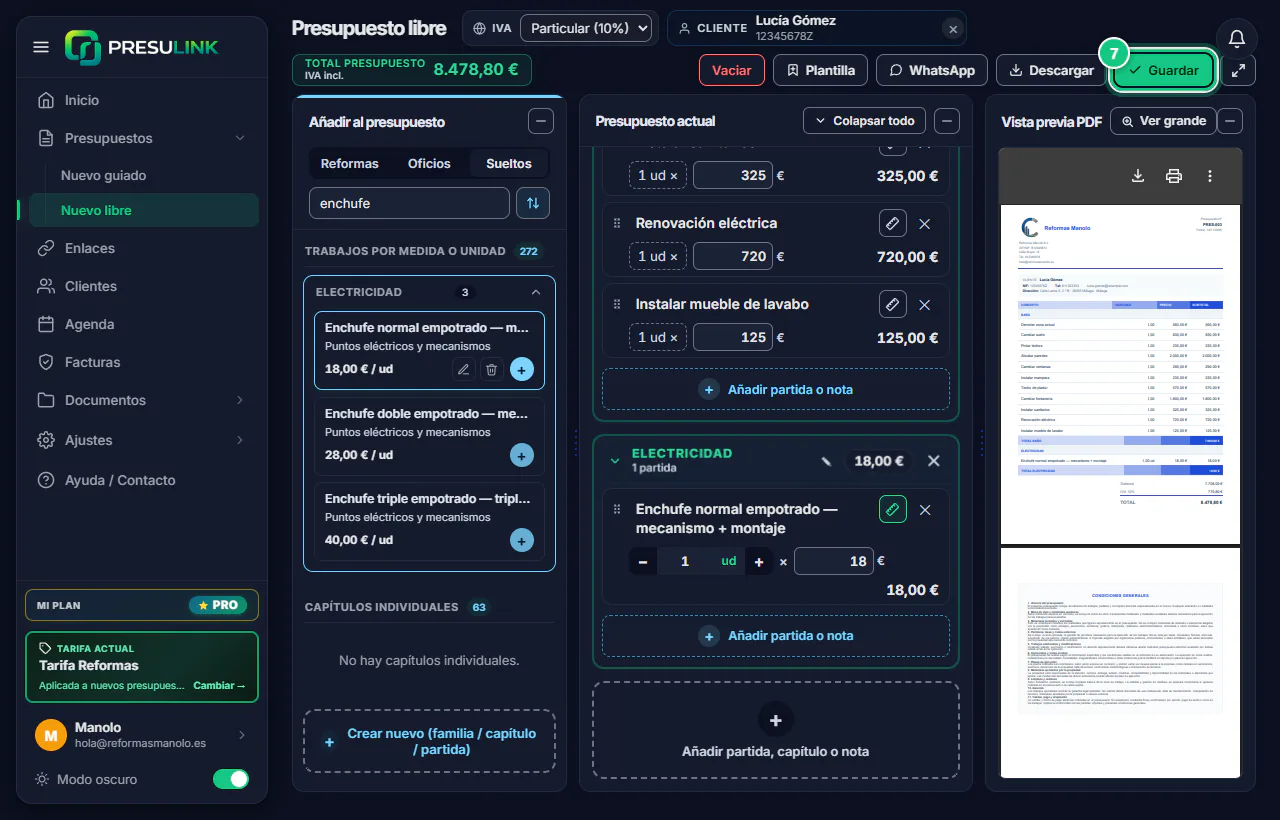
Haz clic en Guardar y ponle un nombre.
-
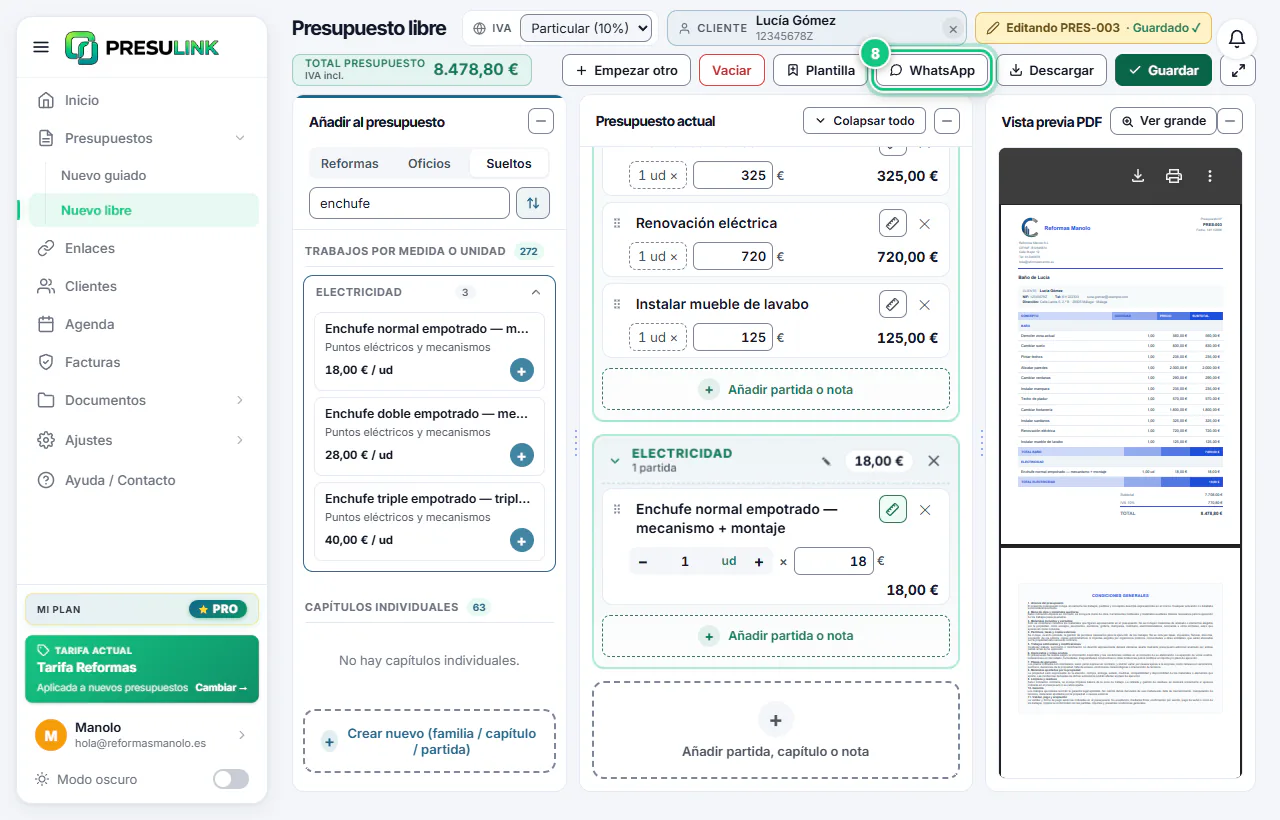
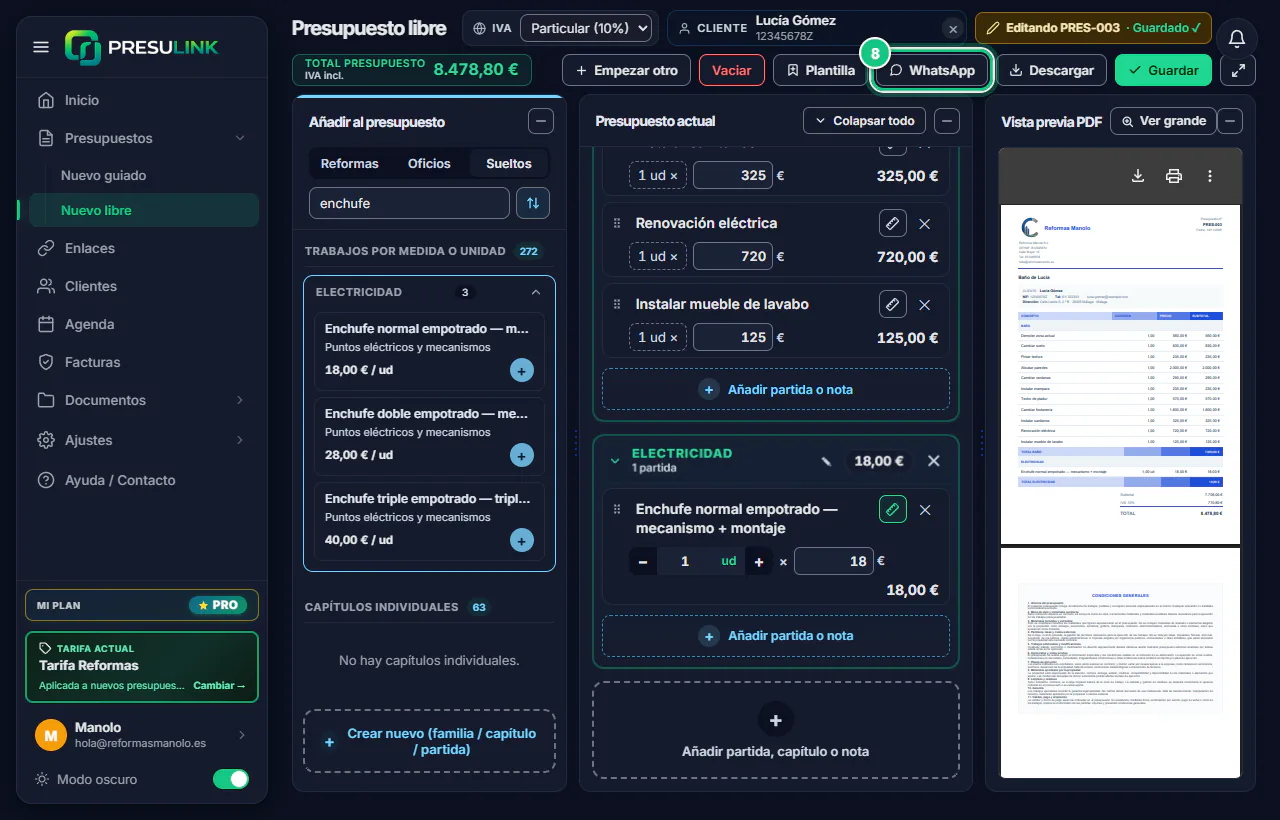
Mándalo con WhatsApp o bájalo con Descargar.
-
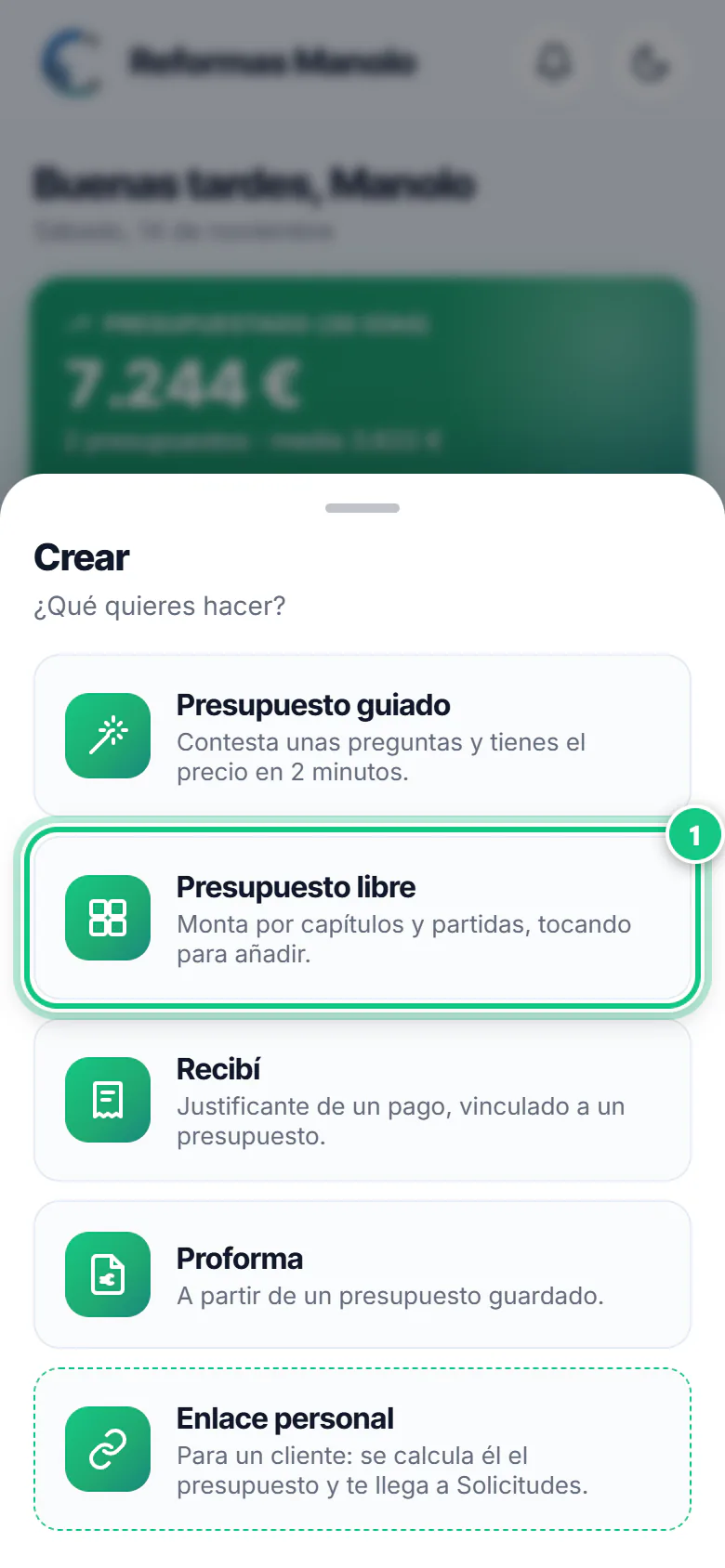
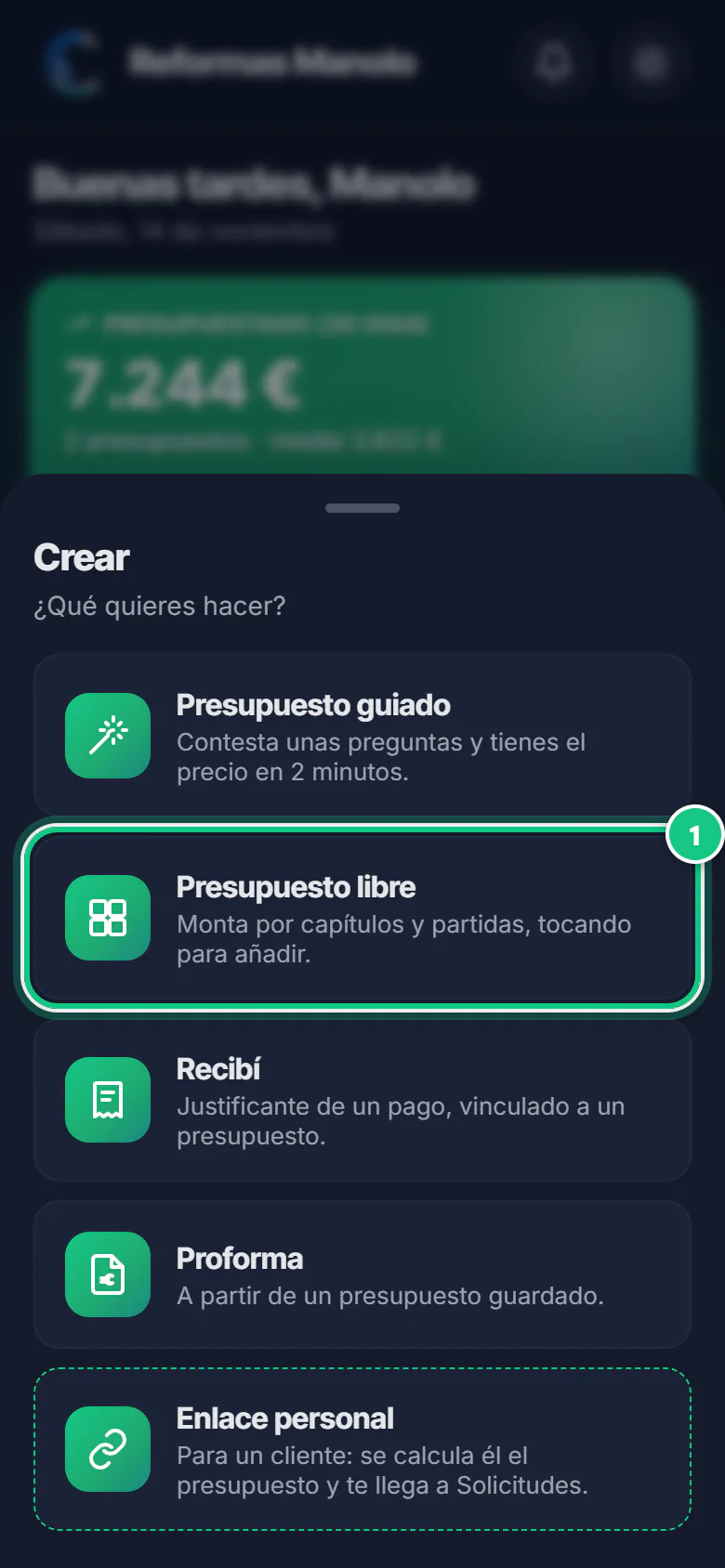
Toca Crear y luego Presupuesto libre.
Ojo: ¿Tienes uno a medias? Te pregunta: Continuar borrador o Empezar de cero.
-
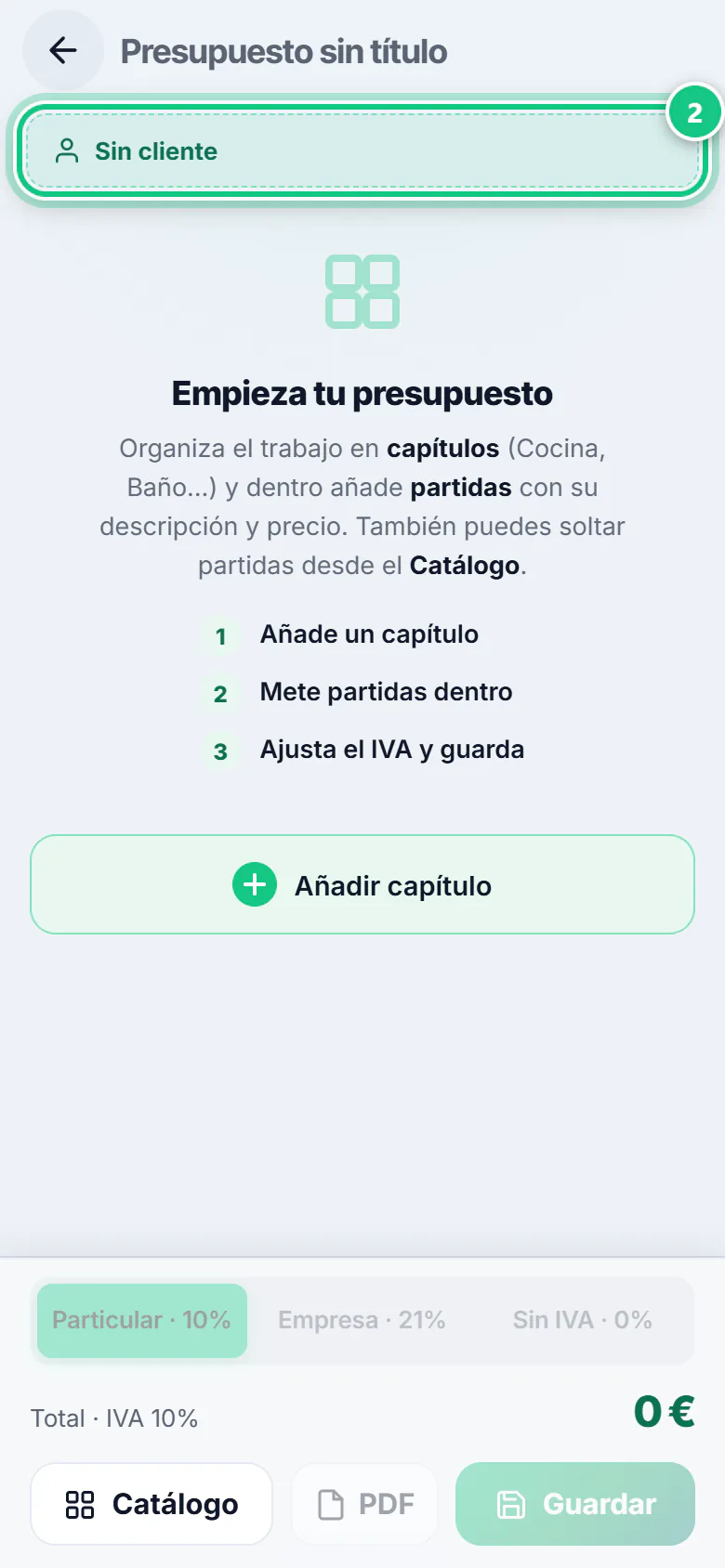
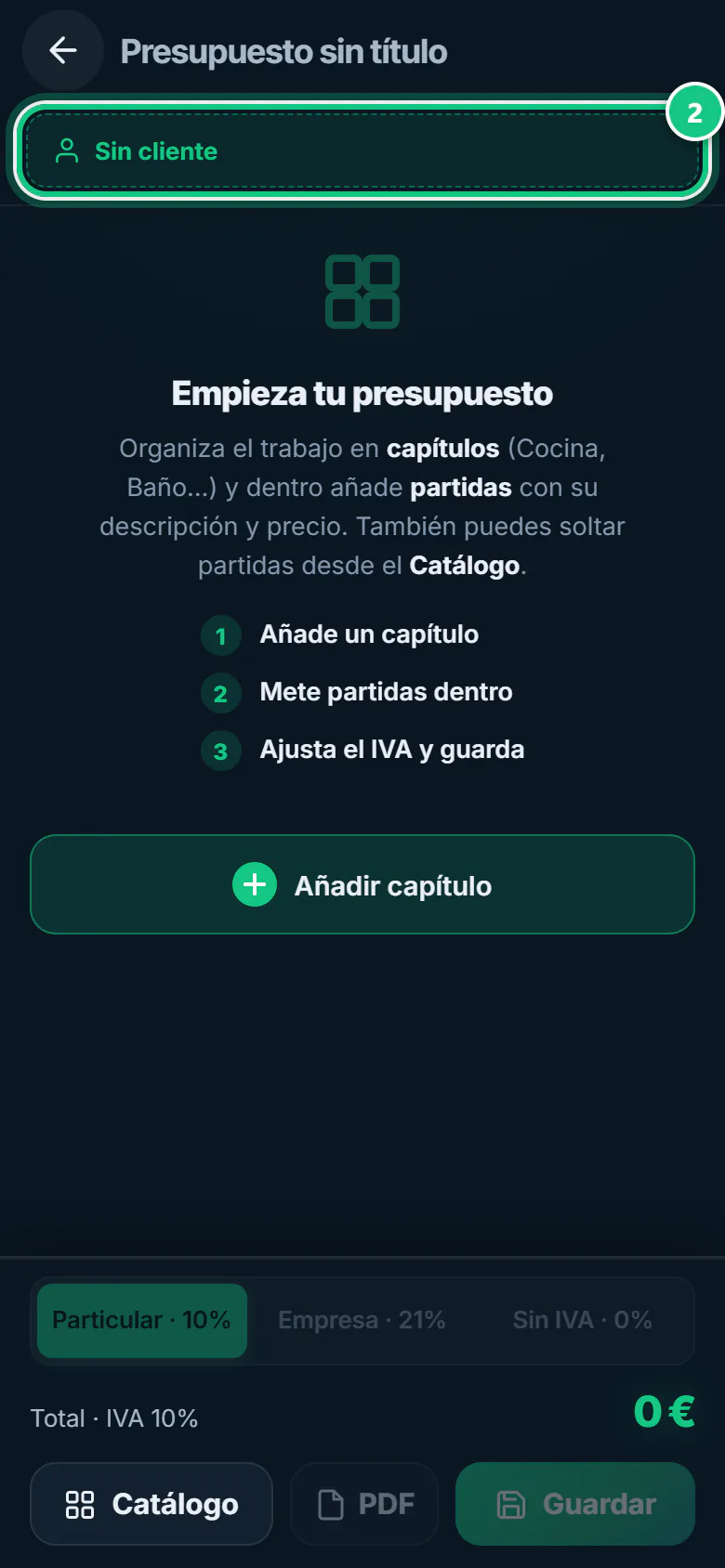
Toca Sin cliente, arriba, y elige o crea el cliente.
Ojo: Asociar cliente existente o Crear cliente nuevo. Con cliente, luego podrás hacer la proforma.
-
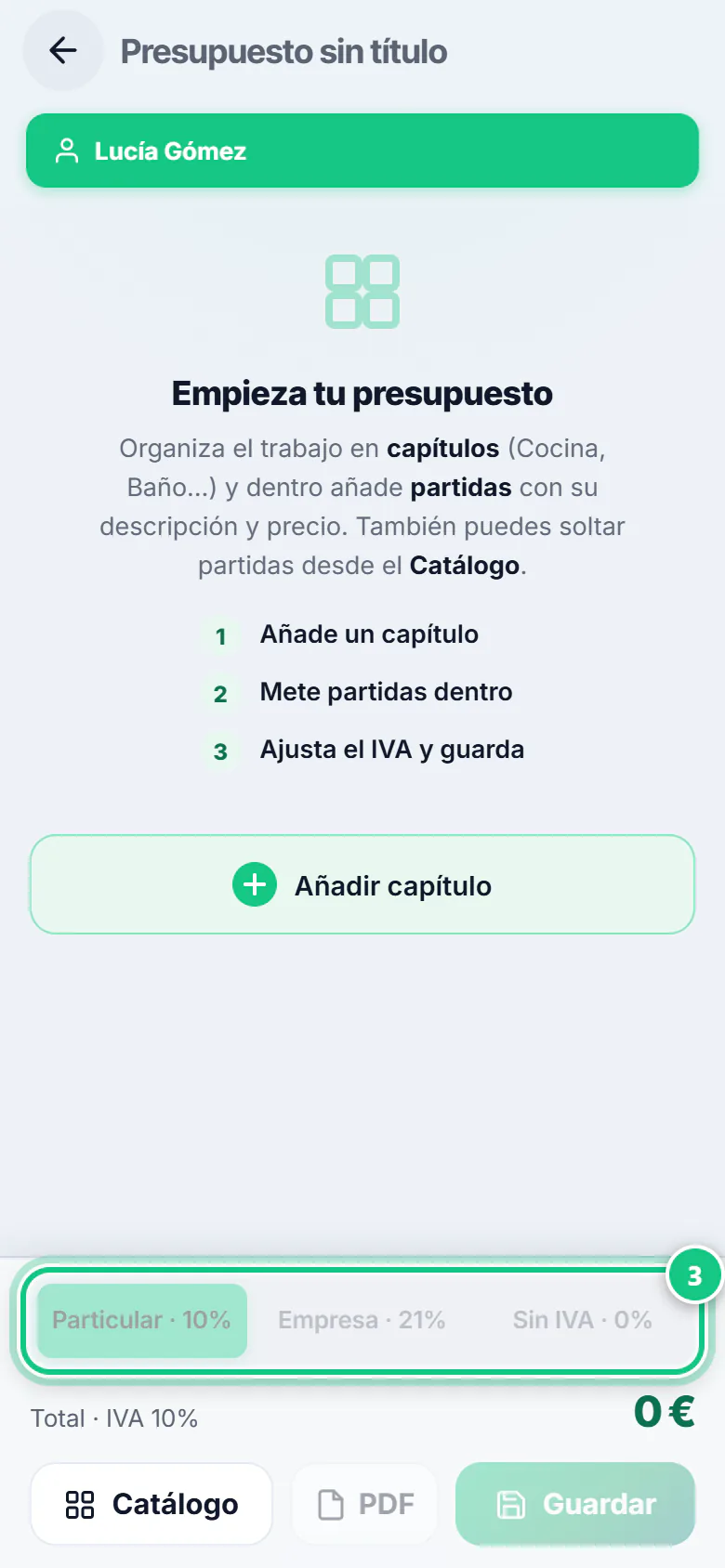
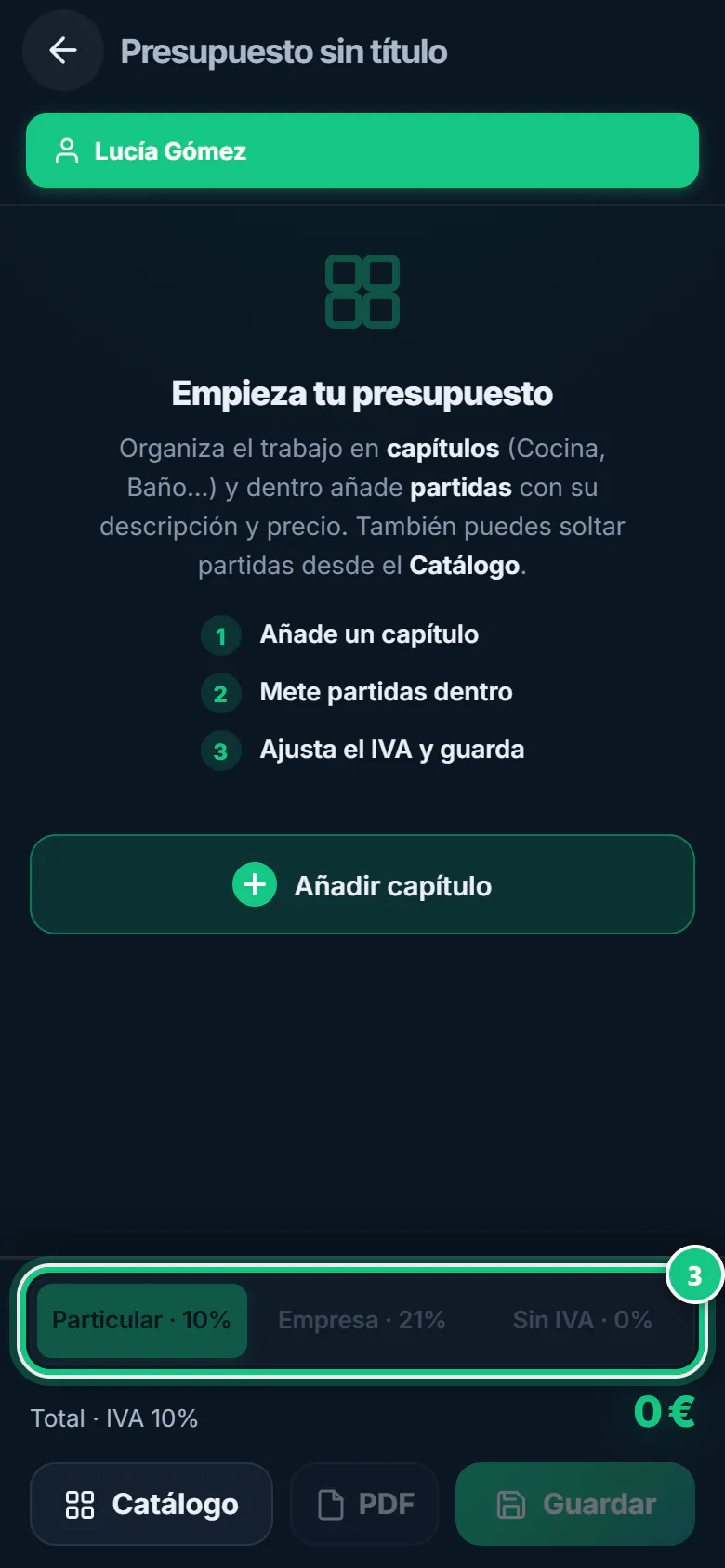
Elige el IVA: Particular o Empresa.
-
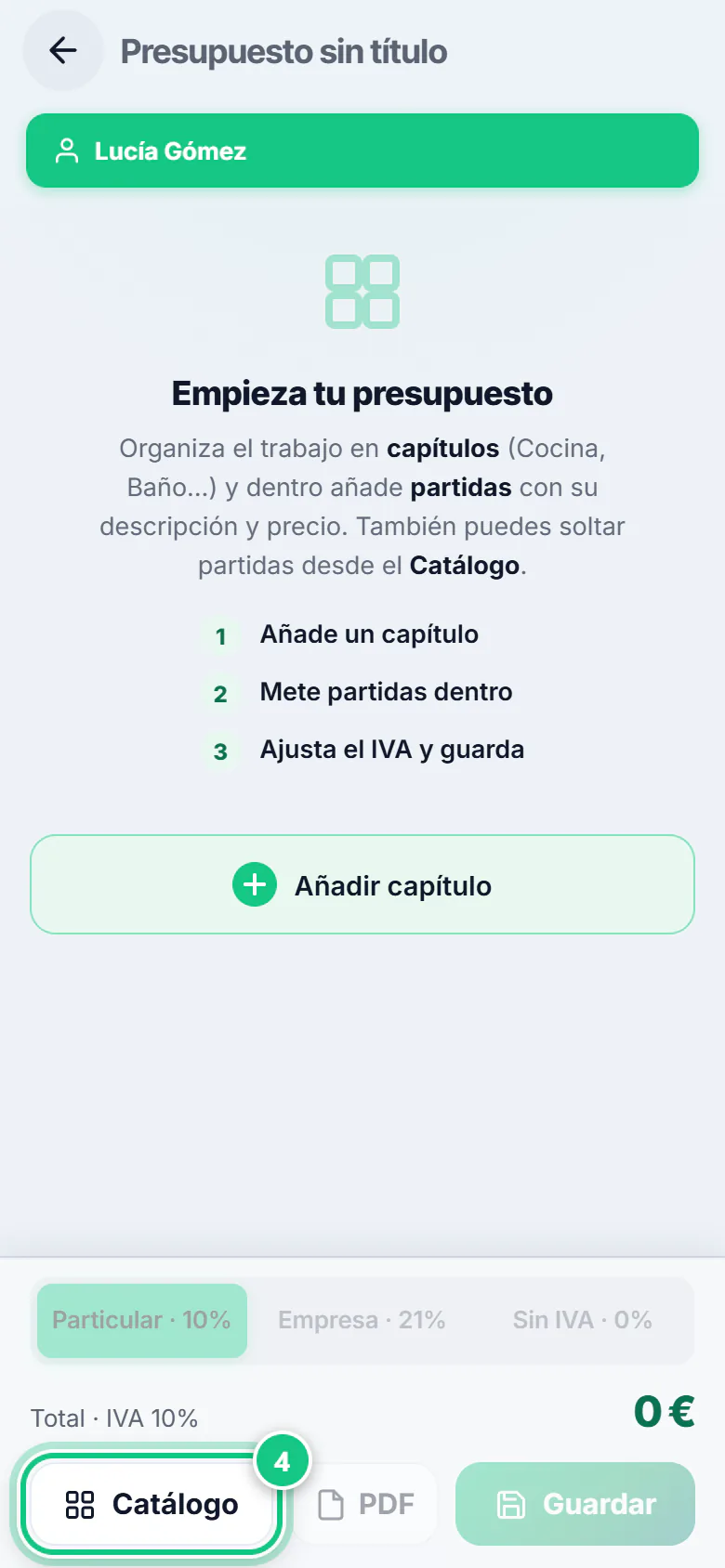
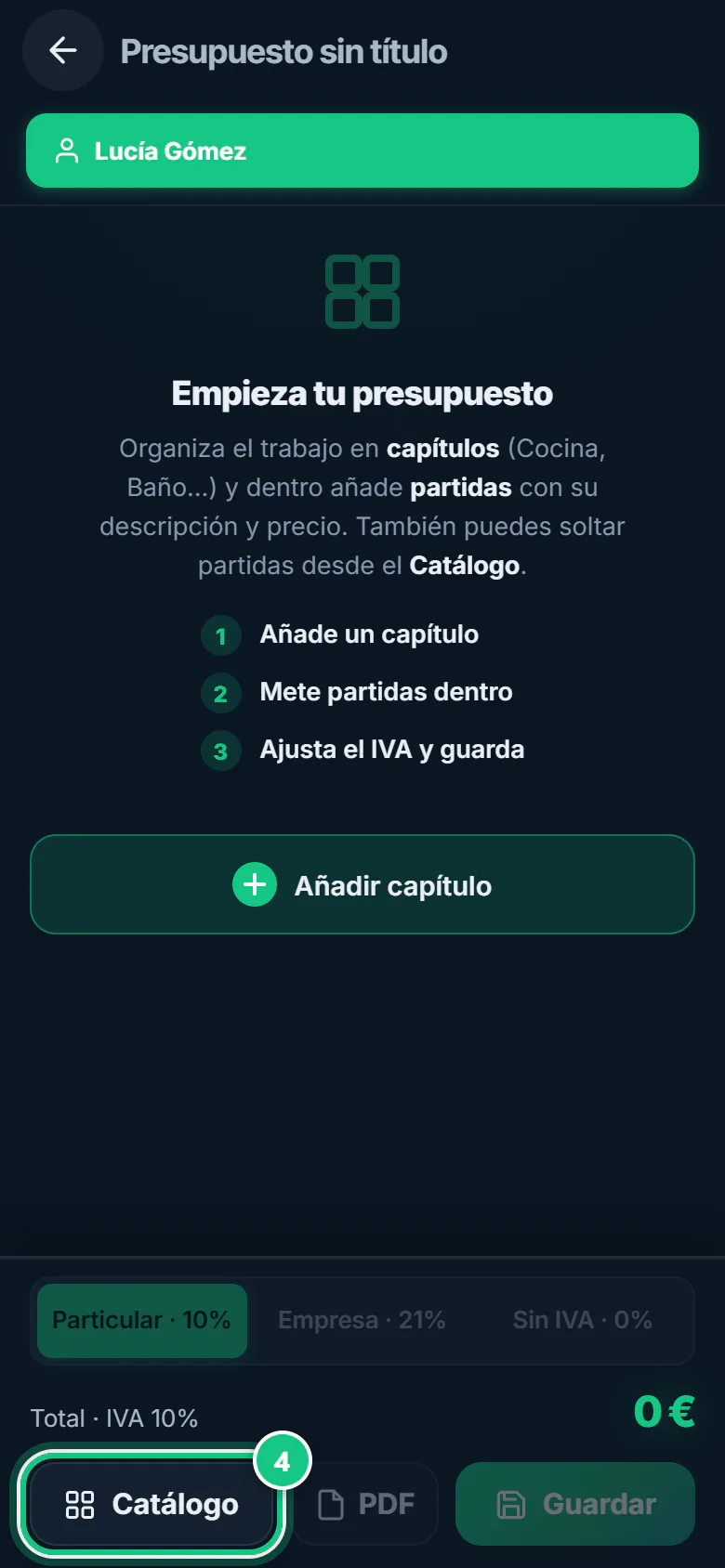
Toca Catálogo.
Ojo: En Trabajos y zonas hay baños, cocinas y oficios enteros; en Por m², partidas sueltas.
-
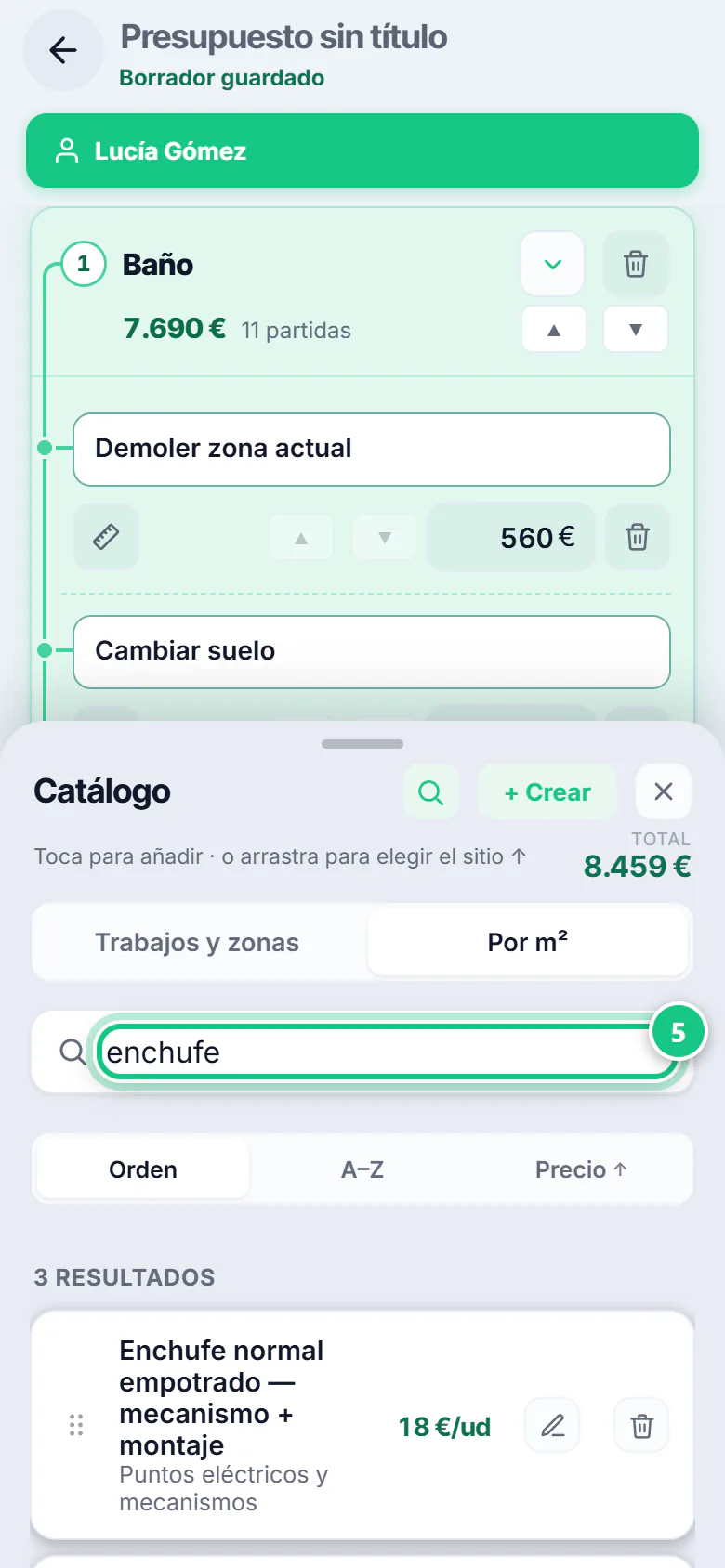
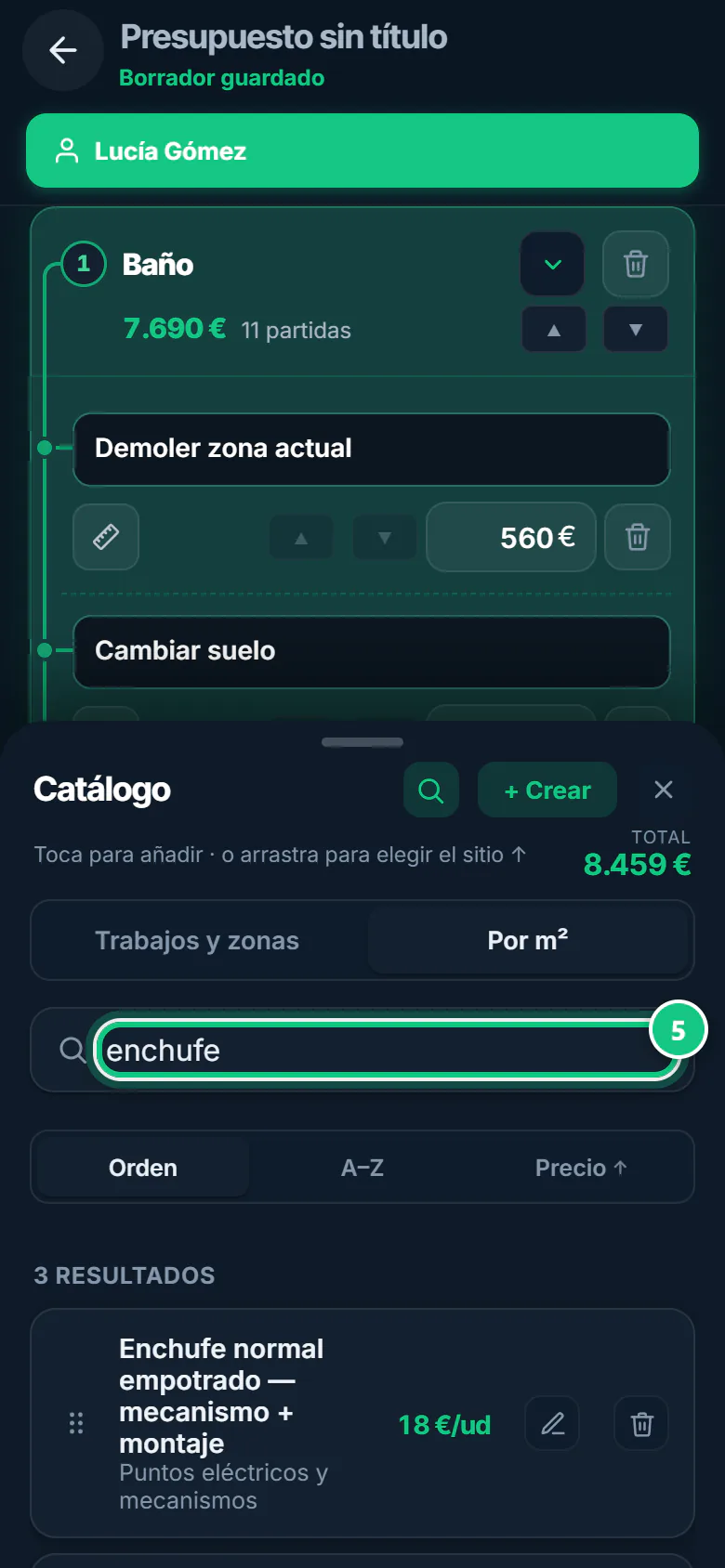
En Por m², toca la lupa, escribe la partida y tócala para añadirla.
Ojo: Por ejemplo, «enchufe».
-
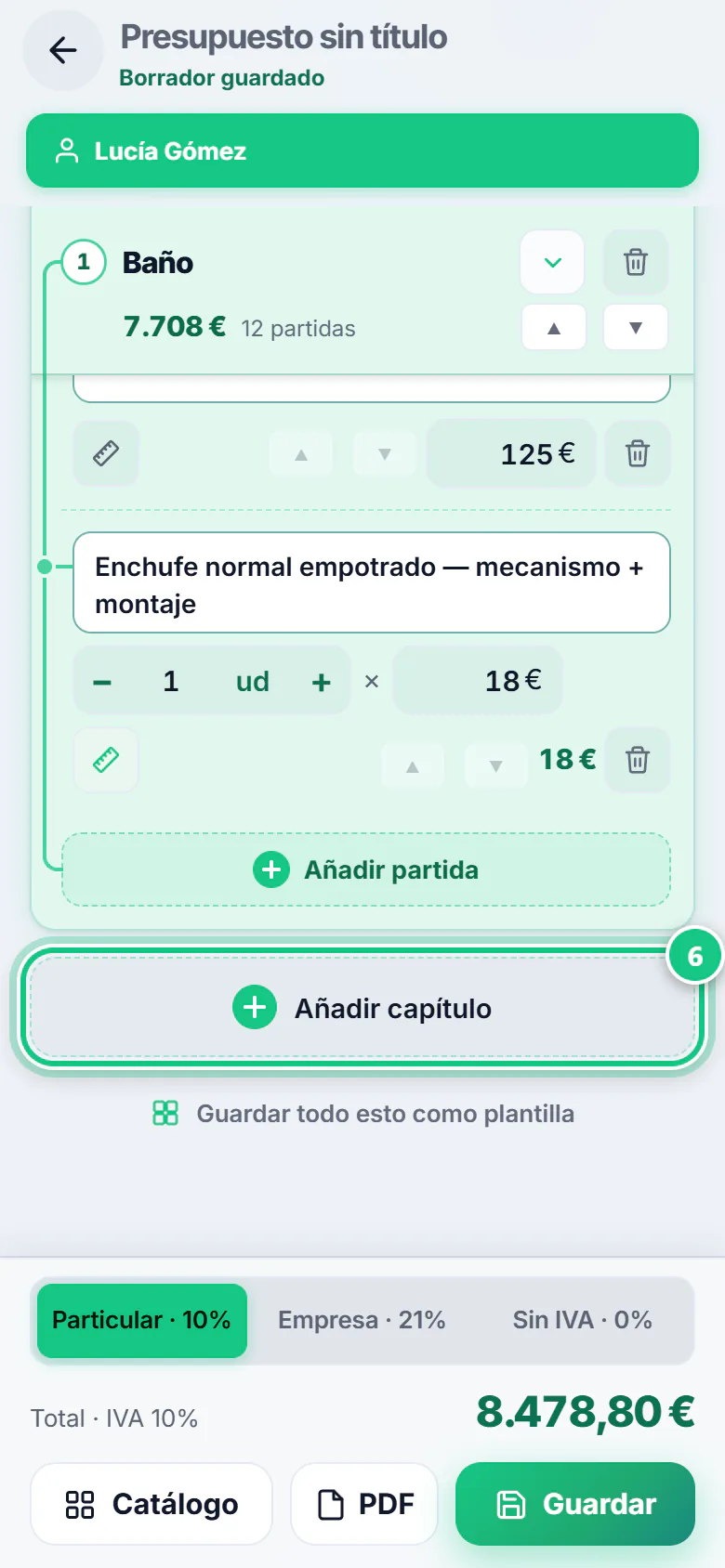
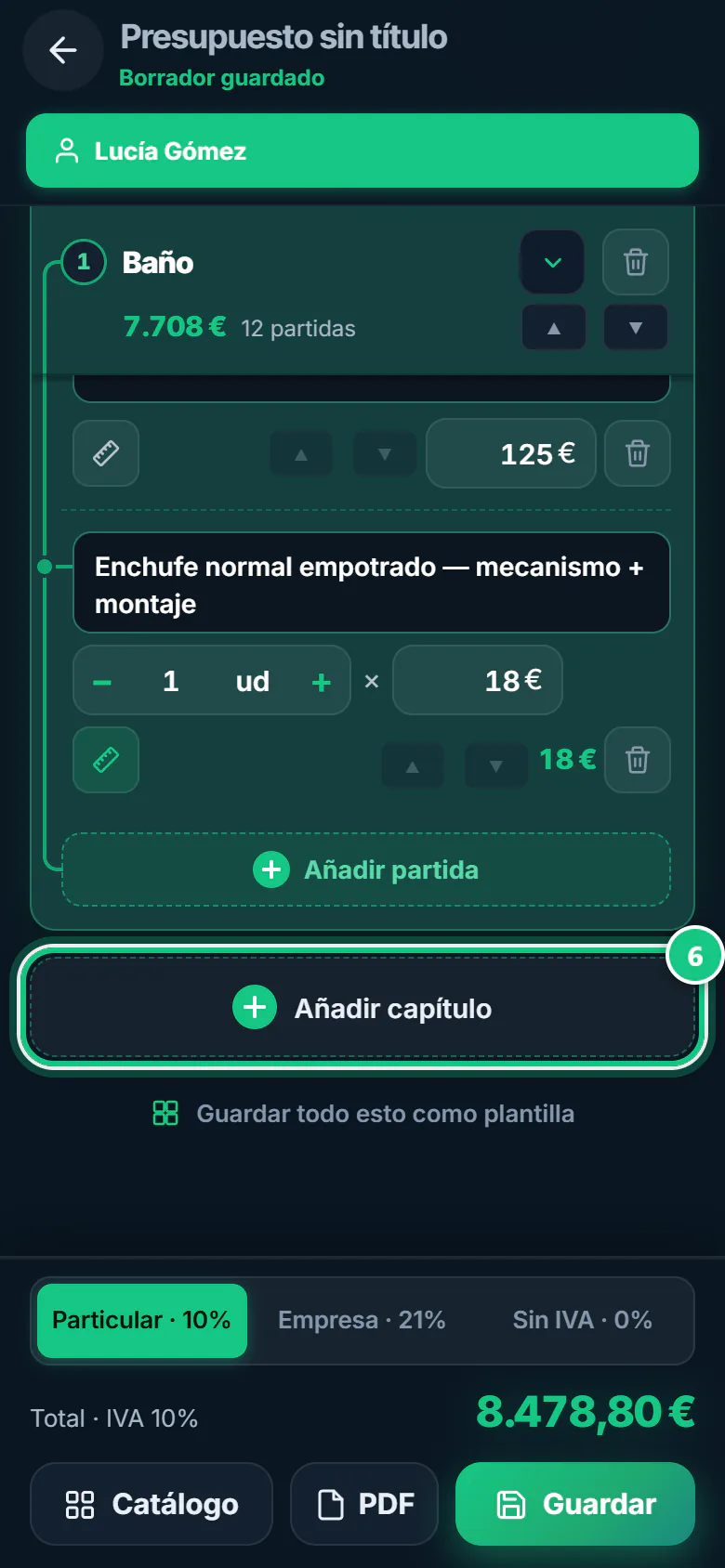
¿Falta algo? Toca Añadir capítulo y luego Añadir partida.
-
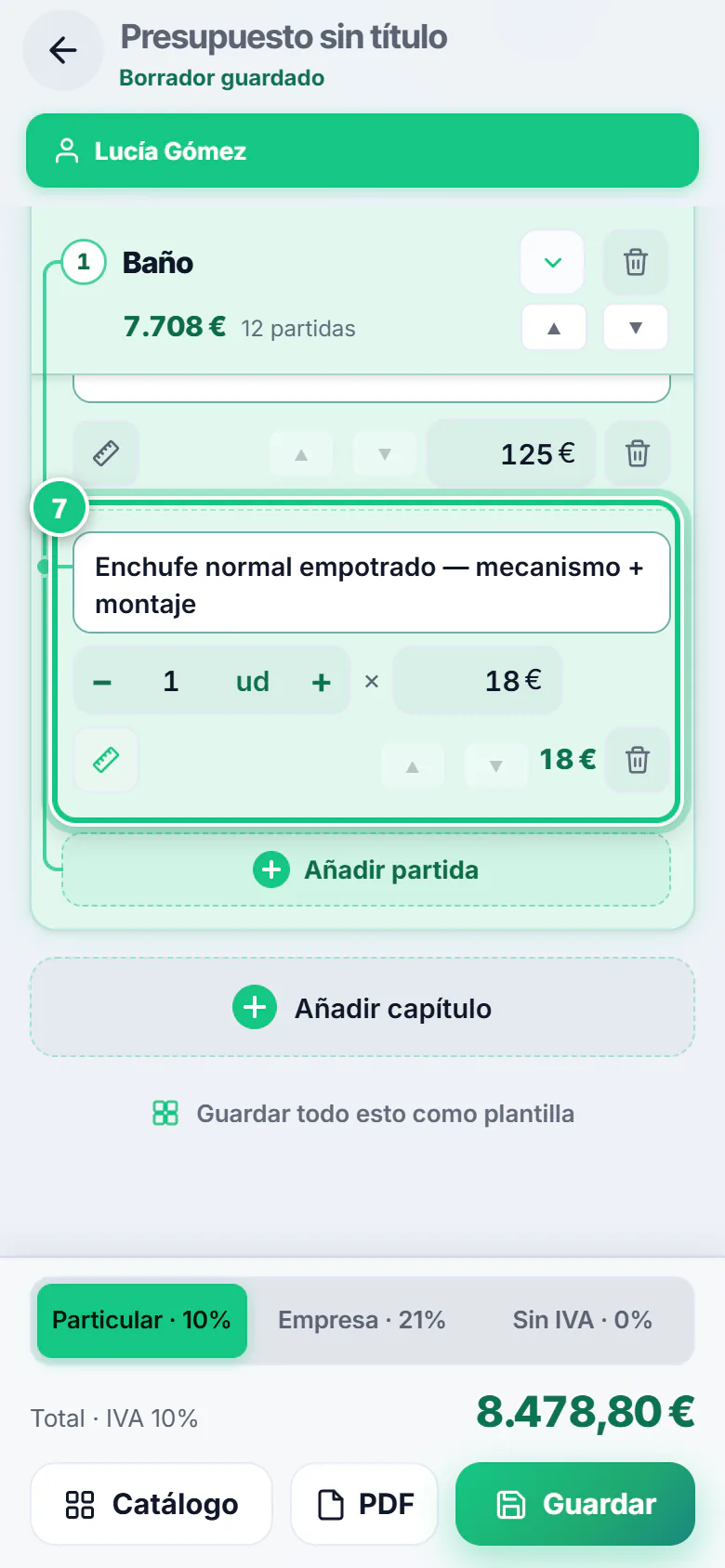
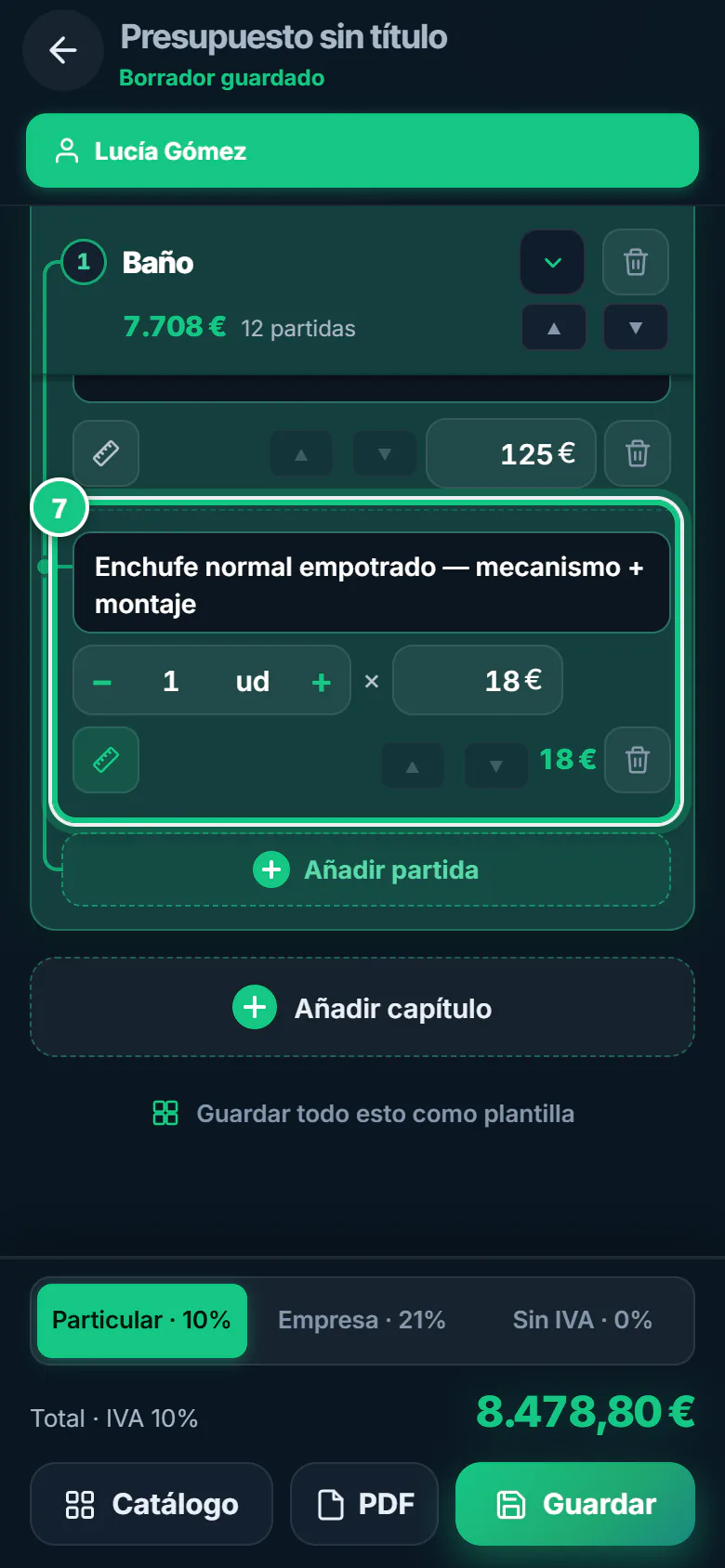
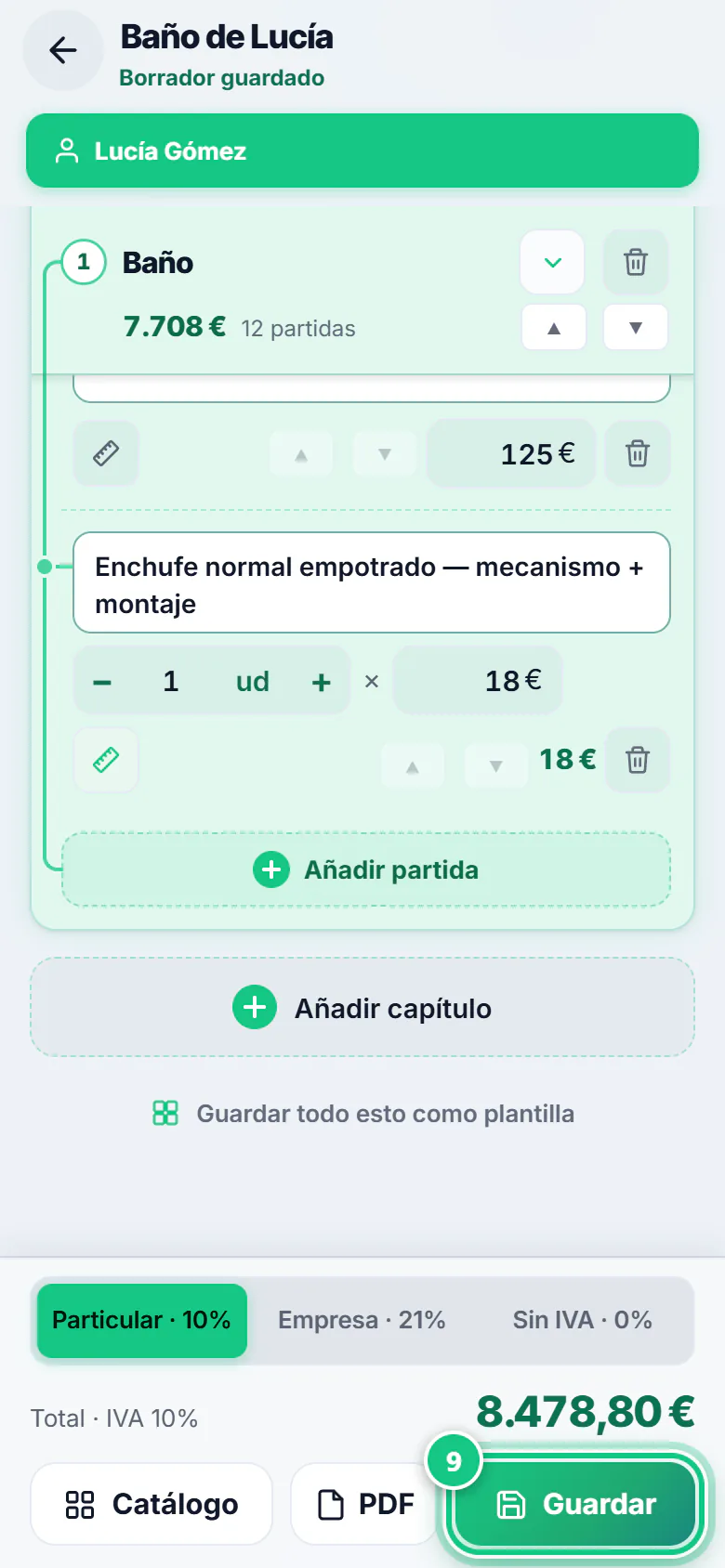
Cambia la cantidad con − y +, y el precio en su casilla.
Ojo: ¿Una partida tuya sin − y +? Toca la regla: Medir: cantidad × precio. La papelera quita la línea. Ese precio vale solo aquí; para siempre, en tu tarifa.
-
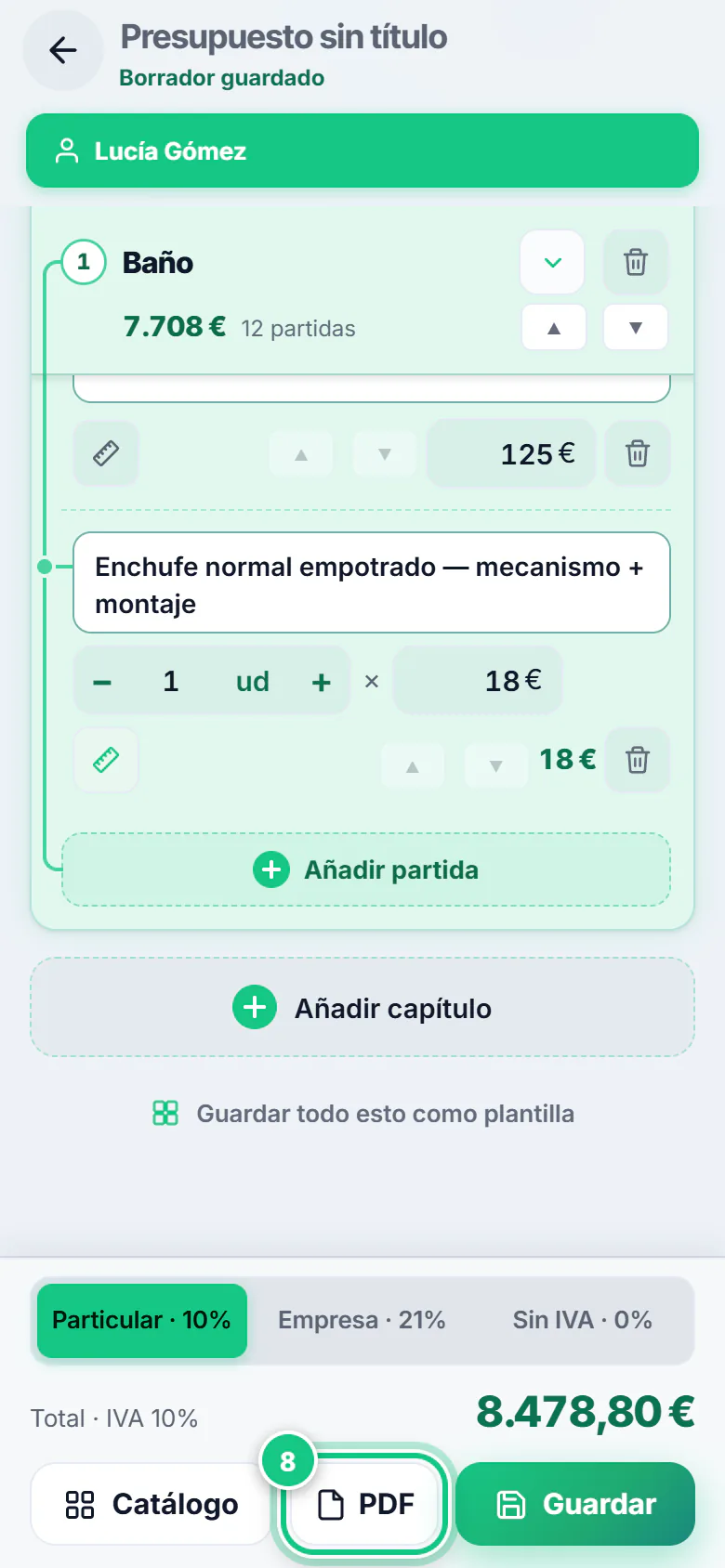
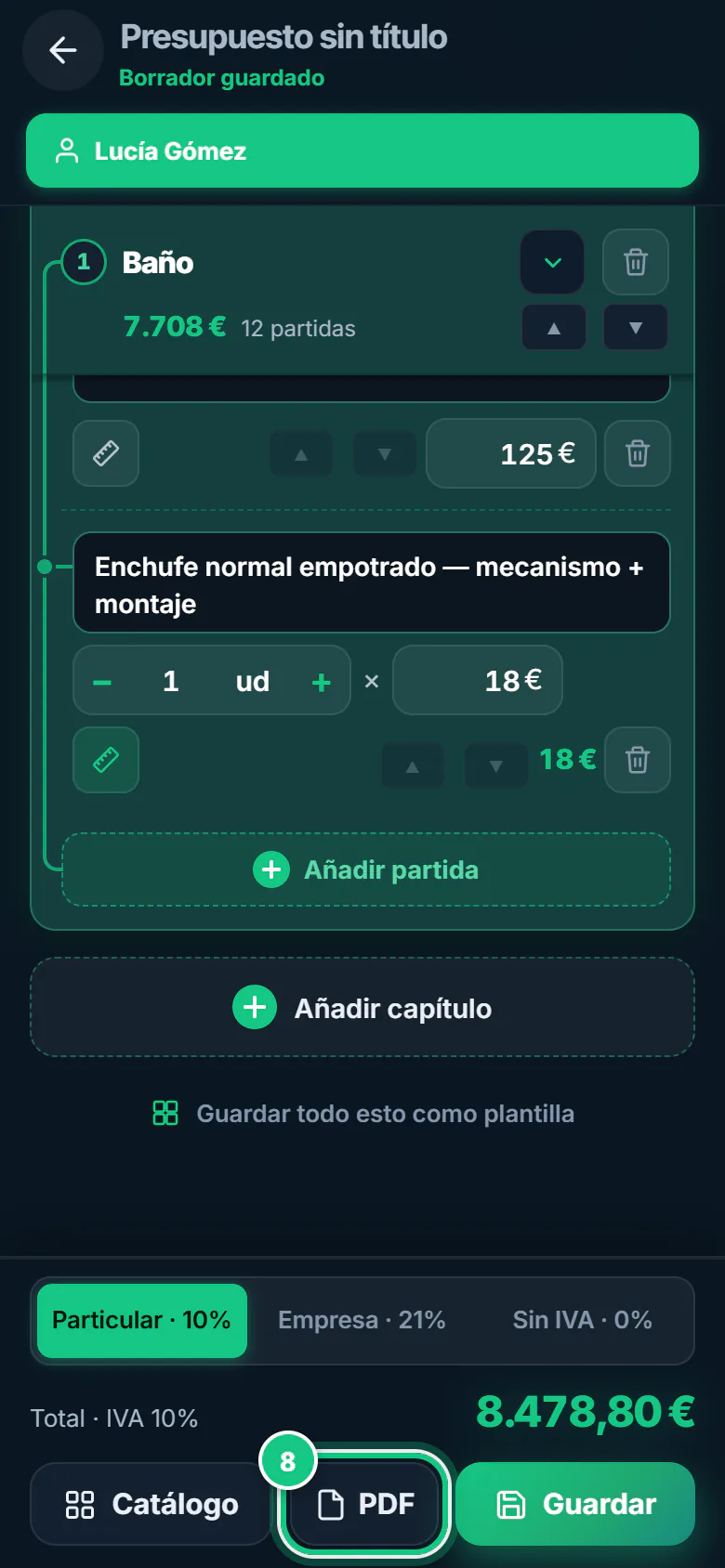
Toca PDF para ver cómo queda.
-
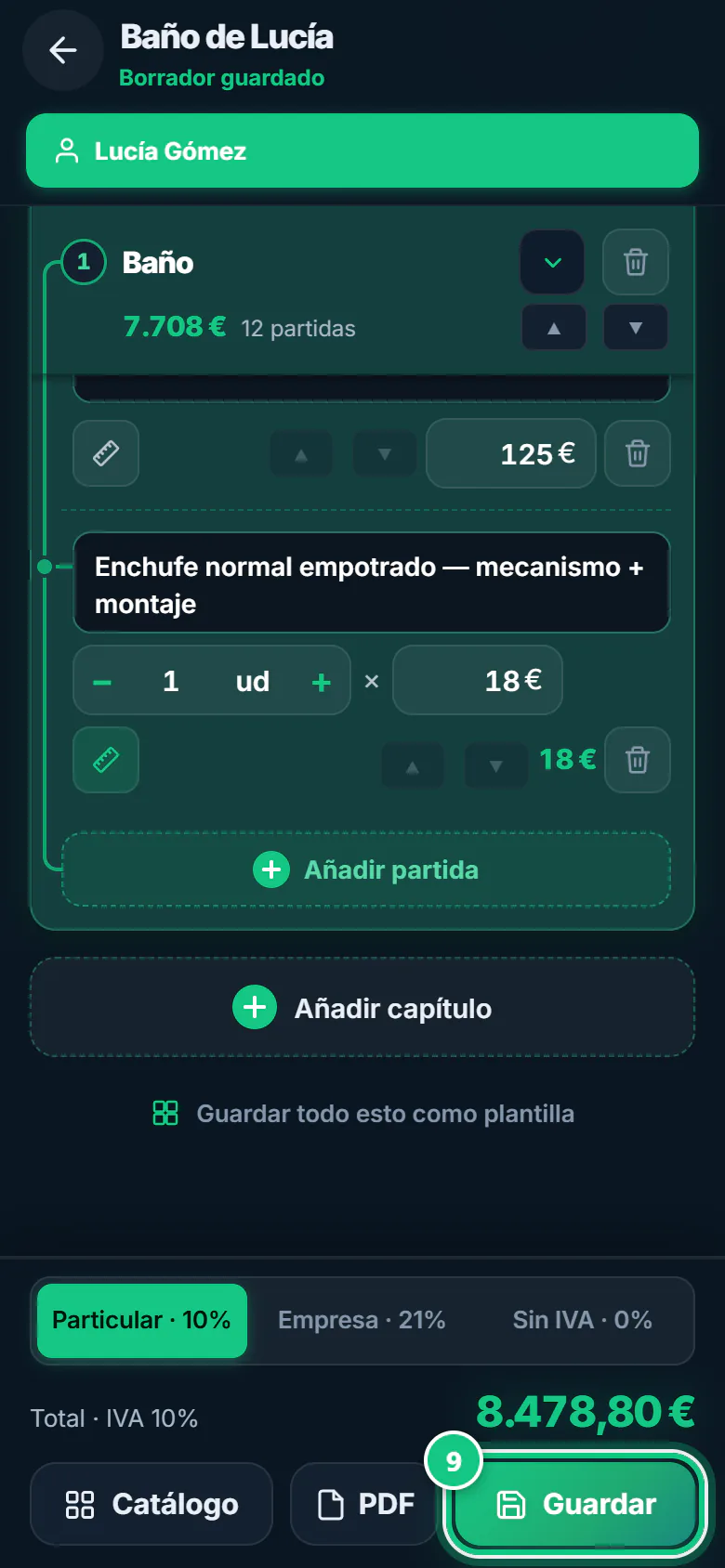
Toca Guardar, ponle un nombre y toca Guardar otra vez.
-
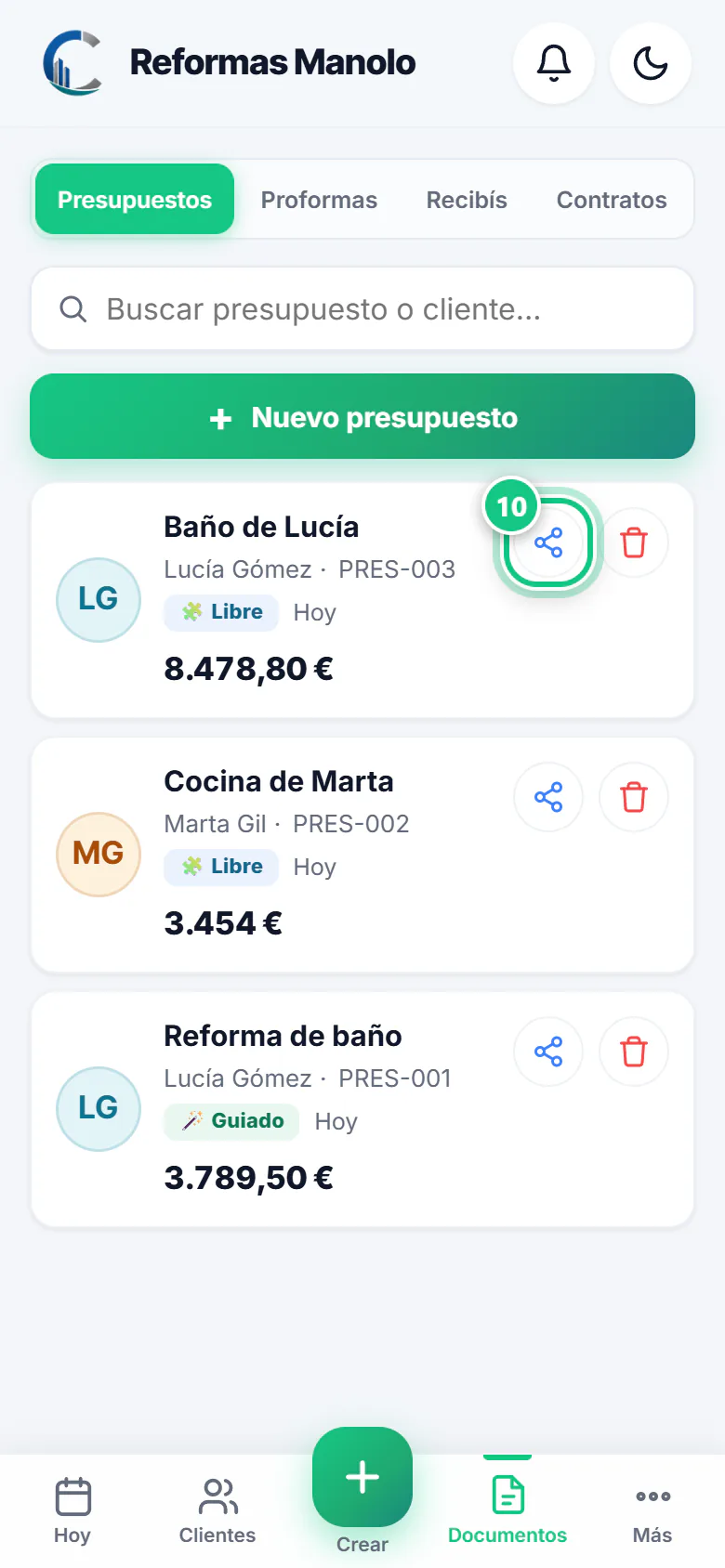
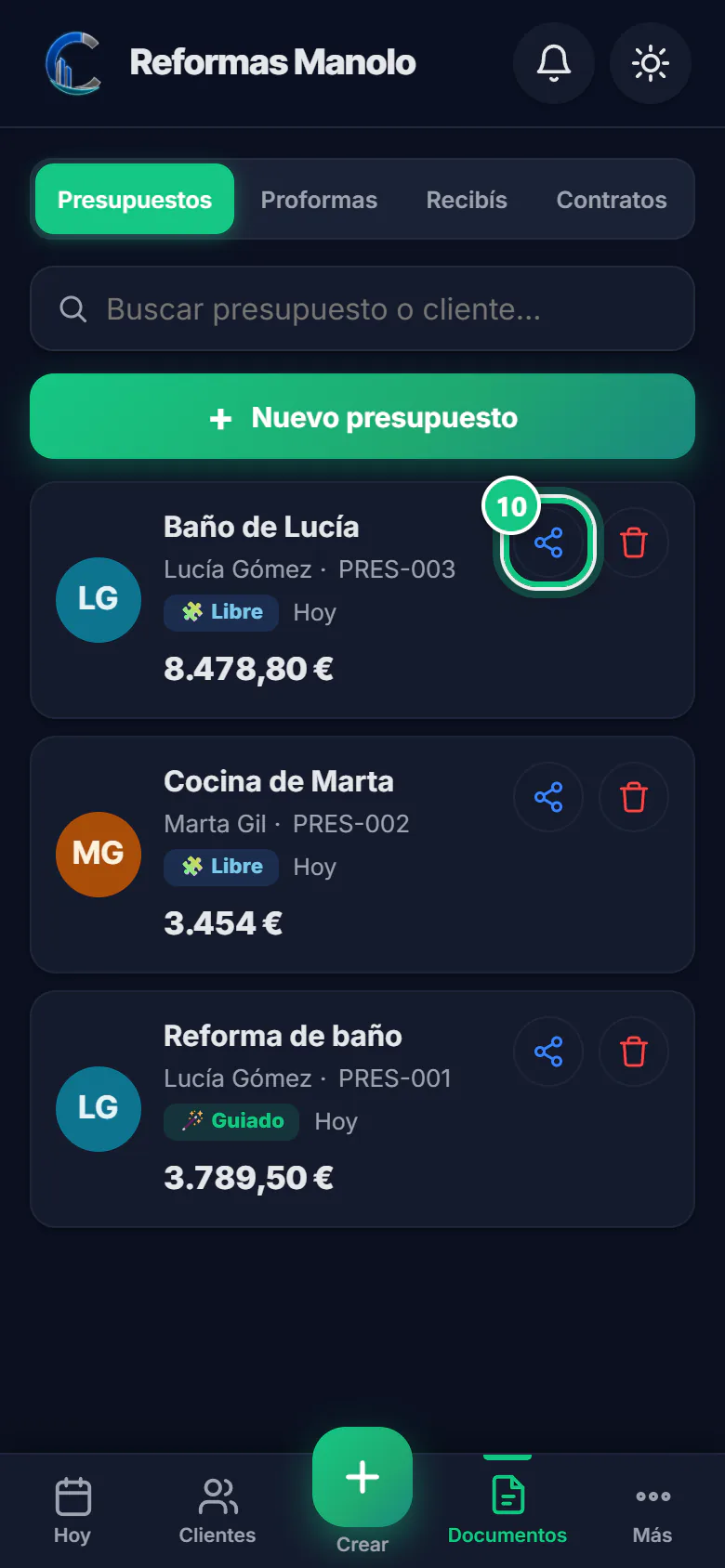
Para mandarlo: Documentos, y en el presupuesto, el botón de compartir.
Aquí se atasca la gente
- El presupuesto empieza vacío. Empieza por el Catálogo (móvil) o por Reformas (ordenador): mete una zona entera de golpe.
- Las «NOTA» no cobran. Son el texto del PDF (qué incluye, materiales…). Lo que suma son las líneas con precio.
- Importe mínimo: algunas partidas tienen un mínimo de tarifa. Si pones poca cantidad, sale el mínimo.
- En el ordenador se guarda sin cliente si no lo elegiste arriba. Elígelo antes de guardar.
Ábrelo en la app
En el móvil
Abre la app de PRESULINK y ve a:
Crear›Presupuesto libre
En el ordenador
Te lleva a esa pantalla. Si no has entrado, primero te pide entrar y luego te deja allí.
Abrir el presupuesto libreEn el ordenador, en app.presulink.es: Presupuestos›Nuevo libre
¿Qué apartados debe llevar? Mira la plantilla de presupuesto de reforma.