

Los enlaces: que tu cliente se haga el presupuesto solo
Qué enlace mandar en cada caso, cómo mandarlo por WhatsApp o con un QR, y qué ve tu cliente al otro lado.
Tus enlaces, de un vistazo
Todos llevan su QR. Cada uno sirve para una cosa:
🏠Tu página
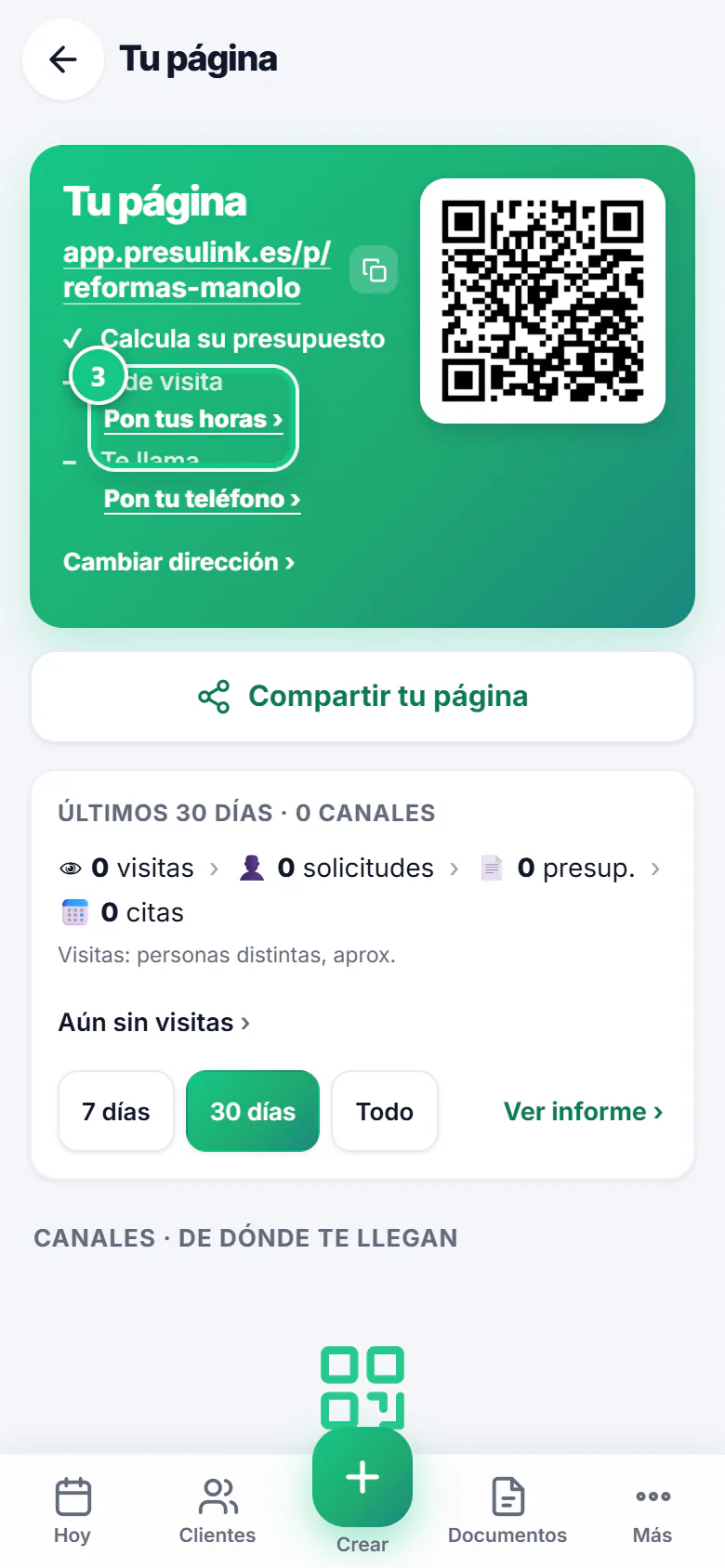
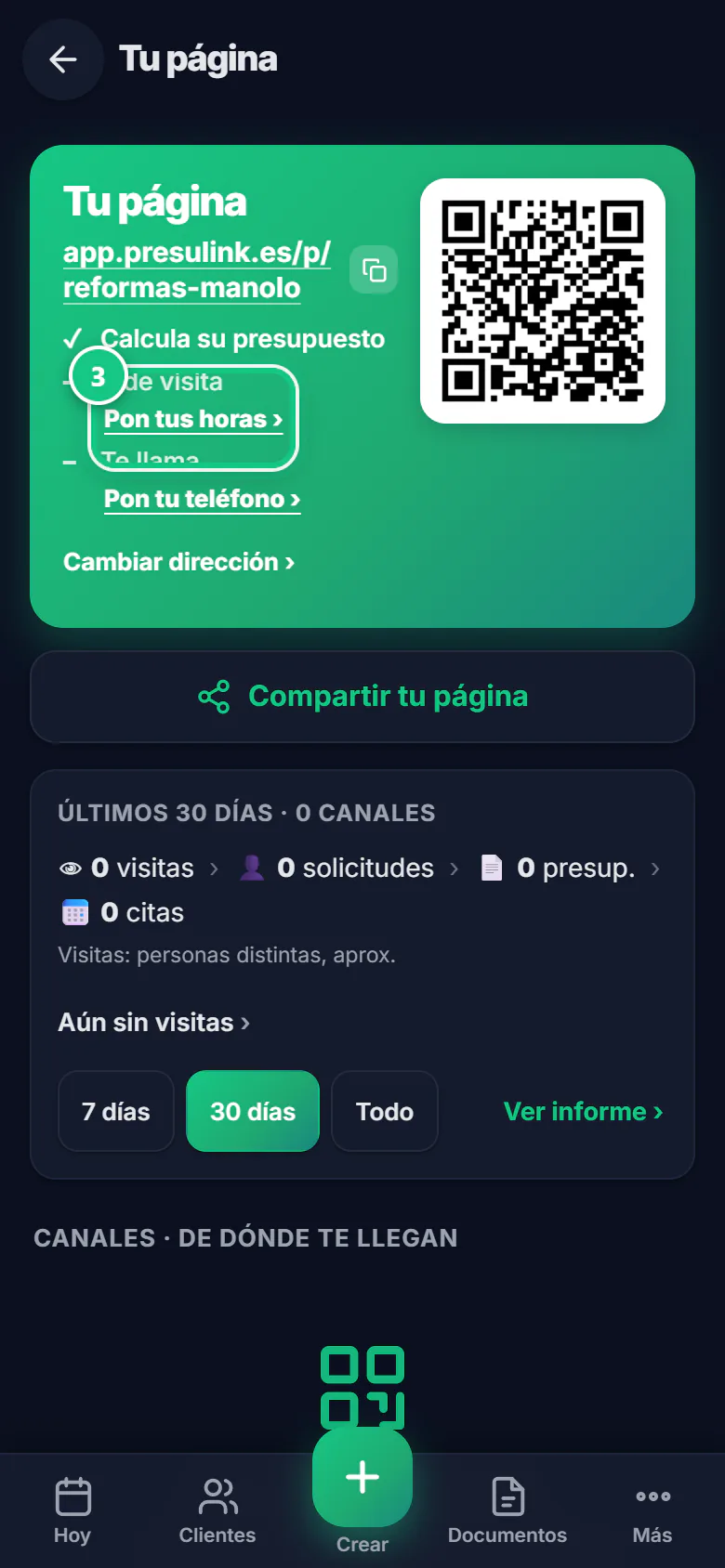
Tu enlace público con QR: ya está creado, solo tienes que compartirlo. En el ordenador se llama «Público». Sirve para pedir precio, visita o que le llames.
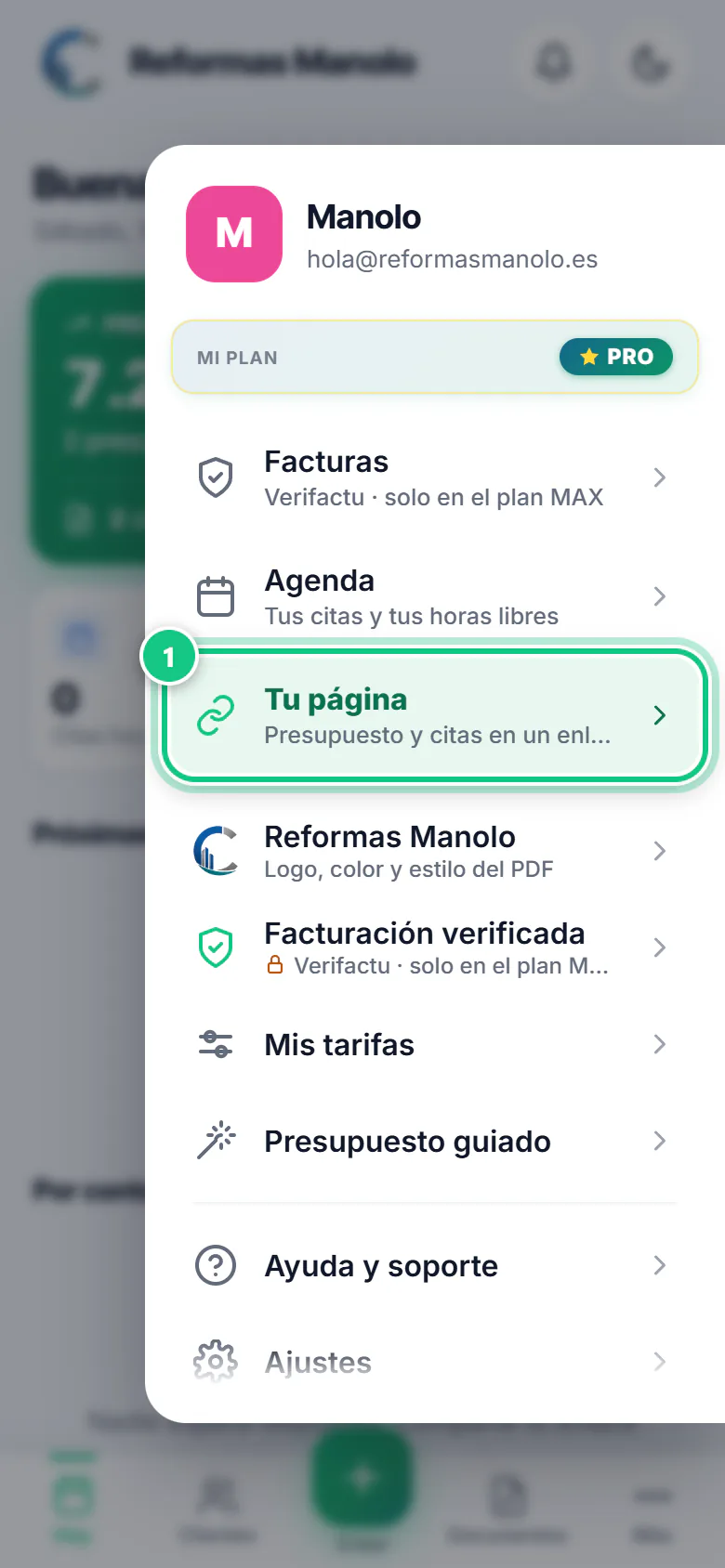
Móvil: Más › Tu página · presulink.es/p/tu-empresa
👤Enlace personal
Para UN cliente concreto. Su presupuesto te llega con su nombre.
Móvil: Crear › Enlace personal · Ordenador: Enlaces › Individual
📅Enlace de reservas
Solo para que te reserven una visita en tus horas libres.
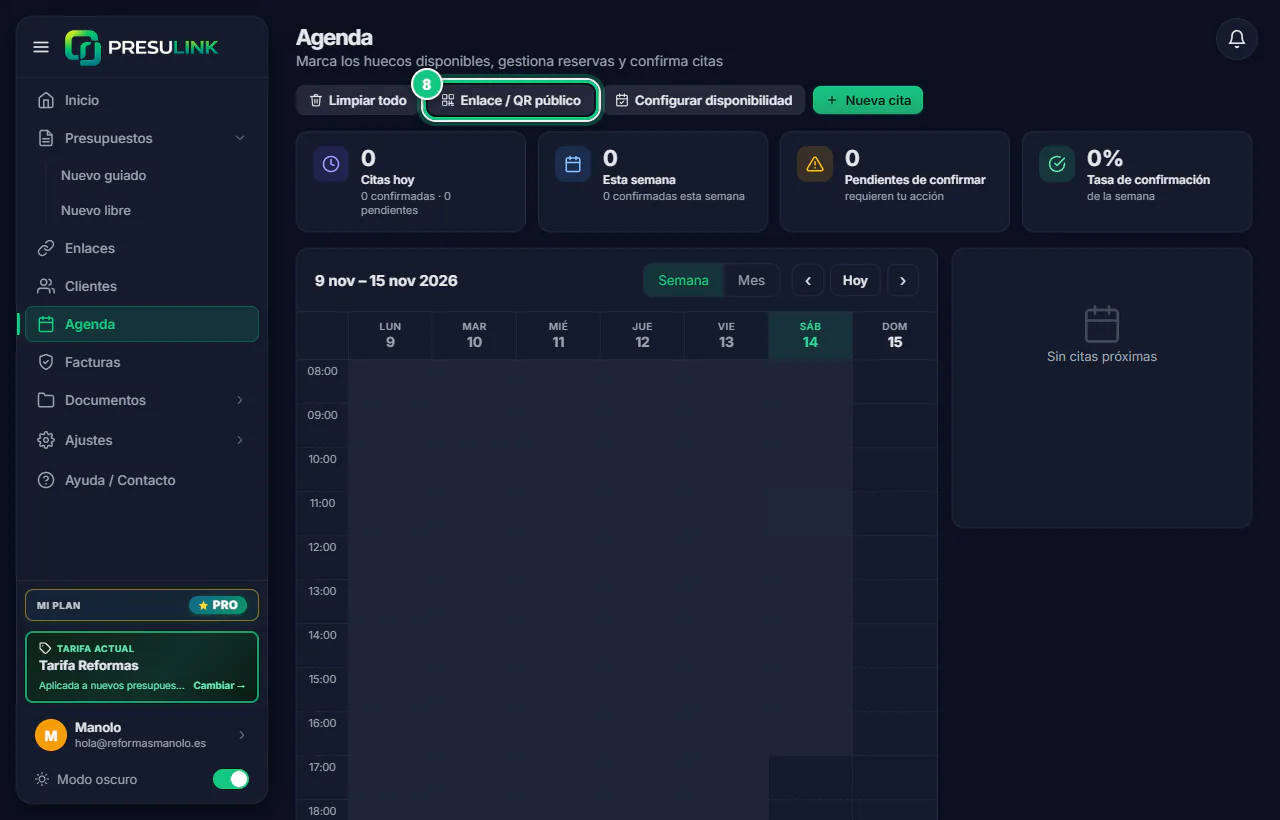
Ordenador: Agenda › Enlace / QR público · agenda
Paso a paso
«Tu página» solo se gestiona desde el móvil. En el ordenador tienes los enlaces de presupuesto y el de reservas.
-
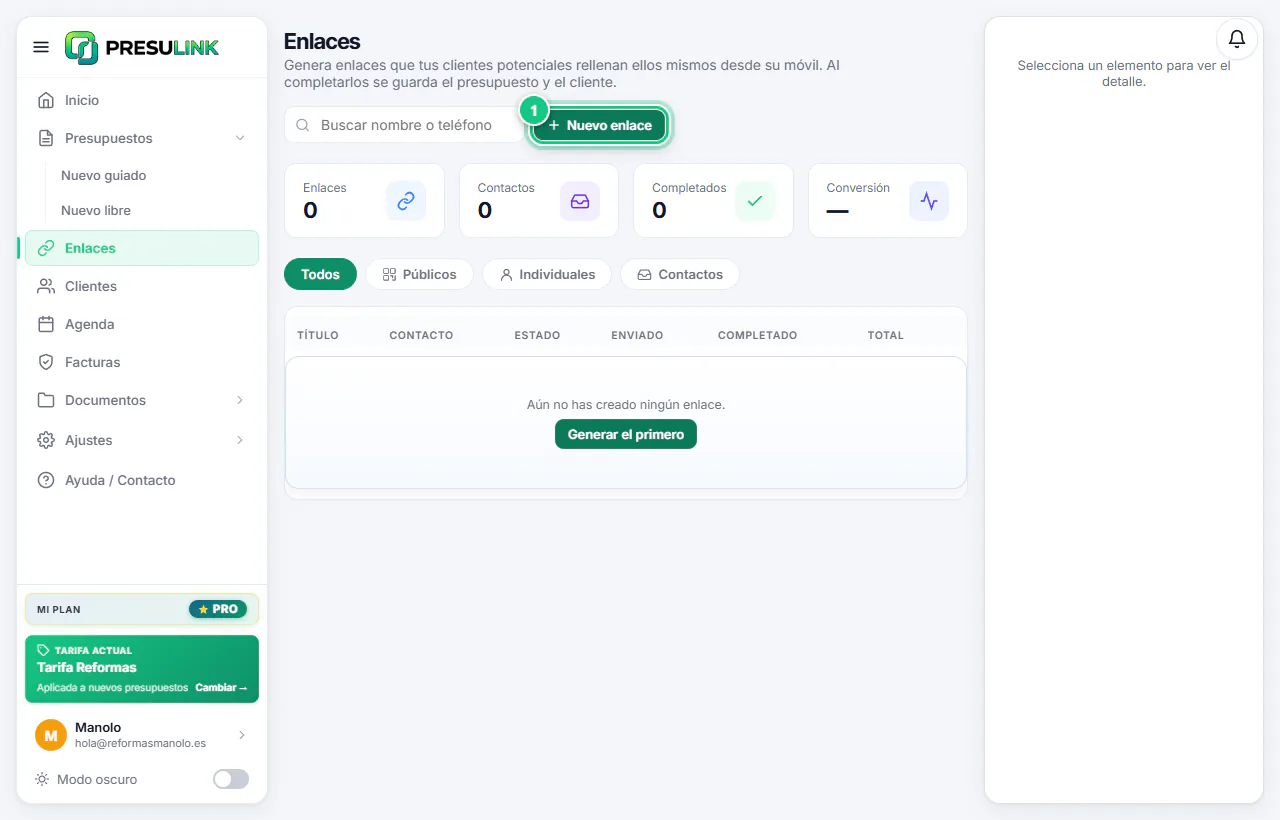
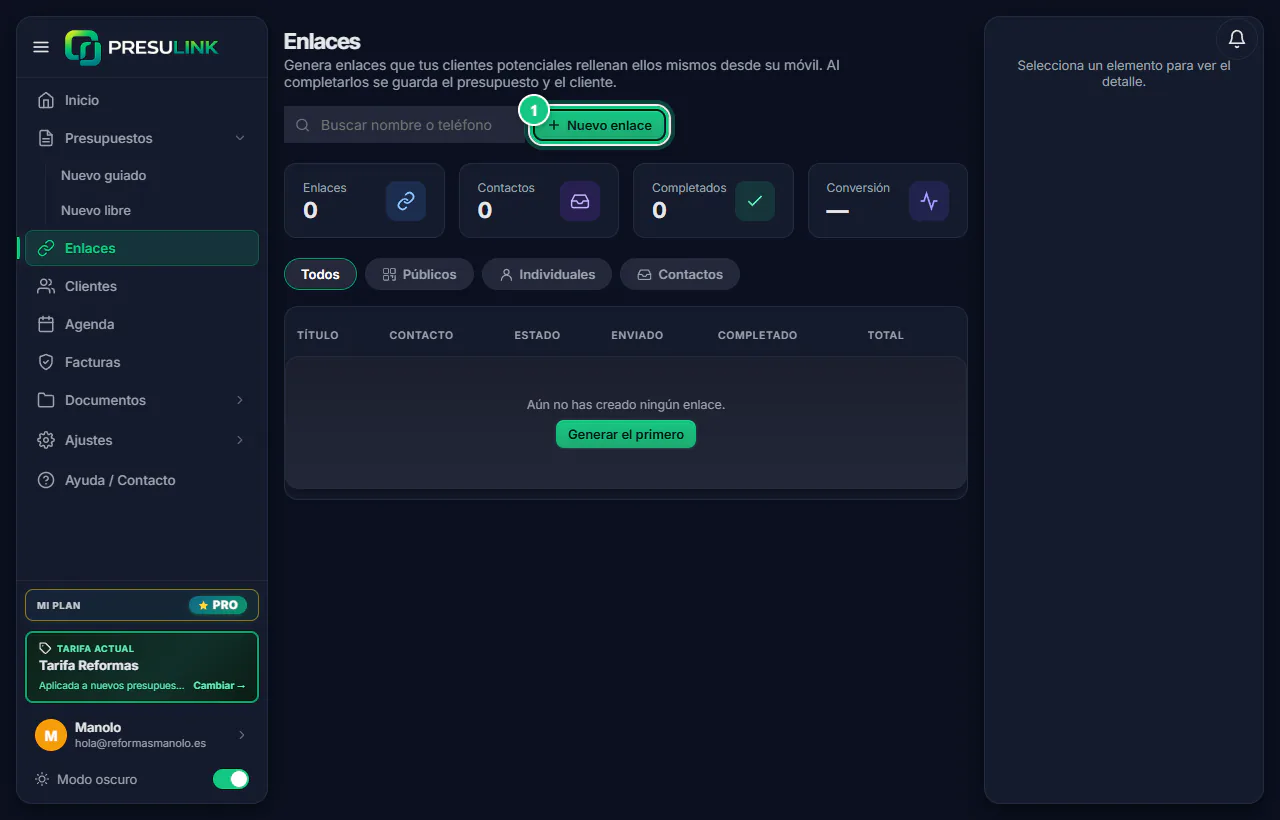
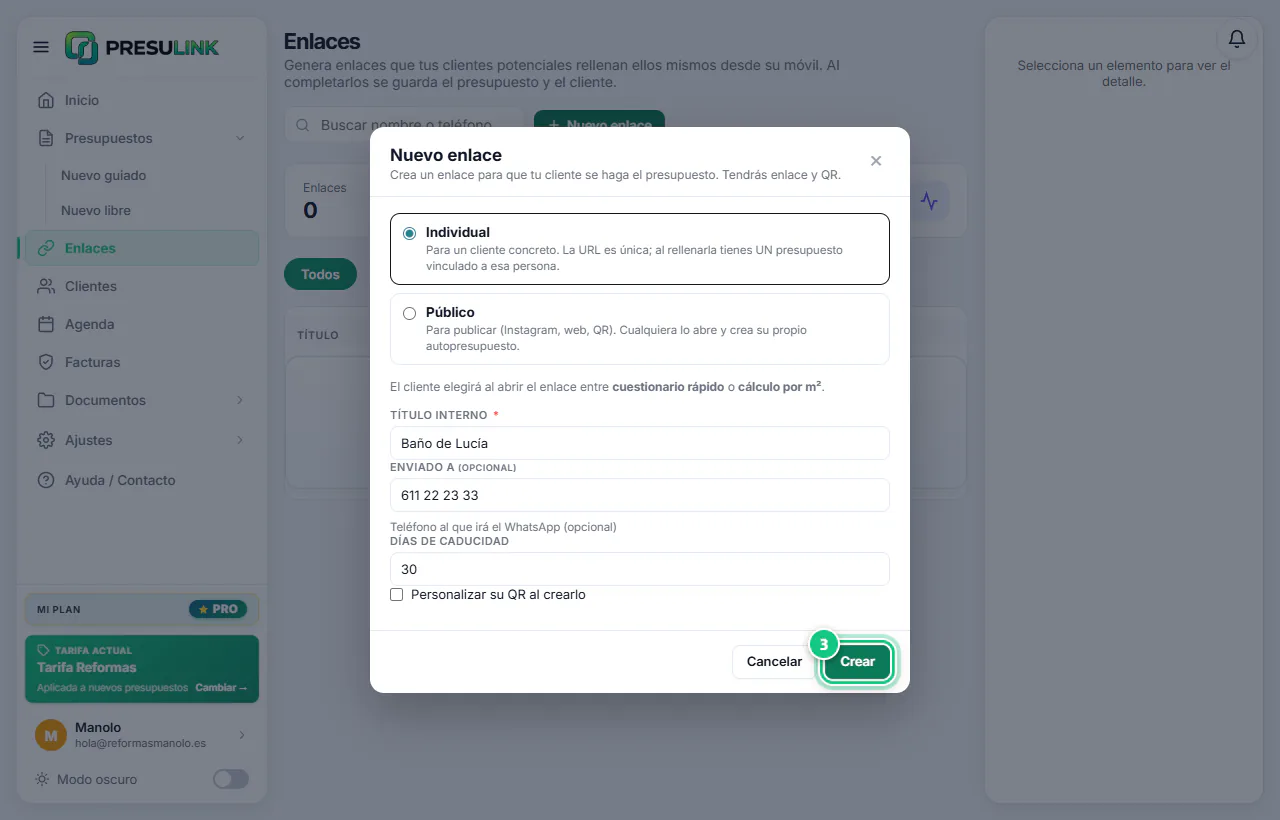
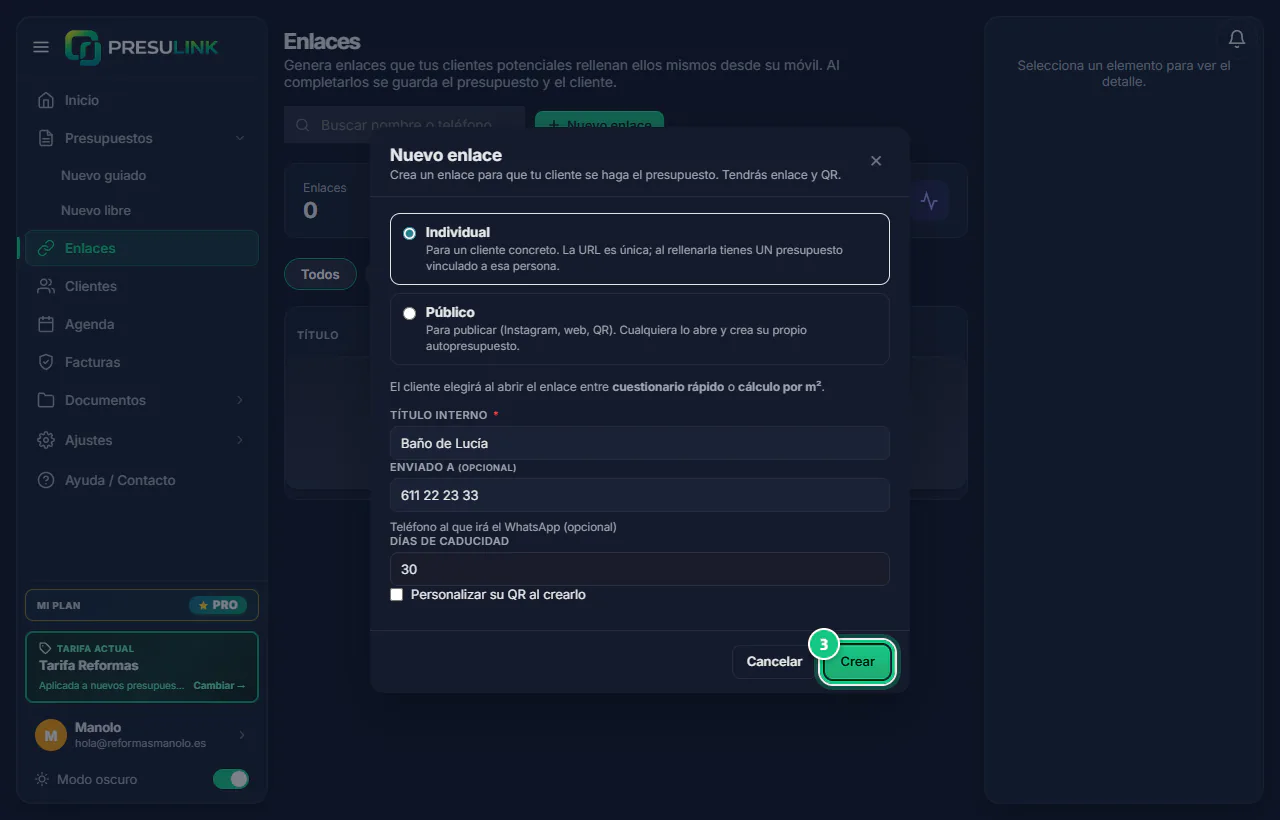
Haz clic en Enlaces y luego en Nuevo enlace.
-
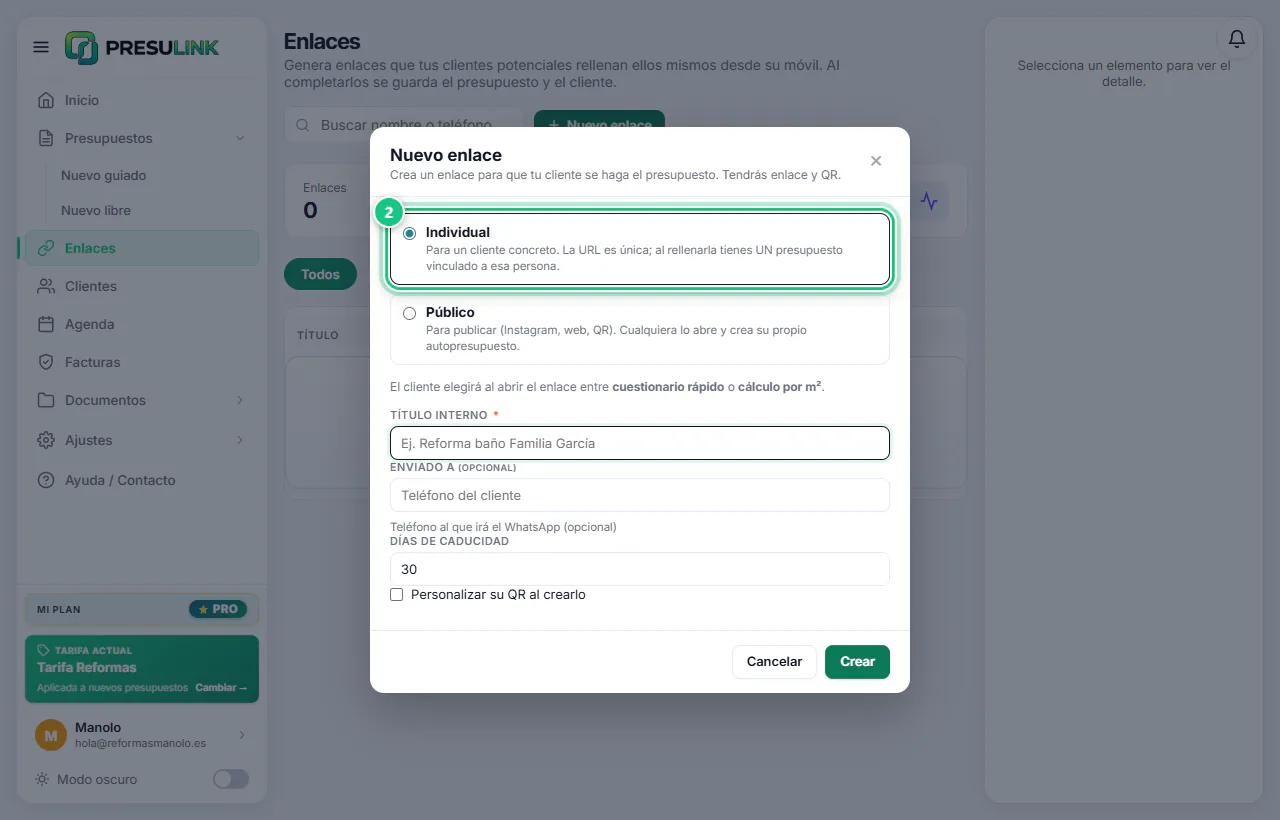
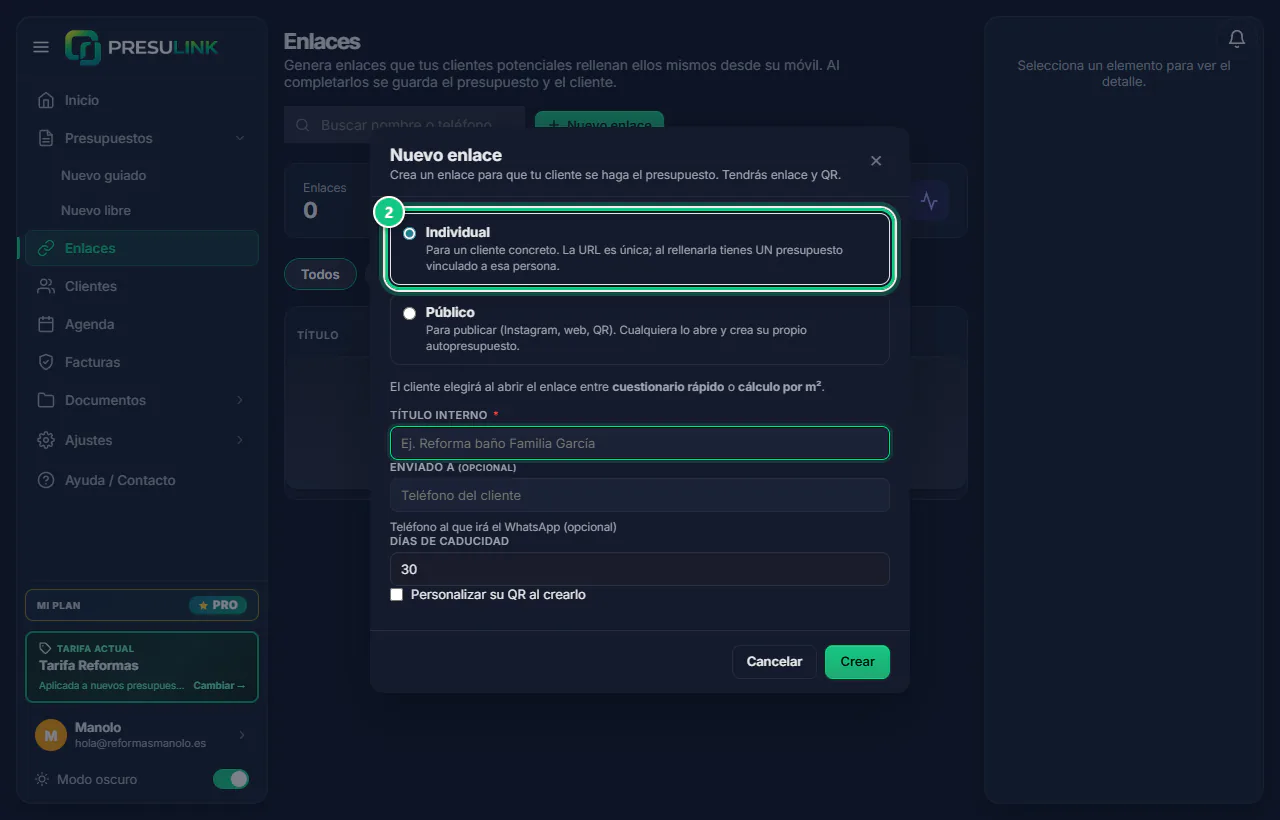
Elige Individual (un cliente) o Público (para todos, con QR).
-
Escribe un título (solo lo ves tú) y haz clic en Crear.
-
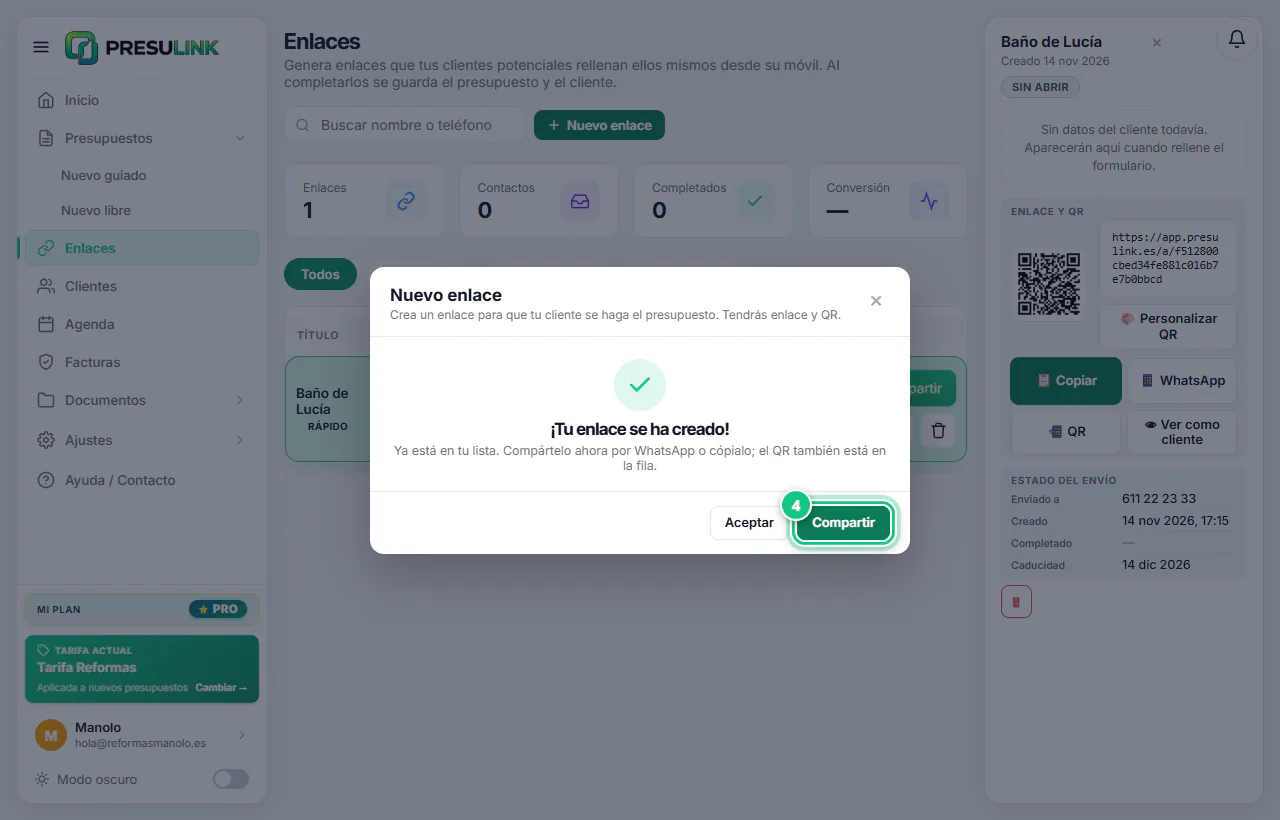
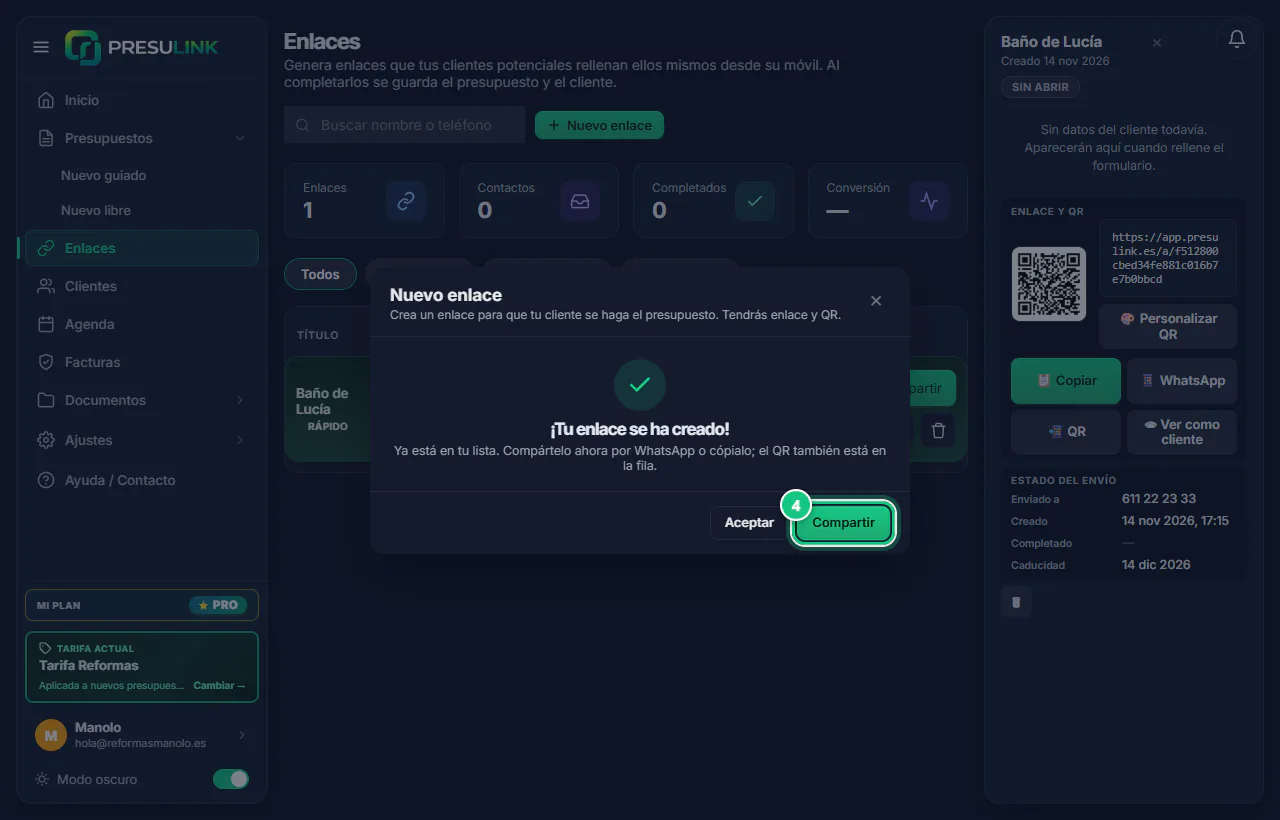
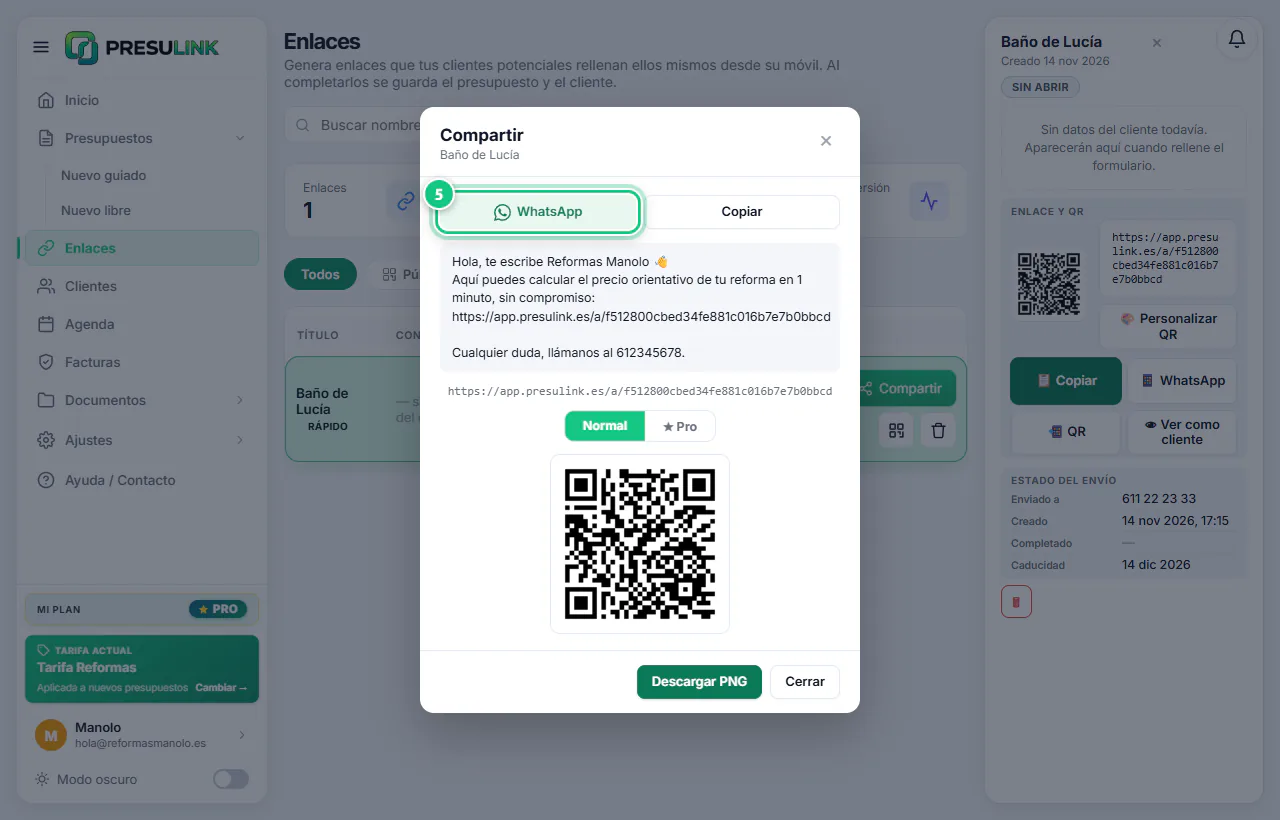
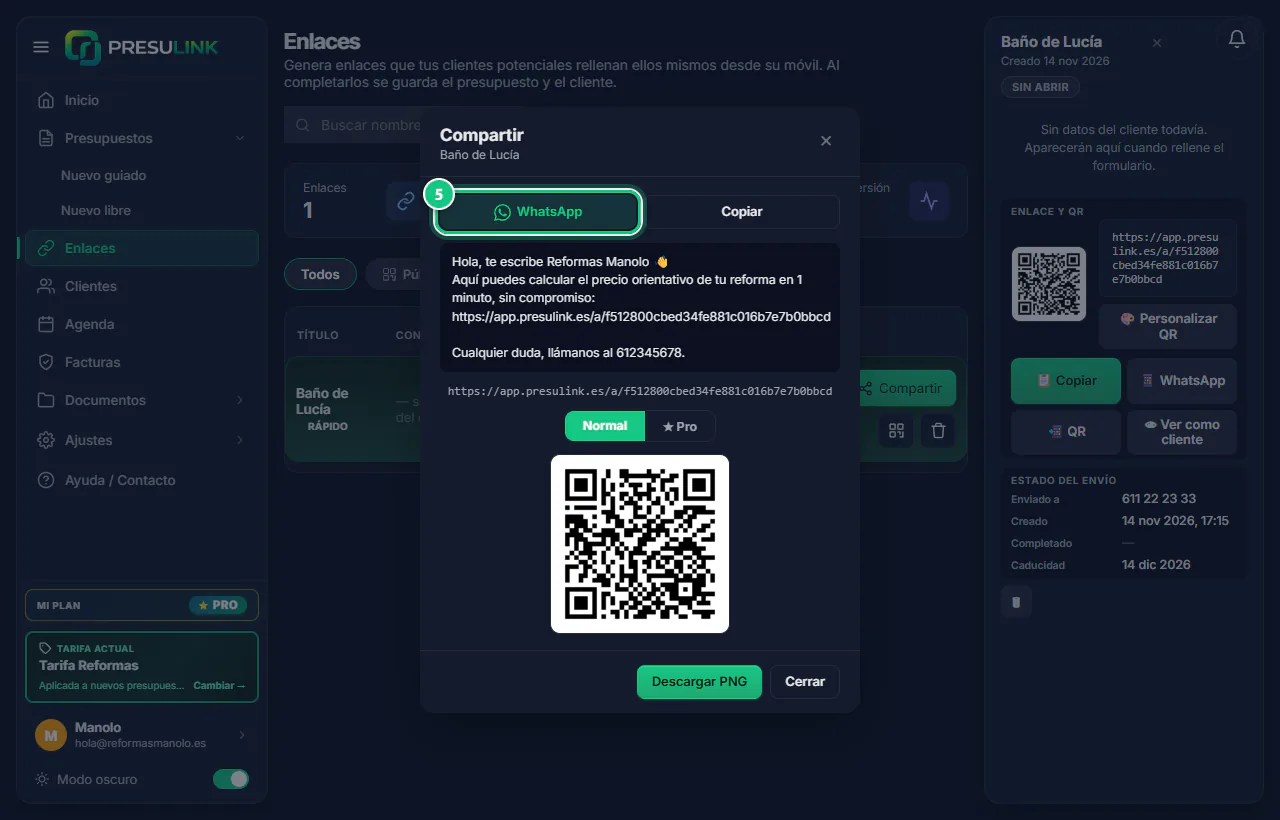
Haz clic en Compartir: el mensaje ya va escrito.
Ojo: «★ Pro» es el estilo del QR, no un pago.
-
Elige WhatsApp o Copiar y mándalo.
-
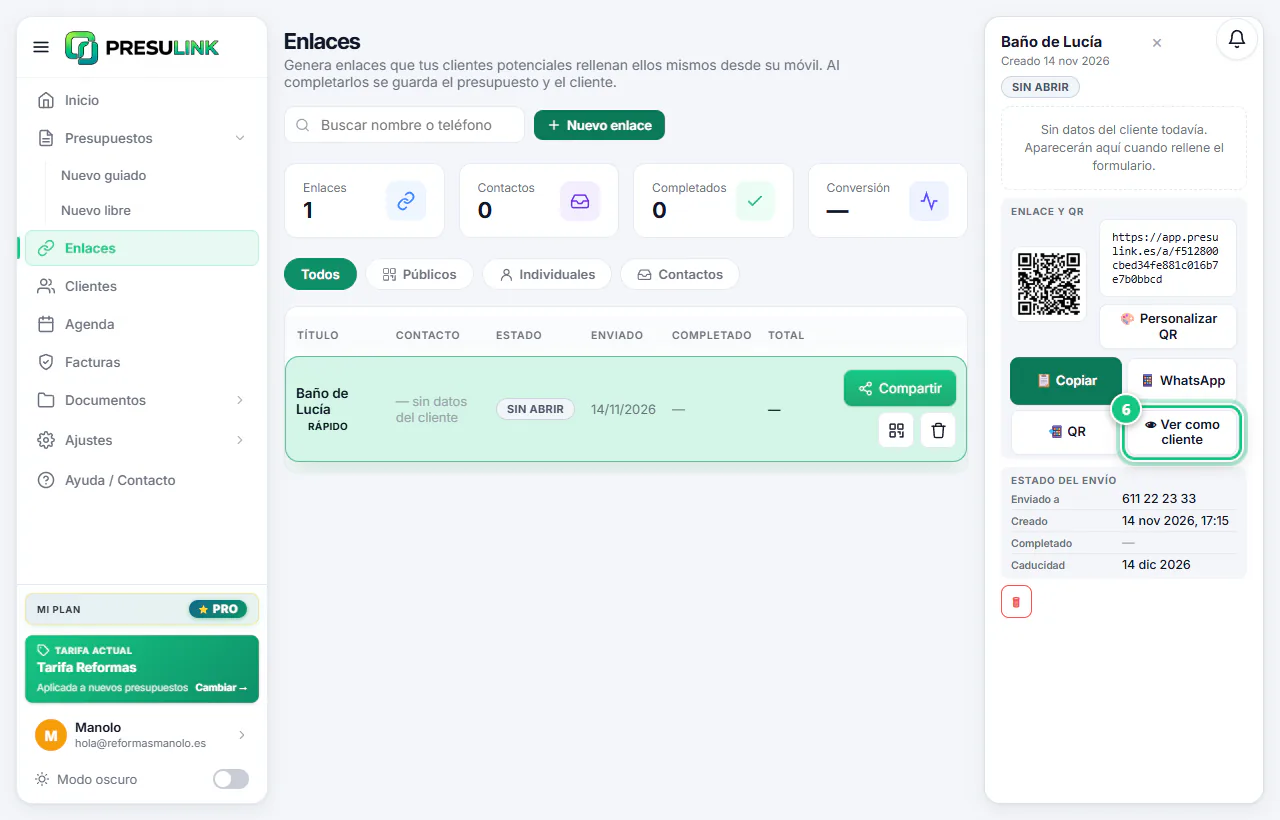
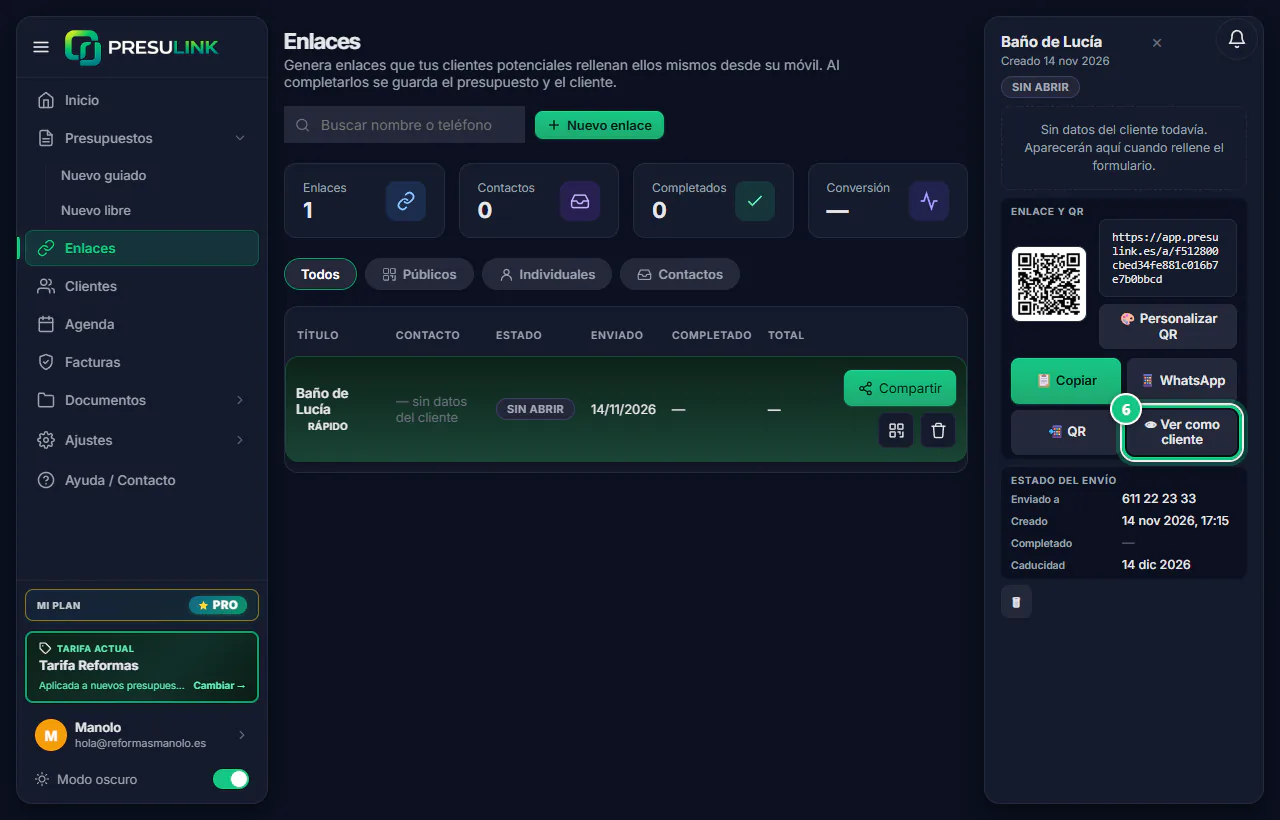
Para verlo como tu cliente, haz clic en 👁 Ver como cliente.
-
Cuando tu cliente lo rellena, te llega su presupuesto a Presupuestos.
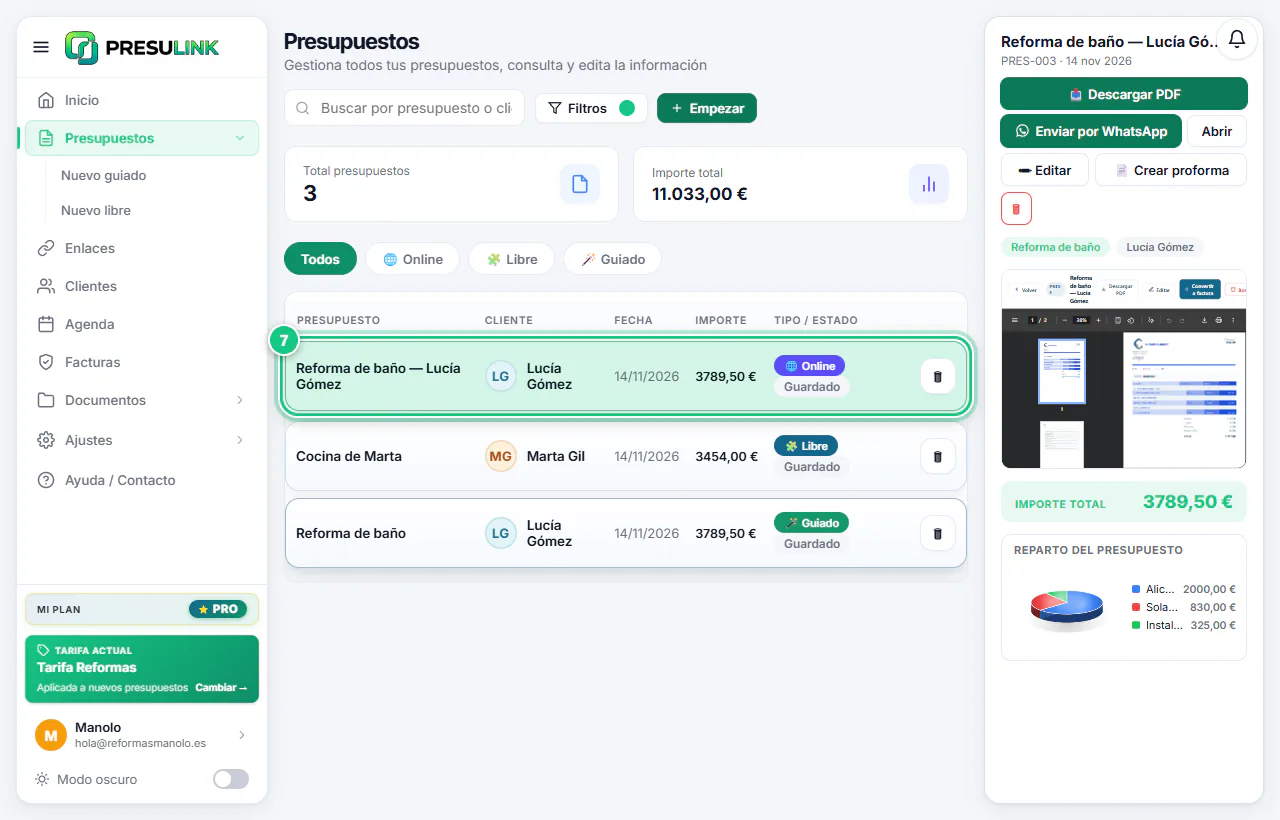
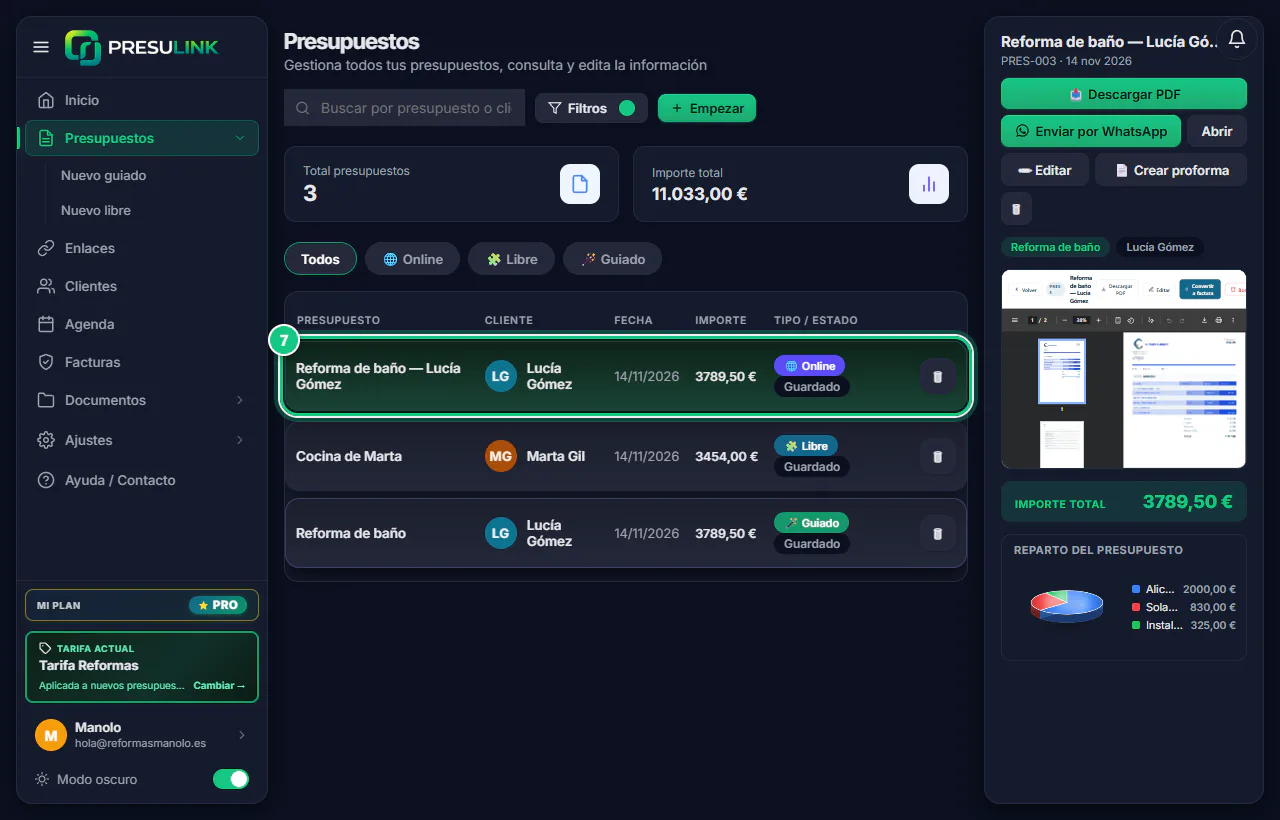
-
El de reservas: Agenda › Enlace / QR público.
Ojo: ⚠ Regenerar (invalida el actual) deja sin servicio los QR ya impresos.
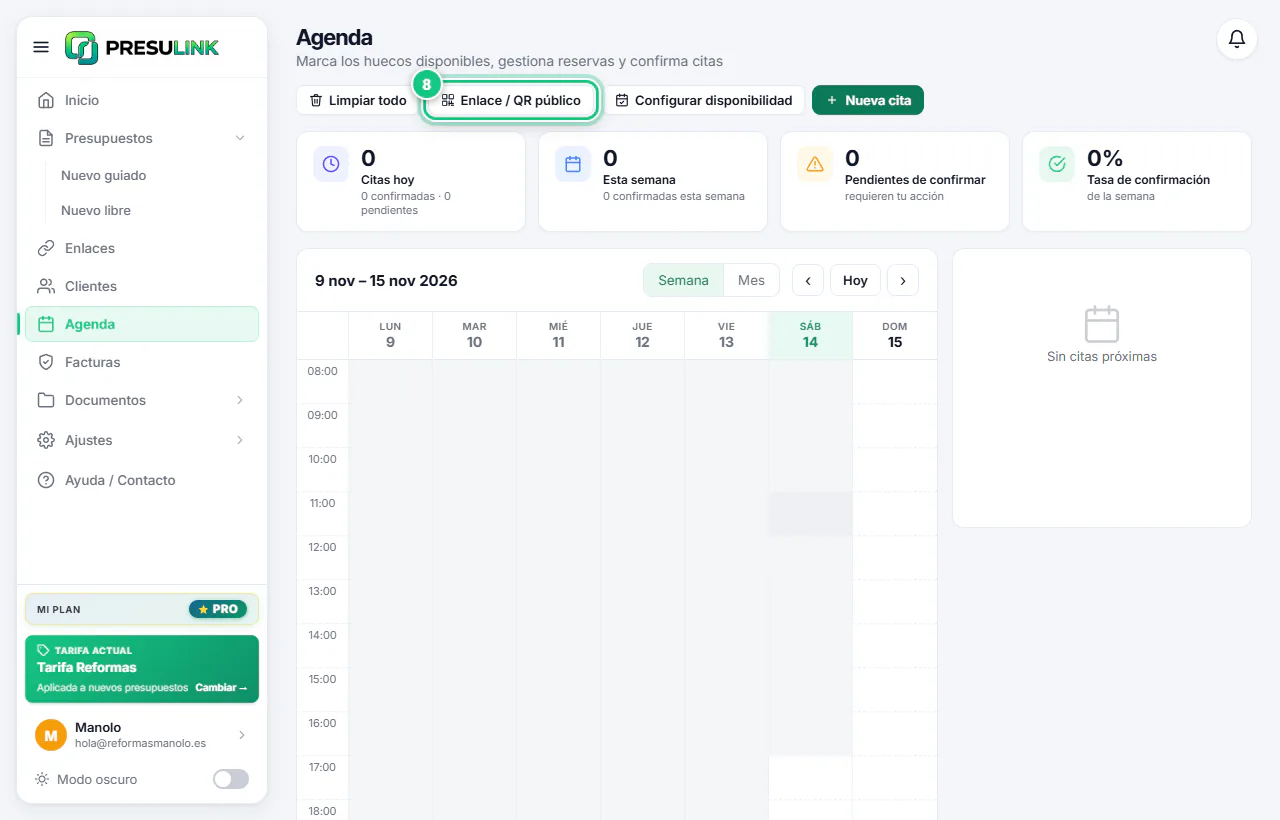
Tu página: un enlace para todo el mundo
-
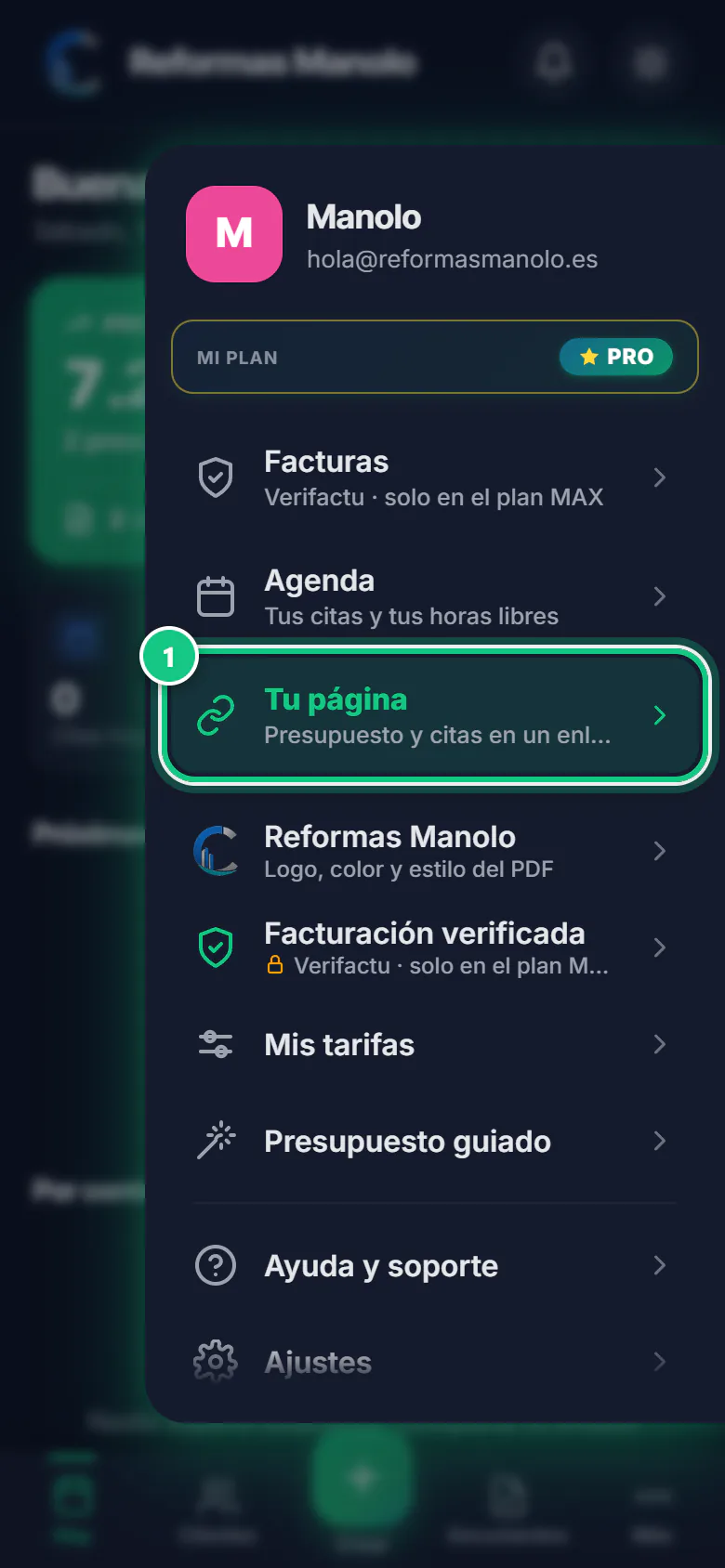
Toca Más y luego Tu página.
-
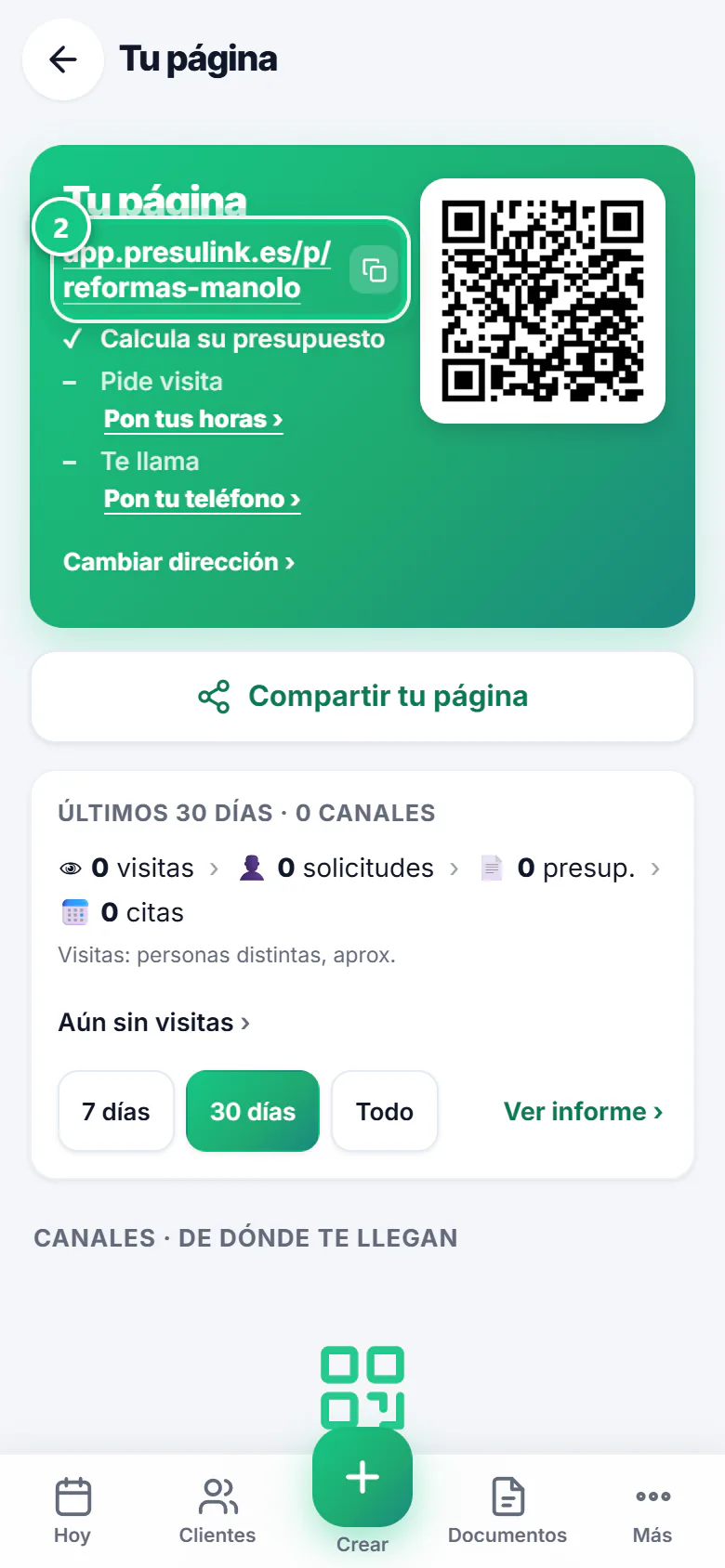
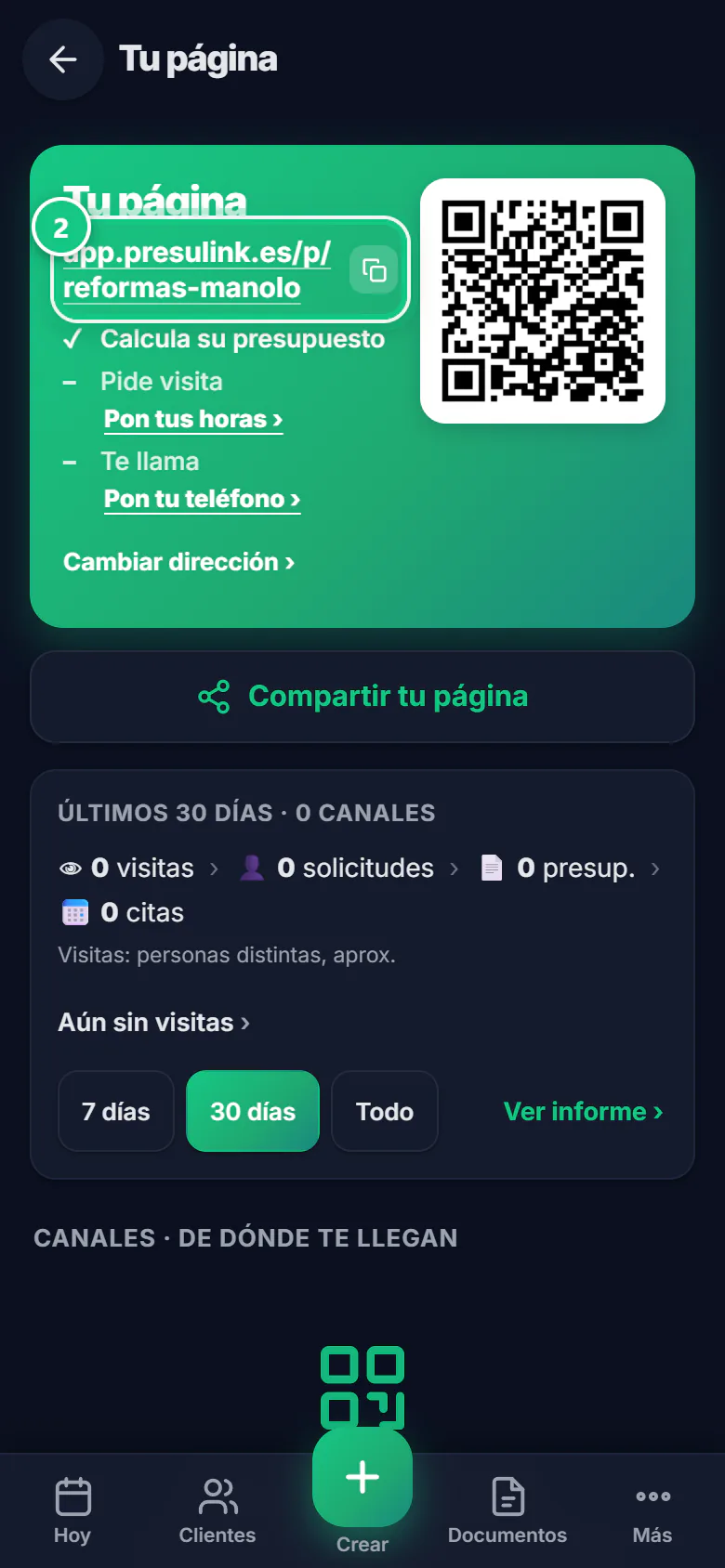
Toca tu dirección para copiarla, o Compartir tu página.
Ojo: El QR de arriba es el mismo enlace. Ponlo en la furgoneta o en tus tarjetas.
-
Abre más puertas: Pon tus horas › (visitas) y Pon tu teléfono › (llamadas).
-
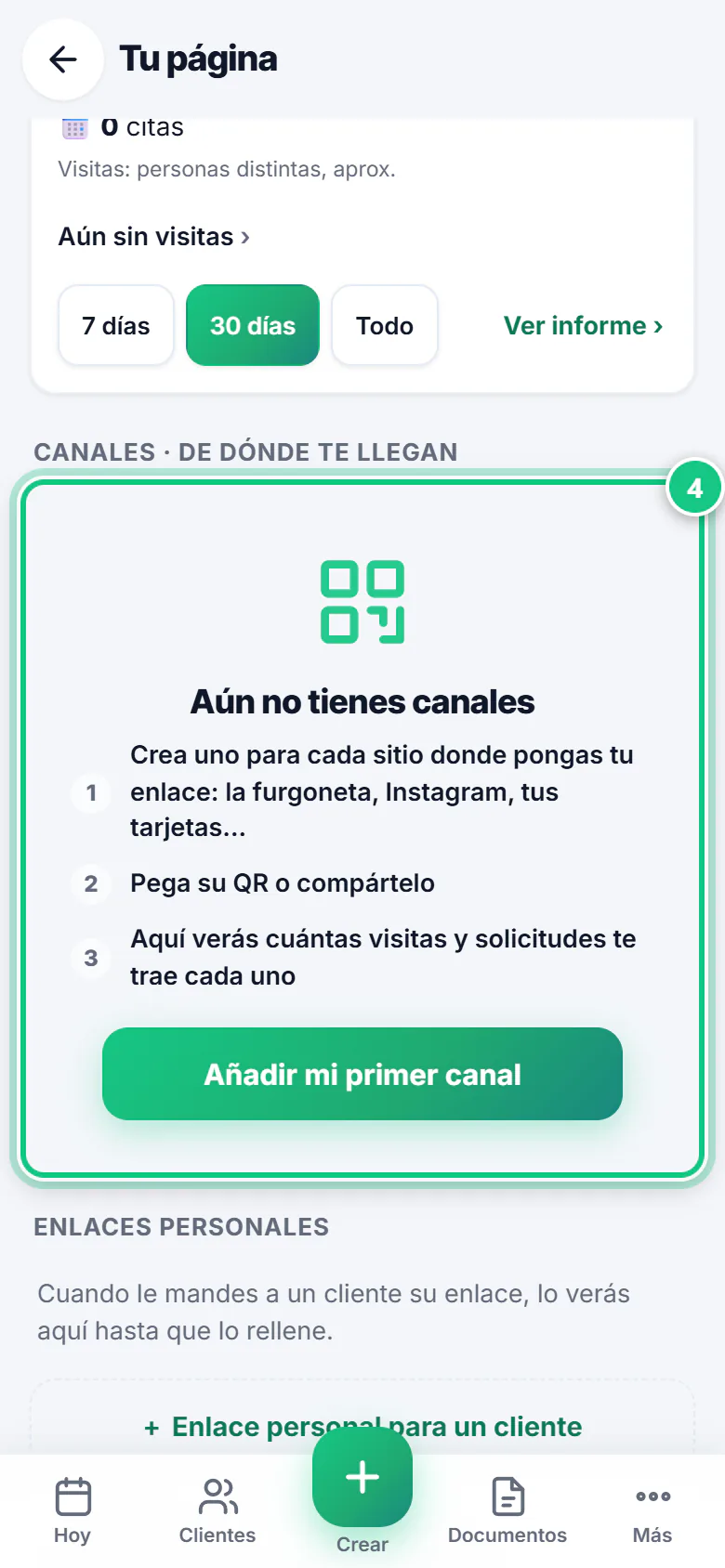
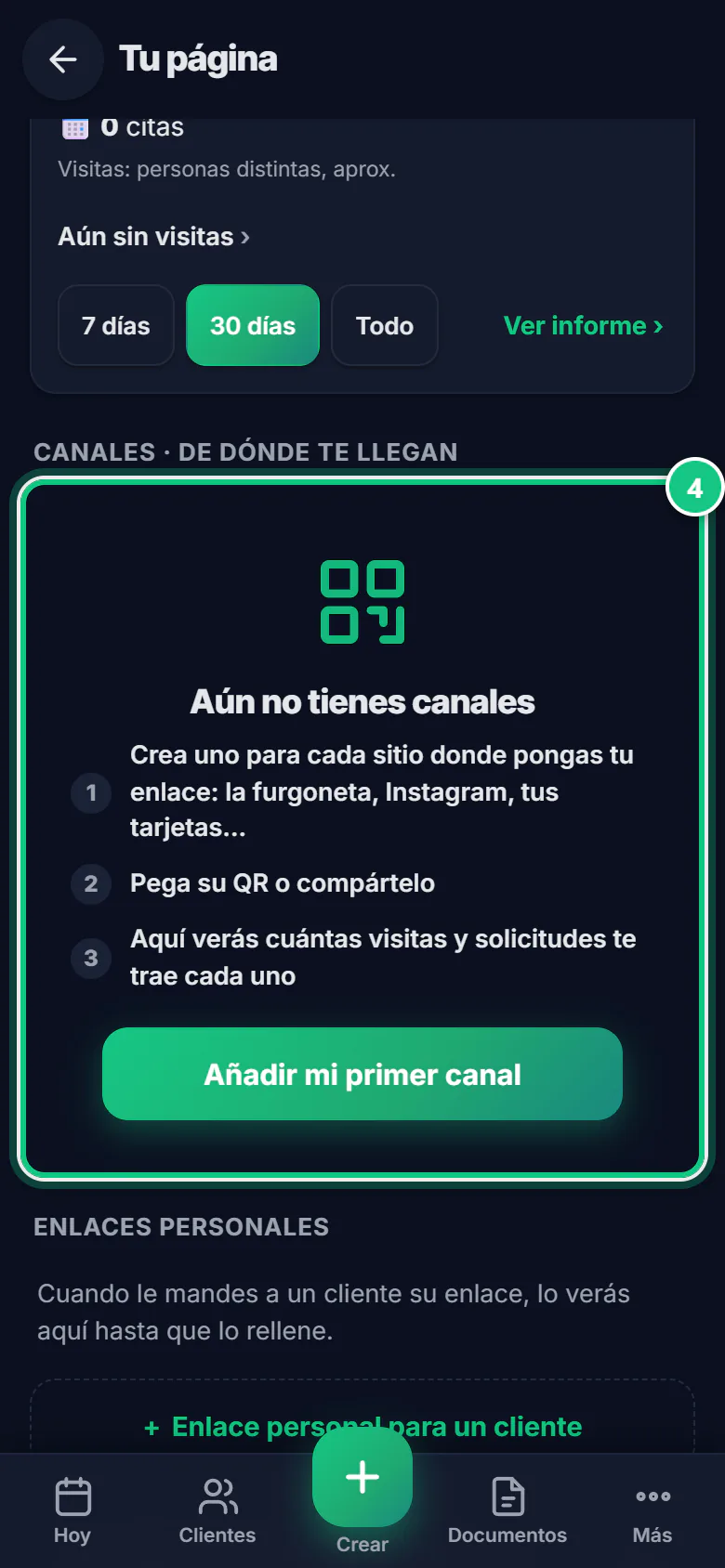
En Canales, toca Añadir mi primer canal: uno por sitio (Instagram, furgoneta…).
Ojo: Así sabes de dónde te llega cada cliente.
Un enlace para UN cliente
-
Toca Crear y luego Enlace personal.
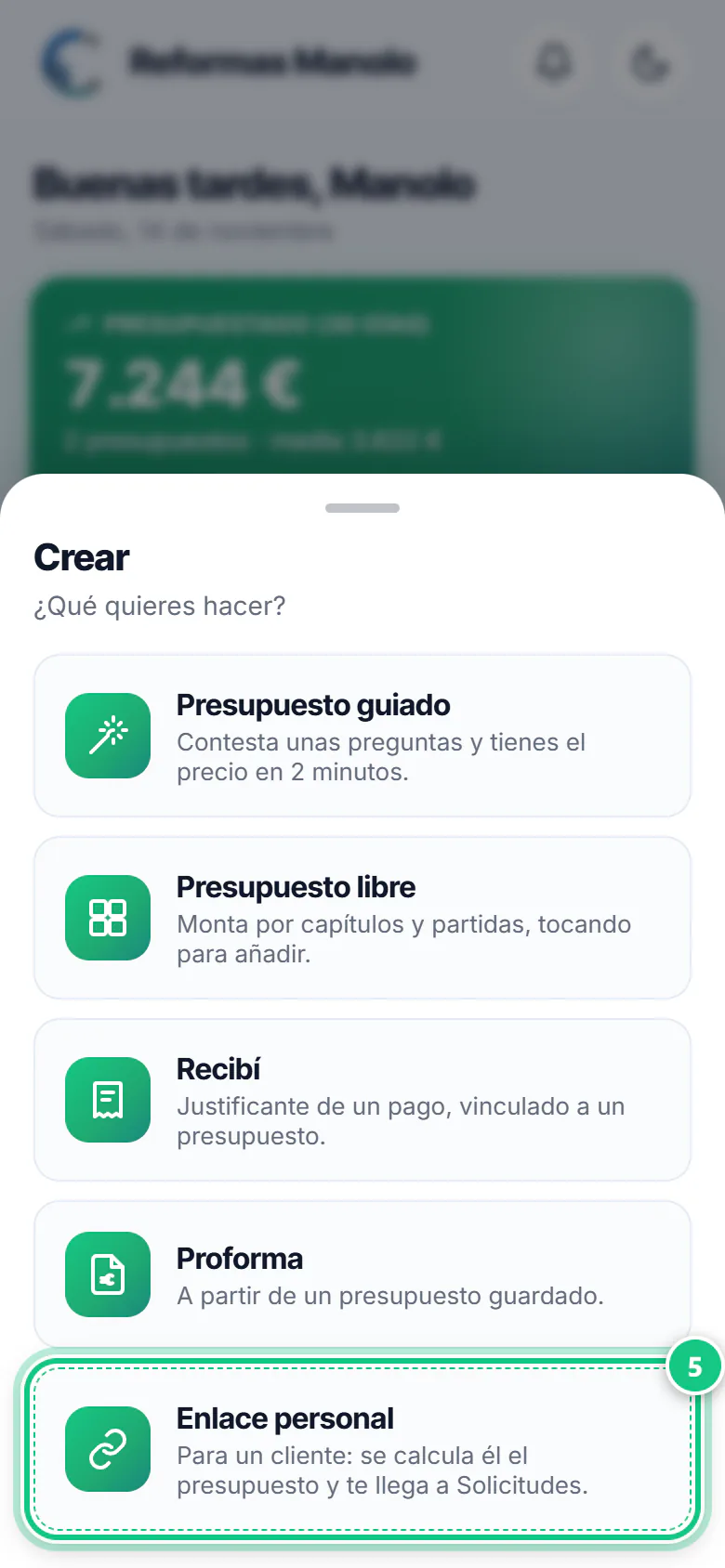
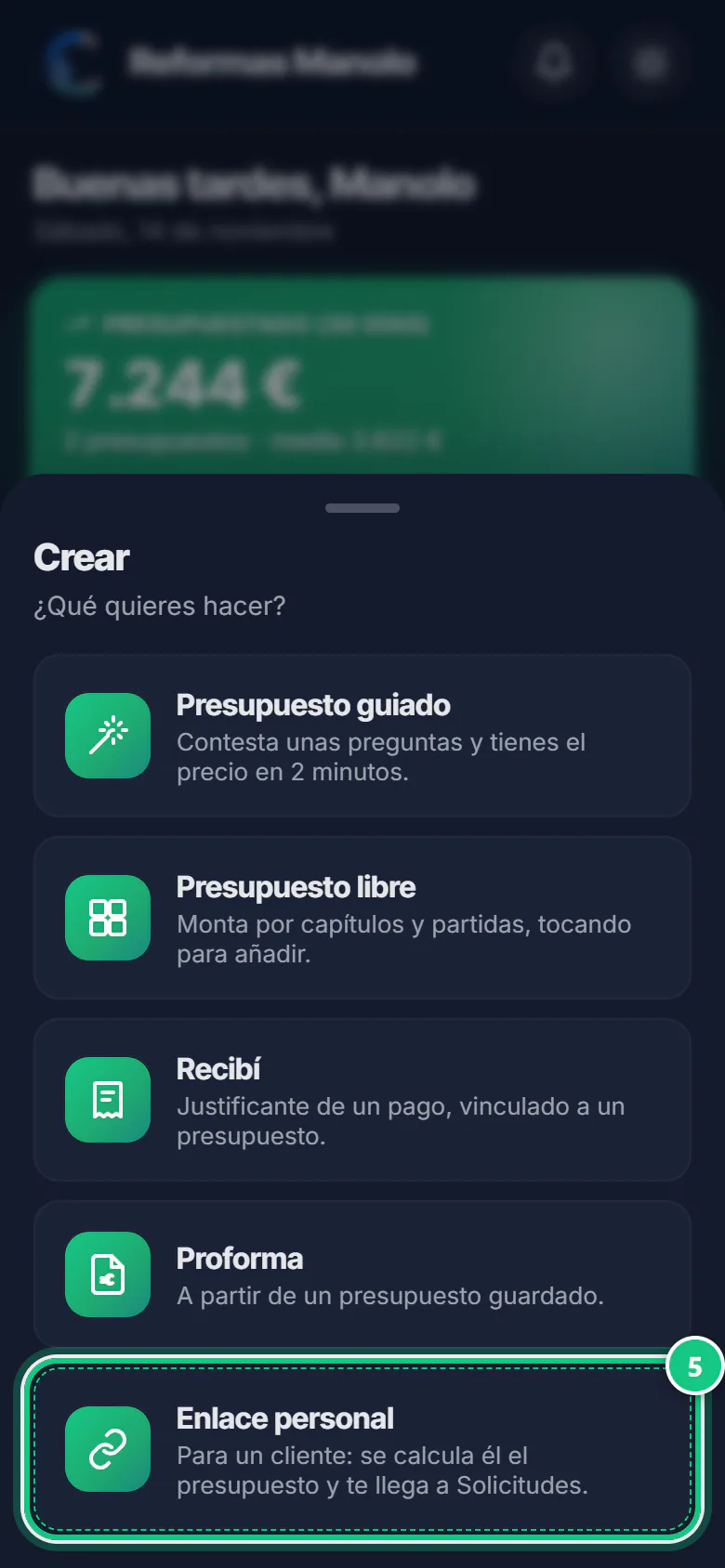
-
Escribe su nombre y su teléfono, y toca Crear el enlace ›.
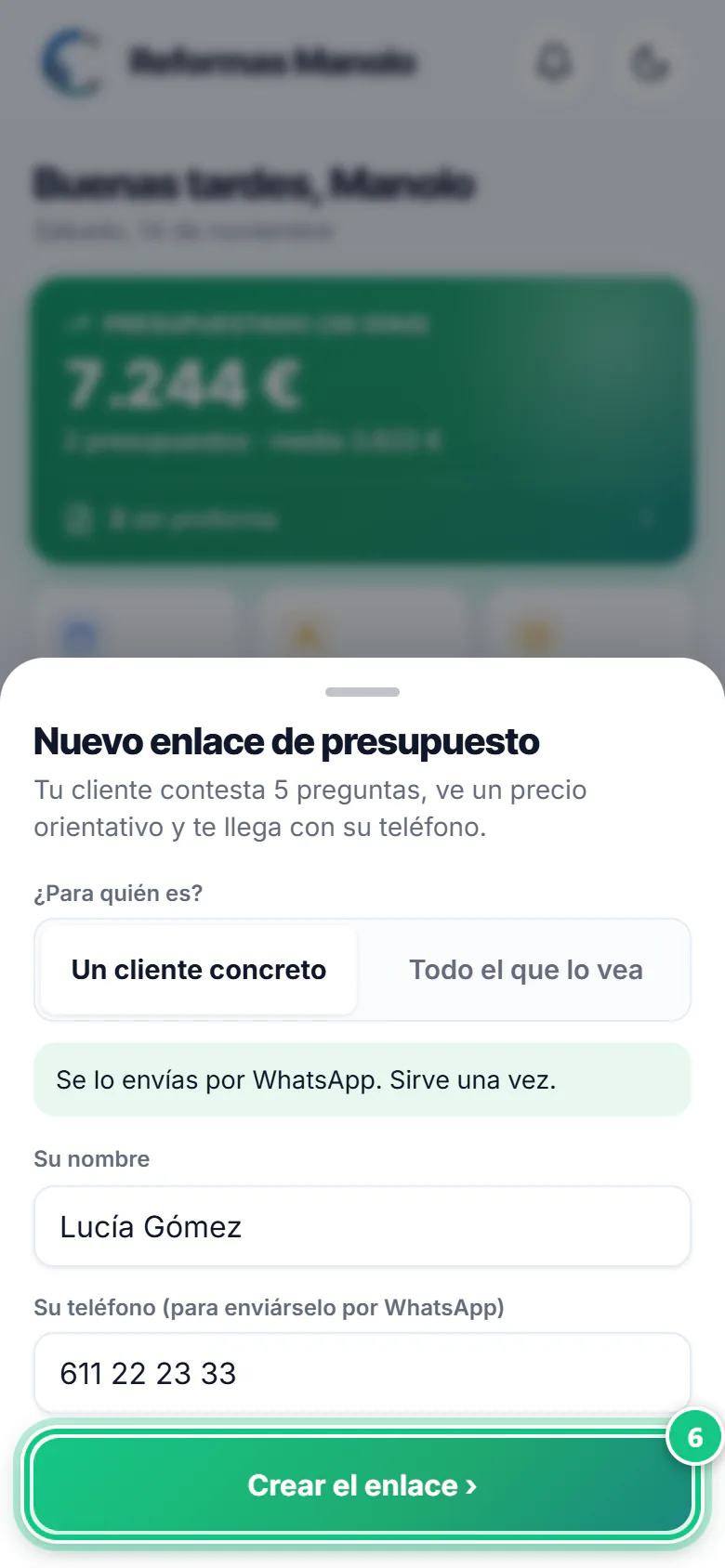
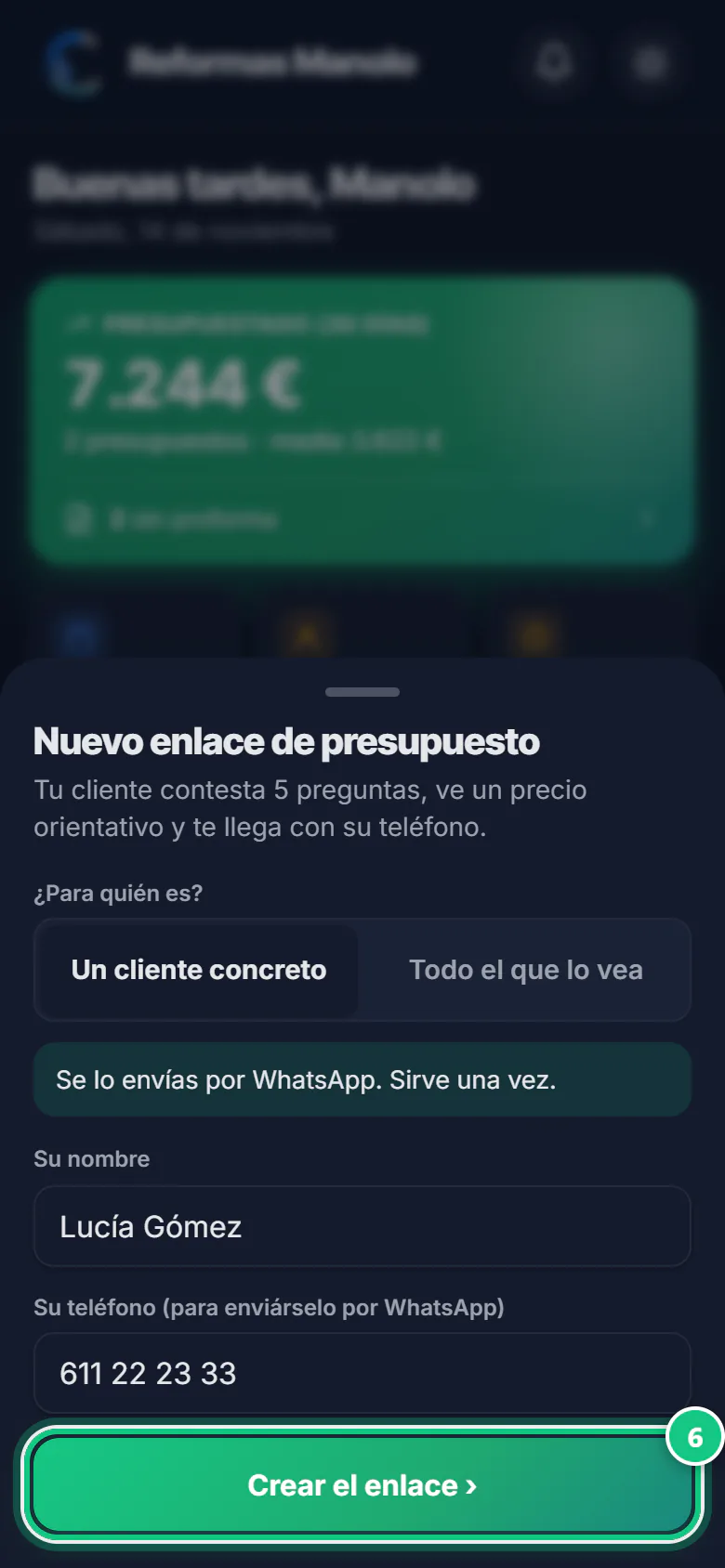
-
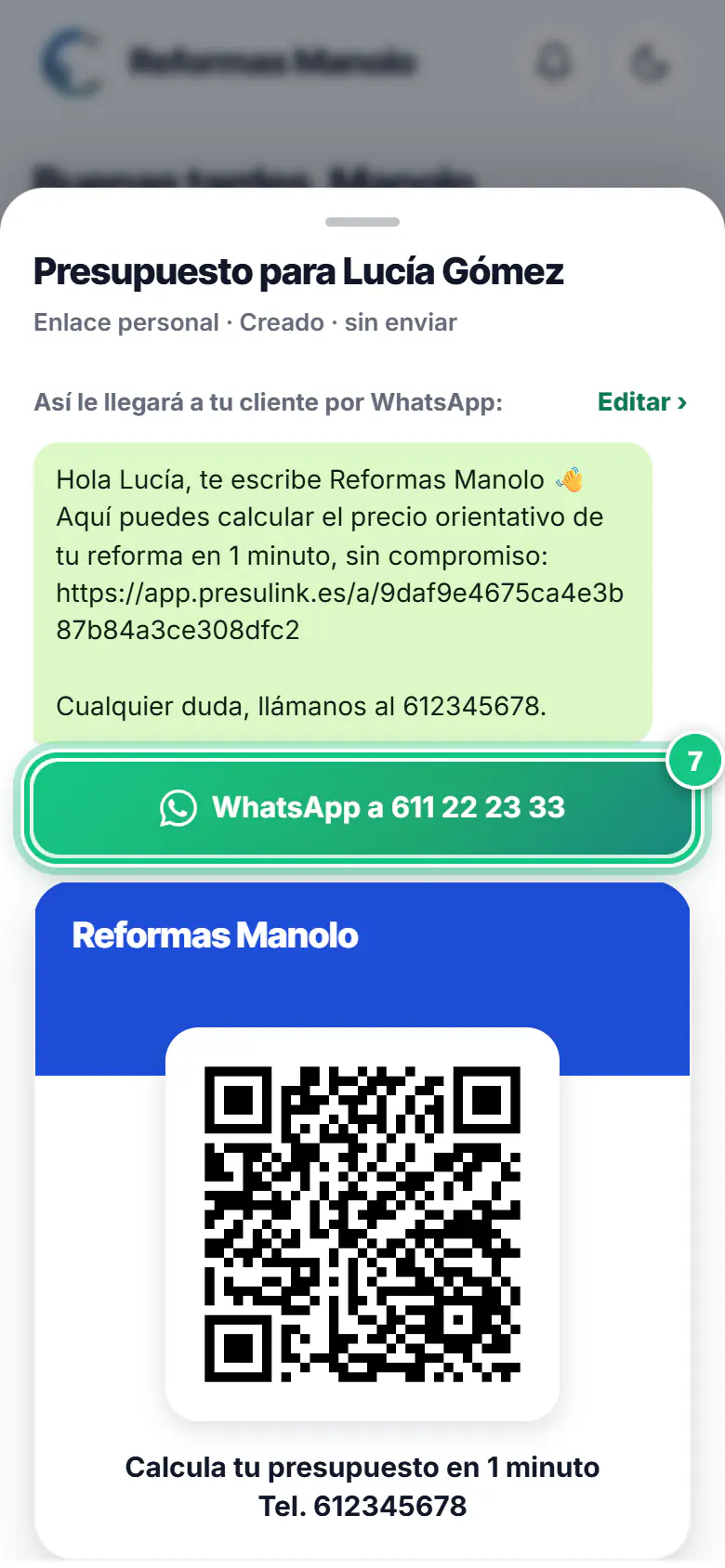
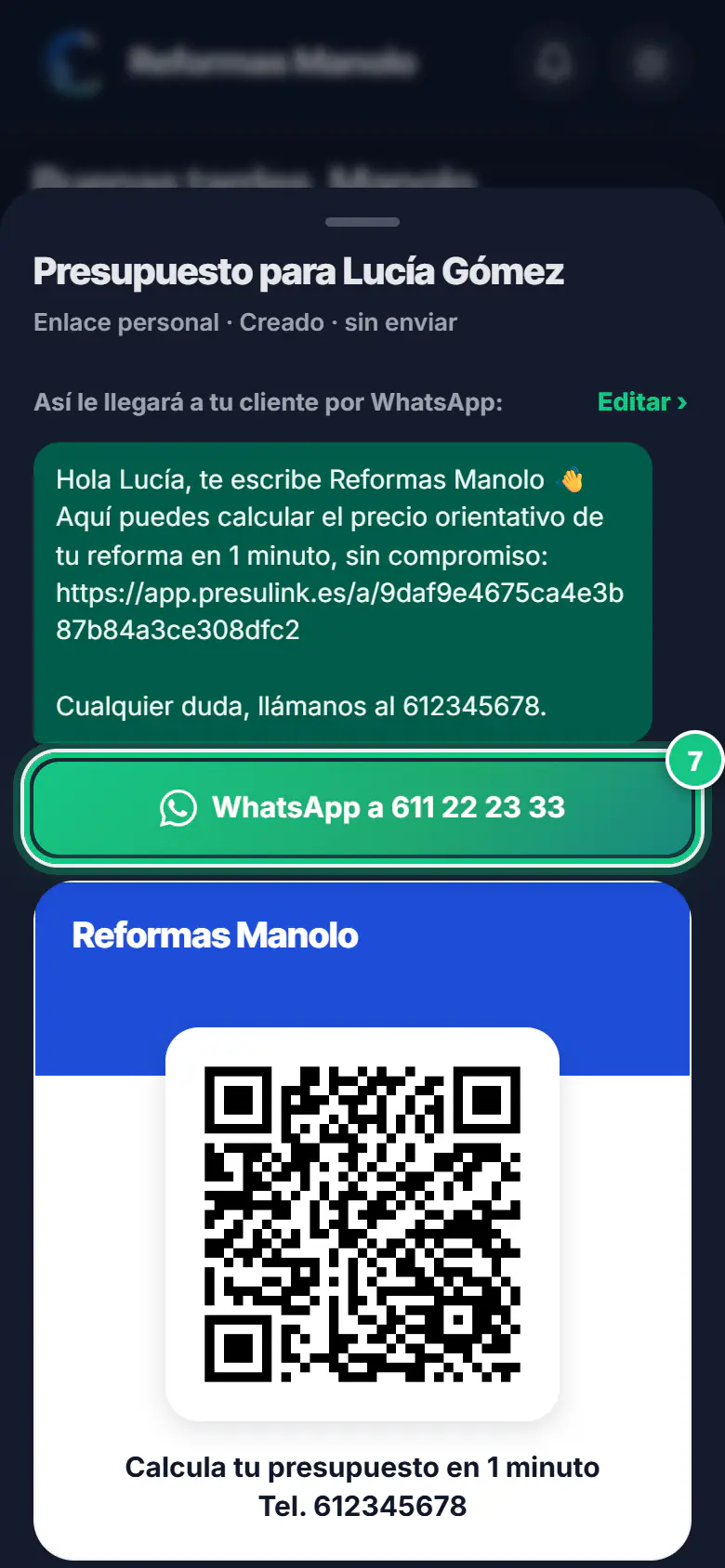
Toca WhatsApp a … (su número): el mensaje ya va escrito.
Ojo: Crear el enlace no es mandarlo. Hasta que no lo envíes, tu cliente no lo tiene.
Lo que ve tu cliente
-
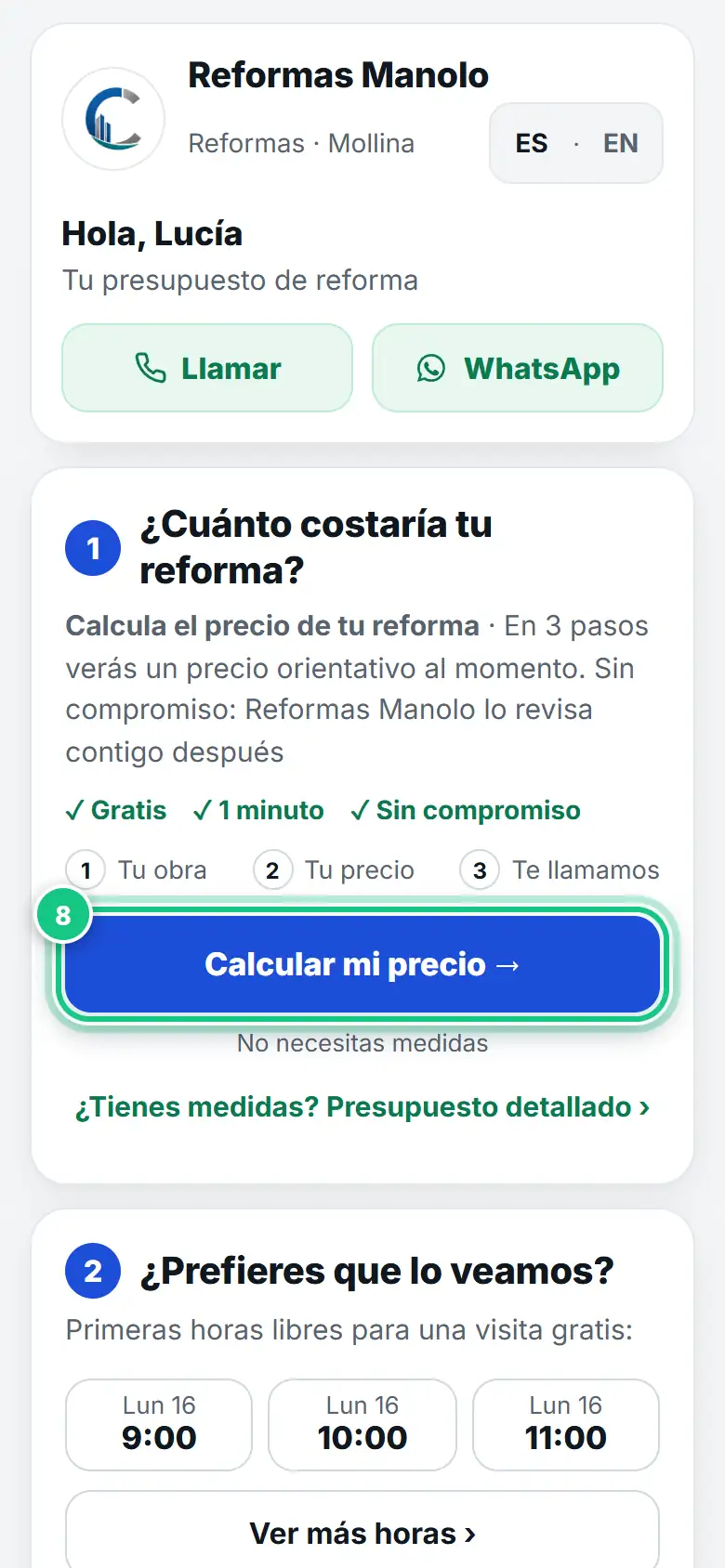
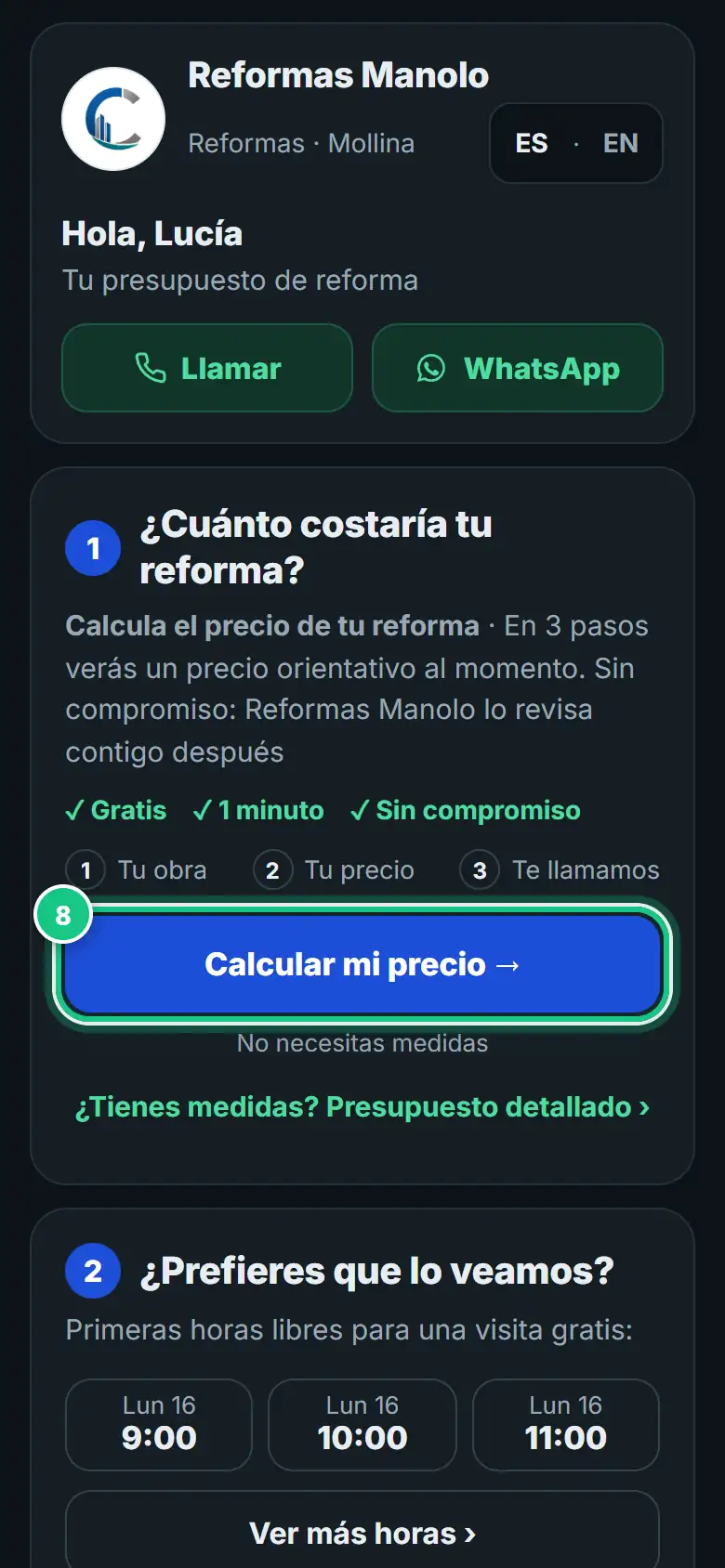
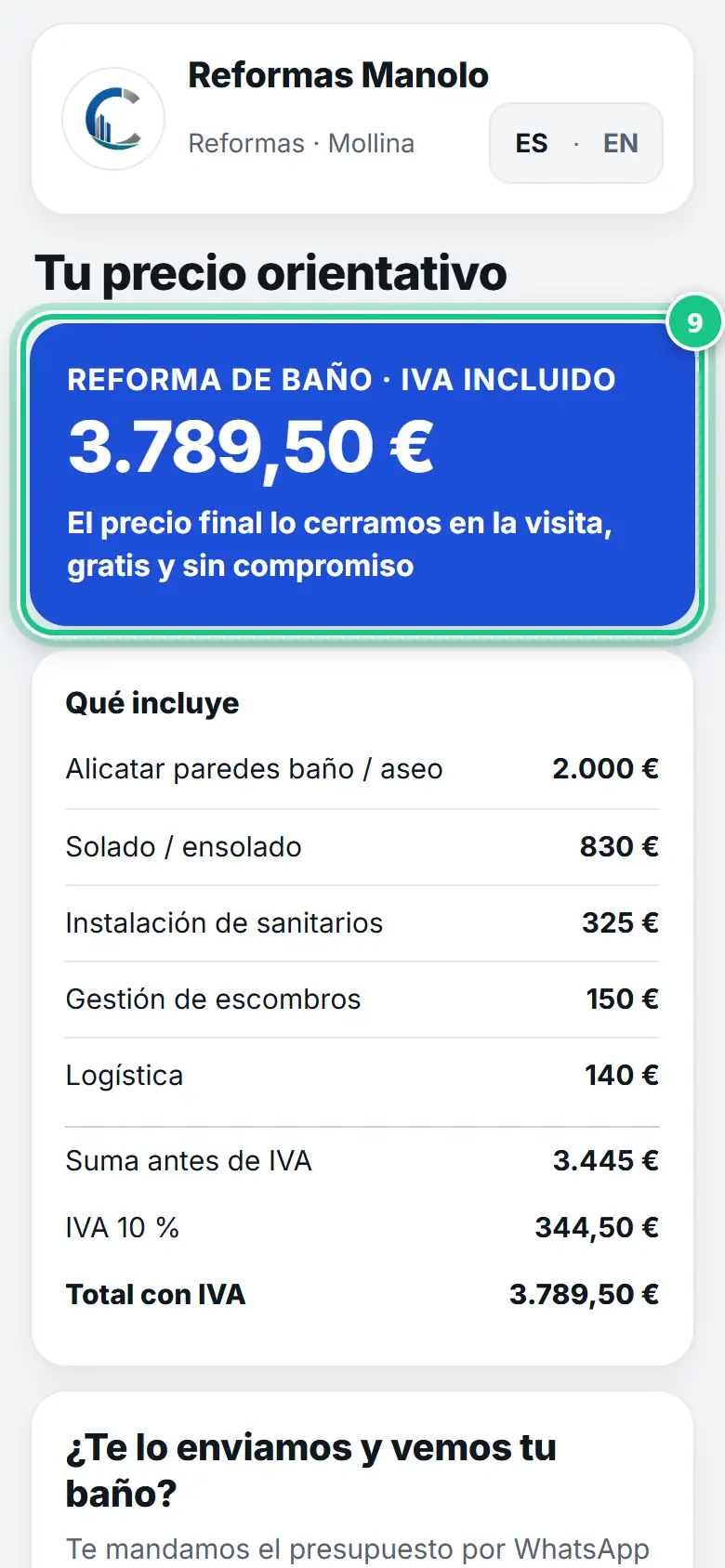
Tu cliente abre el enlace y toca Calcular mi precio →.
-
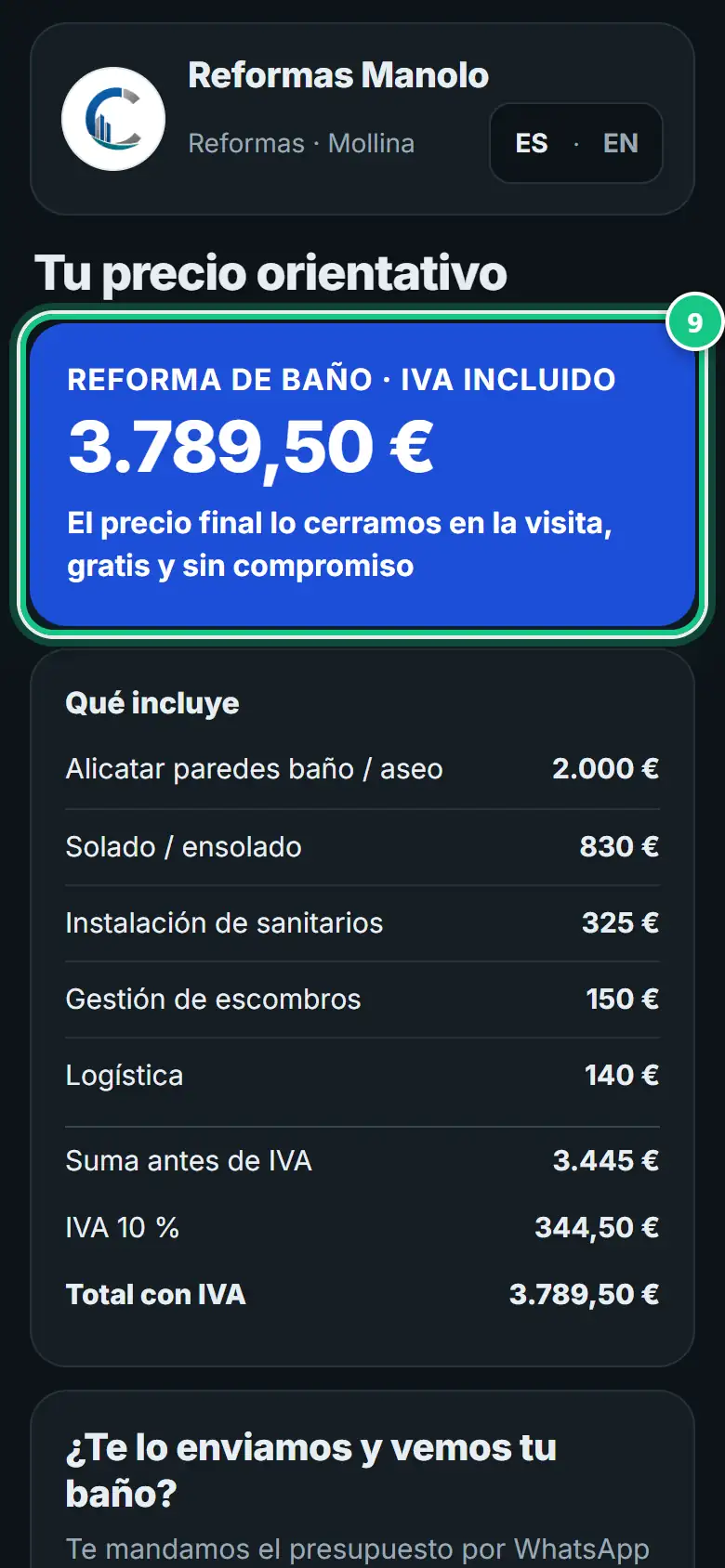
Marca su obra y ve su precio orientativo al momento.
-
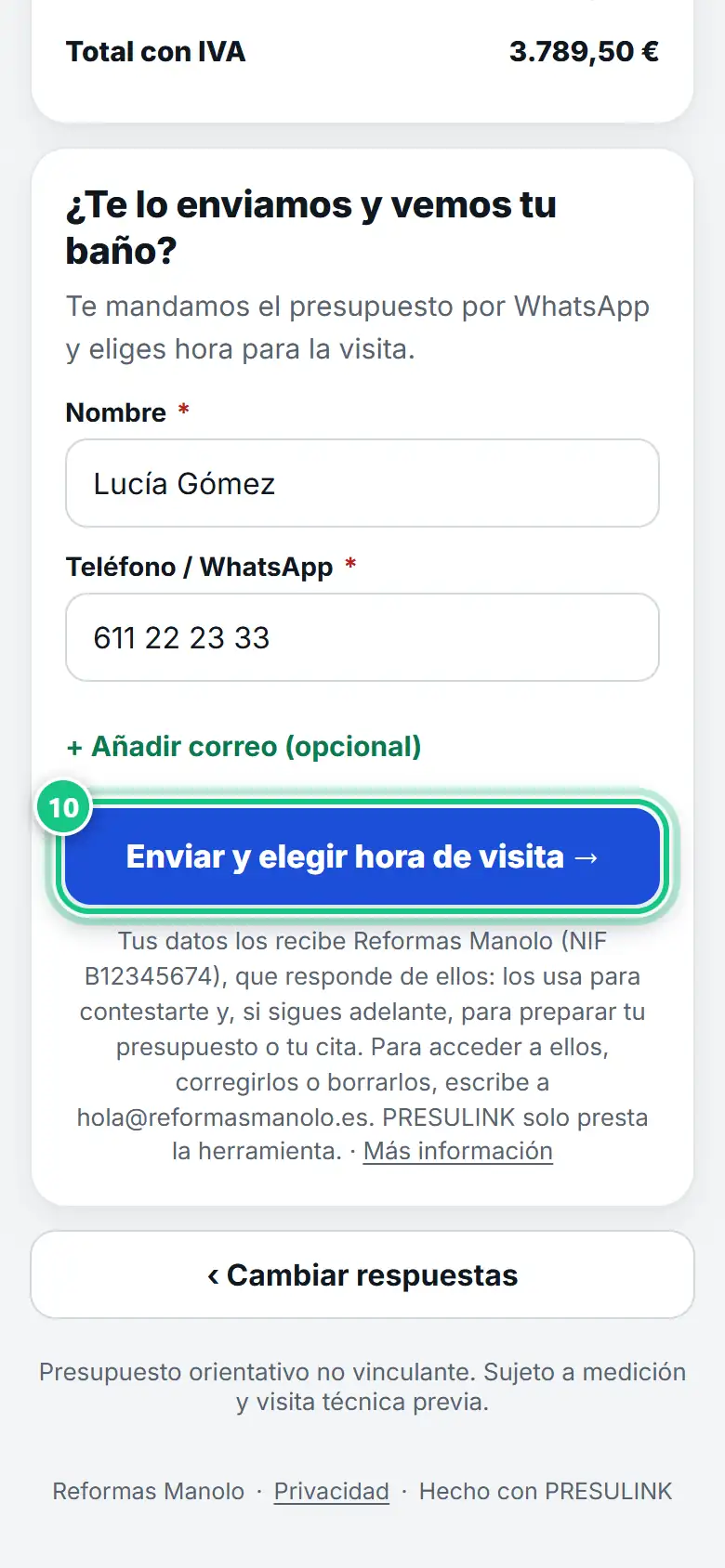
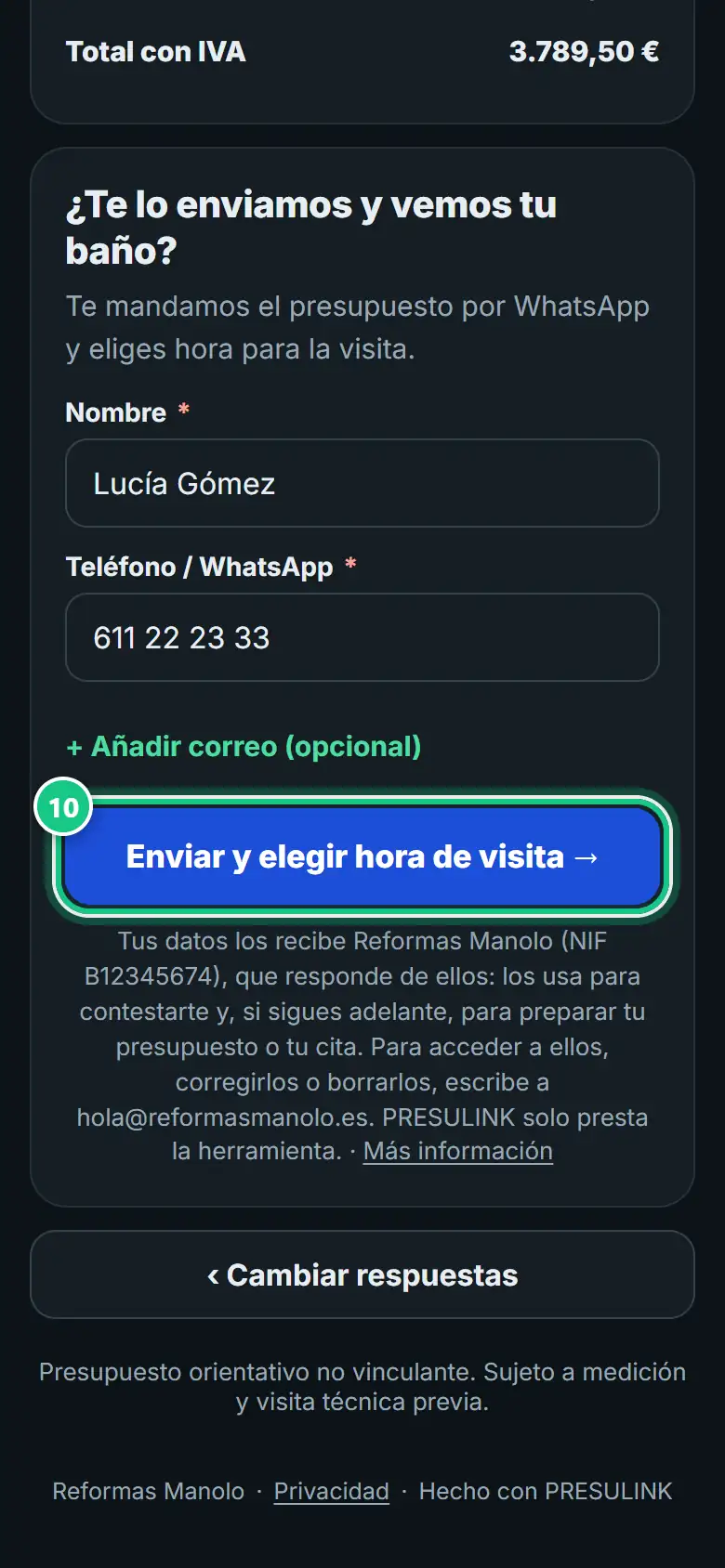
Deja su nombre y su WhatsApp, y lo envía.
-
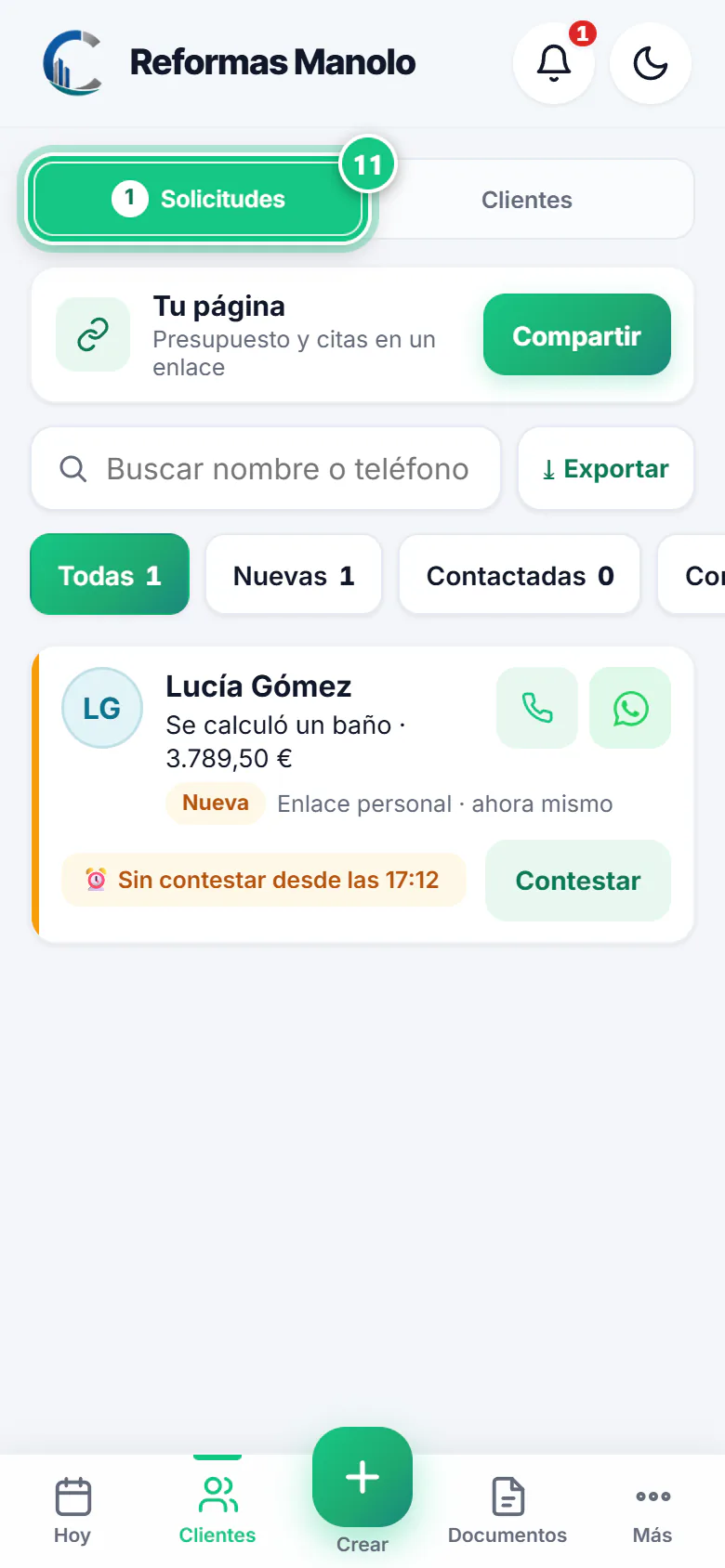
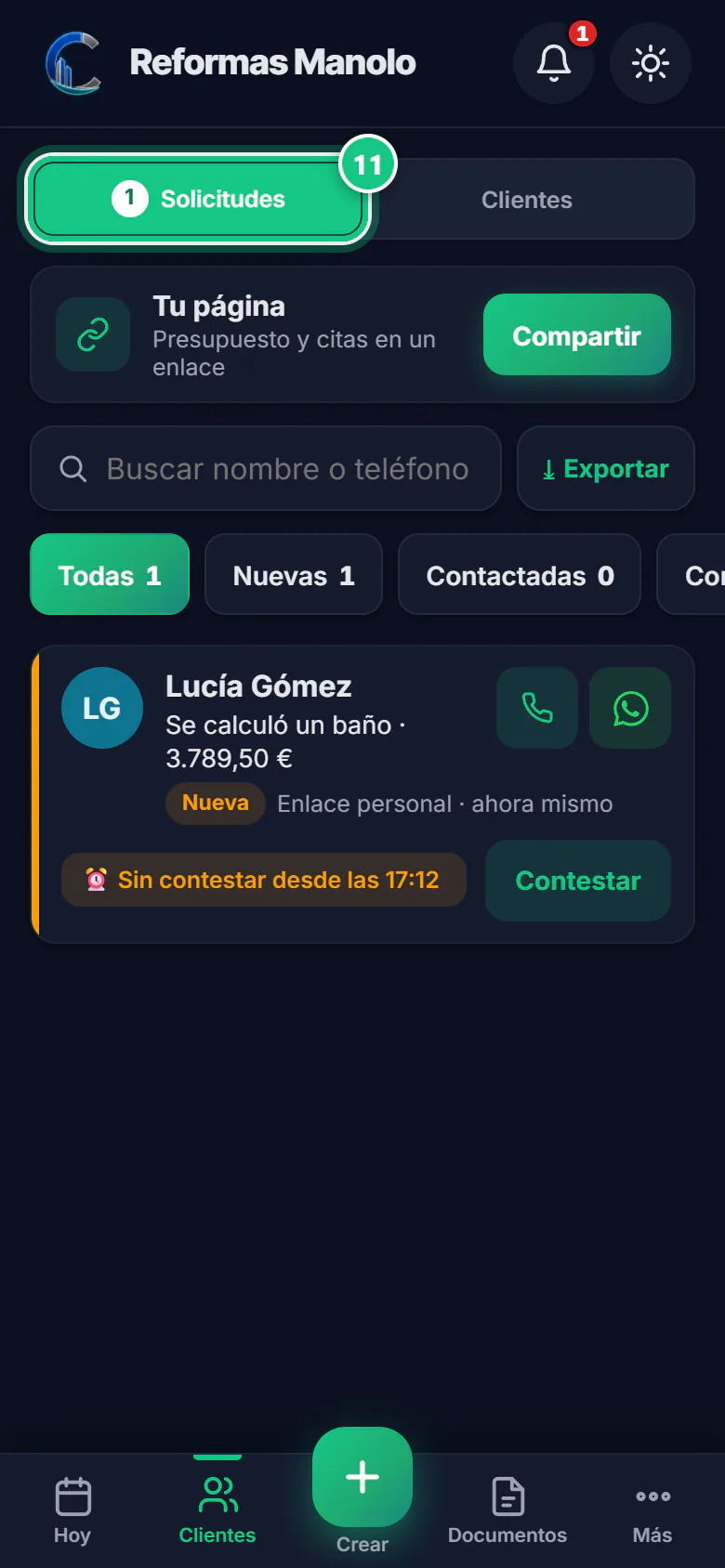
Te llega a Clientes › Solicitudes y suena la campana.
Aquí se atasca la gente
- «Ya lo he creado» no es «ya lo he mandado». Toca WhatsApp a … o Copiar: paso 7.
- «Ya lo he creado» no es «ya lo he mandado». Haz clic en Compartir: paso 4.
- Pon tus horas antes de mandar enlaces. Si no, tu cliente leerá «aún no ha abierto su agenda»: agenda.
- «★ Pro» en el QR no es de pago. Es el estilo del QR, con tu logo y tus colores.
- El cliente que llega por un enlace está en Solicitudes, no en Clientes. Para hacerle contrato o proforma, dalo de alta con su NIF.
Ábrelo en la app
En el móvil
Abre la app de PRESULINK y ve a:
Más›Tu página
En el ordenador
Te lleva a esa pantalla. Si no has entrado, primero te pide entrar y luego te deja allí.
Abrir EnlacesEn el ordenador, en app.presulink.es: Enlaces
Más sobre el presupuesto por enlace o QR en presupuestos online para reformas.